Cadastros Auxiliares
Esta tela reúne os cadastros de apoio usados nos processos: tribunais, comarcas, varas, juízos, tipos de parte e canais de ciência. São as listas que alimentam os selects ao cadastrar e filtrar processos. Manter esses cadastros organizados deixa o restante do módulo de Processos mais consistente.
Como acessar
ERP → Processos → aba Cadastros Auxiliares.
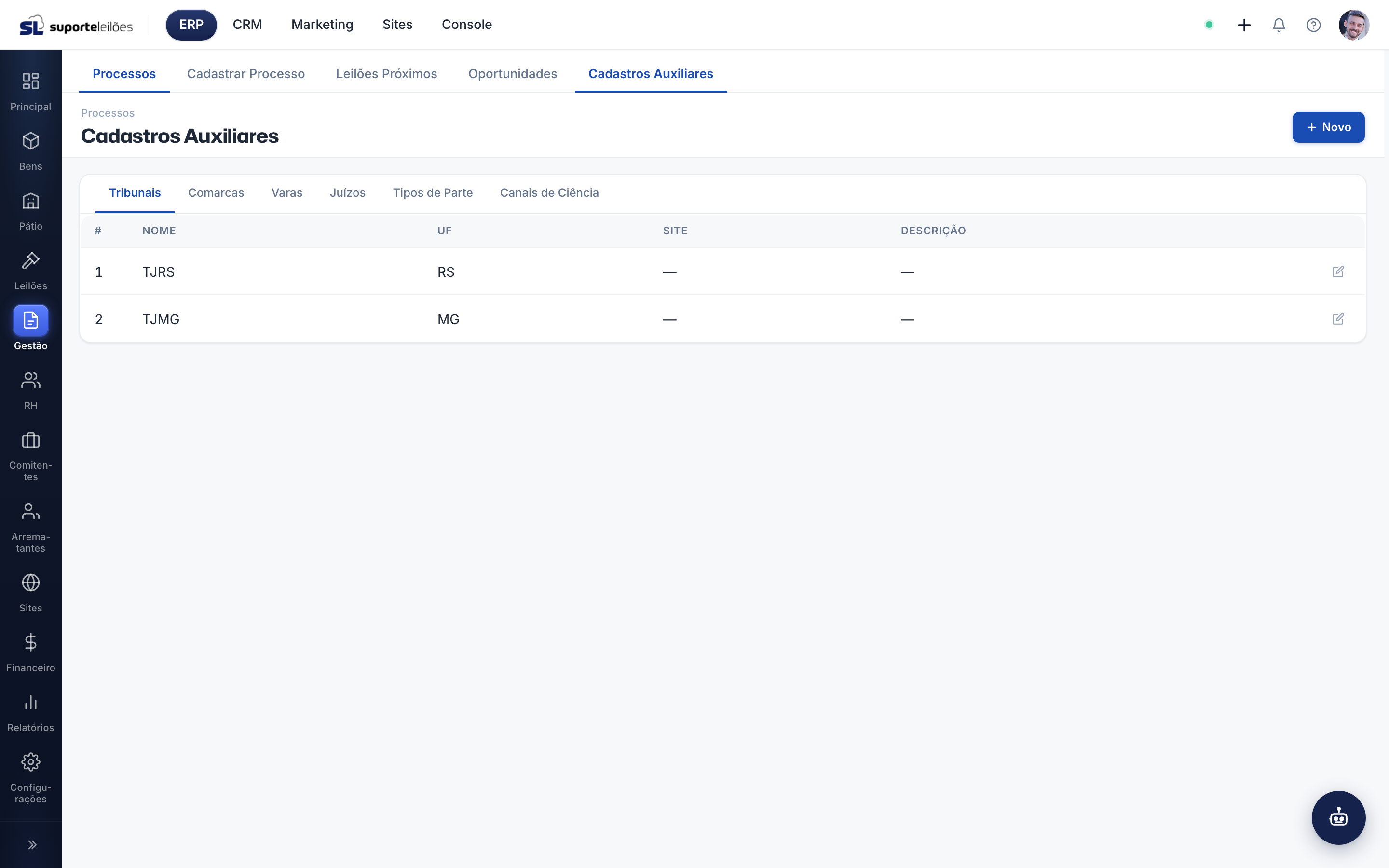
O que você vê nesta tela
No topo, o título Cadastros Auxiliares e o botão Novo. Abaixo, um cartão com abas (no celular, as abas viram um seletor) e a tabela do cadastro selecionado.
Abas disponíveis
| Aba | O que cadastra | Campos |
|---|---|---|
| Tribunais | Tribunais. | Nome, UF, Site, Descrição. |
| Comarcas | Comarcas. | Nome, Tribunal (obrigatório), UF, Código. |
| Varas | Varas. | Nome, Comarca (obrigatório), ID PJE. |
| Juízos | Juízos. | Nome. |
| Tipos de Parte | Papéis das partes do processo. | Código (slug), Nome, Descrição. |
| Canais de Ciência | Canais de comunicação para ciência das publicações. | Nome, Descrição. |
A tabela mostra a coluna # (id), as colunas dos campos da aba e um botão de editar em cada linha.
O que dá pra fazer aqui
- Trocar de cadastro: clique na aba desejada (ou escolha no seletor, no celular).
- Criar um novo registro na aba atual.
- Editar um registro existente.
Criar um registro
- Selecione a aba do cadastro que quer alimentar (ex.: Comarcas).
- Clique em Novo. Abre a janela de cadastro com os campos daquela aba.
- Preencha os campos. Em Comarcas, selecione o Tribunal; em Varas, selecione a Comarca (são obrigatórios).
- Clique em Criar. O registro aparece na tabela.
Editar um registro
- Na linha do registro, clique no ícone de lápis.
- Ajuste os campos na janela.
- Clique em Salvar.
Dicas e observações
- Comarca exige um Tribunal vinculado, e Vara exige uma Comarca vinculada — esses campos são obrigatórios para salvar. Por isso o cadastro segue uma ordem natural: primeiro o Tribunal, depois a Comarca, depois a Vara.
- Os tribunais e comarcas cadastrados aqui são os que aparecem nos filtros encadeados (Tribunal → Comarca → Vara) da tela de Processos e no formulário de cadastro de processo. Em Varas, o campo ID PJE ajuda o robô/integração a casar a vara com o sistema do tribunal.
- O botão de salvar só fica habilitado quando o campo obrigatório principal da aba está preenchido.
- Por que manter esses cadastros? Eles padronizam os selects do módulo de Processos. Sem um Tribunal/Comarca/Vara cadastrado, você não consegue selecioná-lo ao cadastrar um processo nem usar os filtros encadeados.
A confirmar: o tribunal possui internamente um indicador de busca por robô ativada (usado para decidir se o robô varre aquele tribunal), mas esse campo ainda não é editável por esta tela — só os campos listados acima aparecem no formulário.