Comprovantes de pagamento
Quando o arrematante paga por fora (transferência, depósito ou Pix direto na conta do escritório), ele avisa pelo Painel do Arrematante, enviando o comprovante. Esta tela é a fila desses comprovantes: você confere o arquivo e aprova (dando a baixa no título) ou recusa explicando o motivo.
Pré-requisitos
- Pagamento pelo painel e Receber comprovante de pagamento pelo painel ligados em Configurações do painel do arrematante. O envio de comprovante começa ligado e só vale com o pagamento pelo painel ligado.
- O arrematante só consegue enviar comprovante de compra com o pagamento liberado. Veja Pagamento e retirada por leilão.
- Permissão para ver, aprovar e recusar comprovantes. Fale com o administrador do escritório se o menu não aparecer.
Como acessar
Arrematantes → grupo Painel do arrematante → Comprovantes de pagamento. O número ao lado de Arrematantes, no menu, é a quantidade de comprovantes esperando análise.
Se quiser ser avisado por e-mail a cada comprovante, preencha Avisar o escritório por e-mail a cada comprovante nas configurações (até 5 e-mails).
O que você vê nesta tela
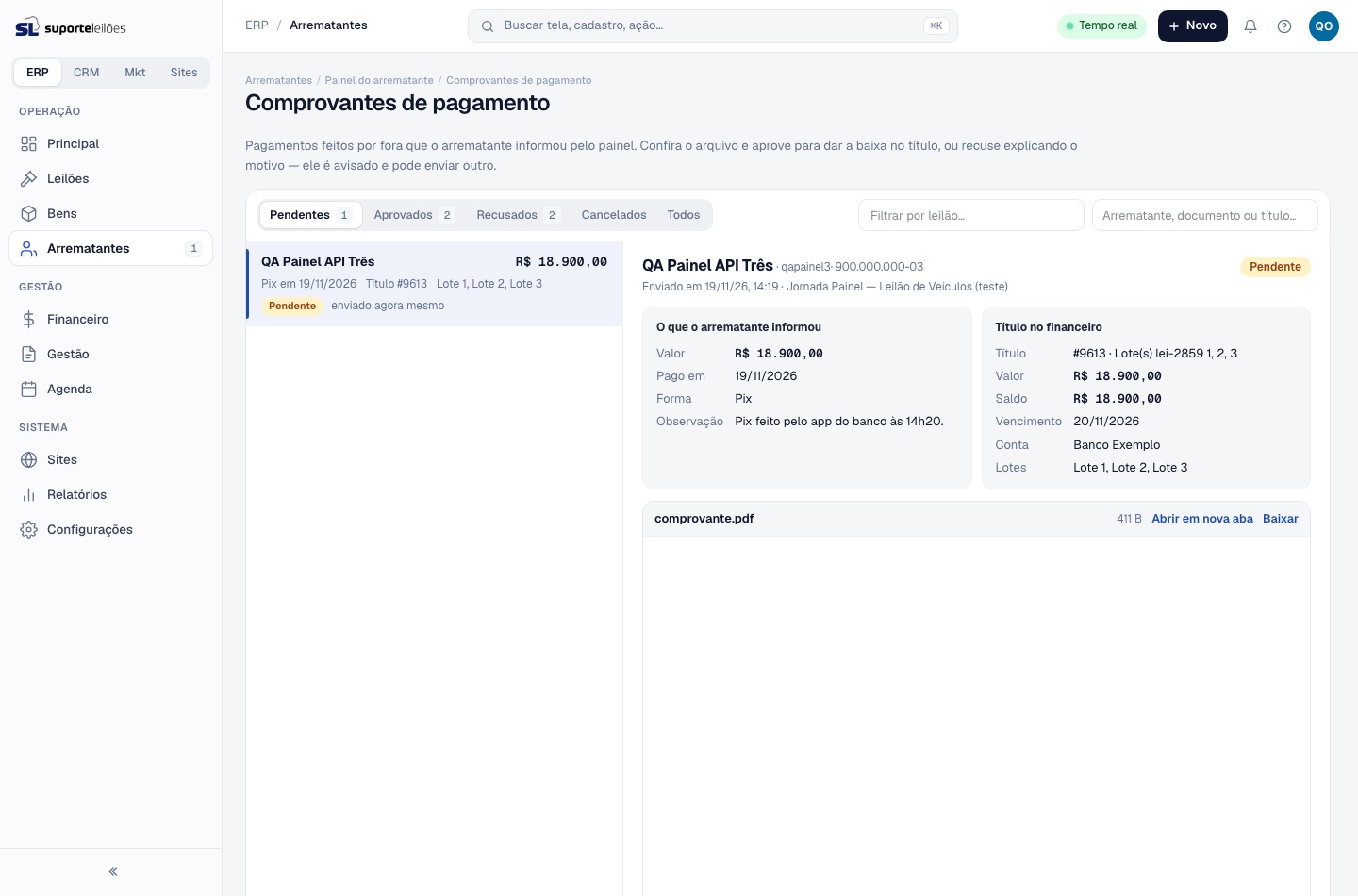
- Abas: Pendentes (padrão), Aprovados, Recusados, Cancelados e Todos, com a quantidade de cada uma.
- Filtros: Filtrar por leilão e a busca por arrematante, documento ou título.
- Lista (à esquerda): o arrematante, o valor, a forma e a data do pagamento, o título, os lotes, a situação e há quanto tempo foi enviado.
- Detalhe (à direita), ao clicar num comprovante:
| Bloco | O que mostra |
|---|---|
| Cabeçalho | Nome, apelido e documento do arrematante, a data do envio e o leilão. |
| O que o arrematante informou | Valor, Pago em, Forma e Observação. |
| Título no financeiro | O título, o Valor, o Saldo, o Vencimento, a Conta e os Lotes. |
| Arquivo | O comprovante (PDF ou imagem) aberto na própria tela, com Abrir em nova aba e Baixar. |
Compare o que o arrematante informou com o título e com o extrato da conta antes de decidir.
Aprovar um comprovante
- Abra o comprovante e clique em Aprovar e dar baixa, no rodapé do detalhe.
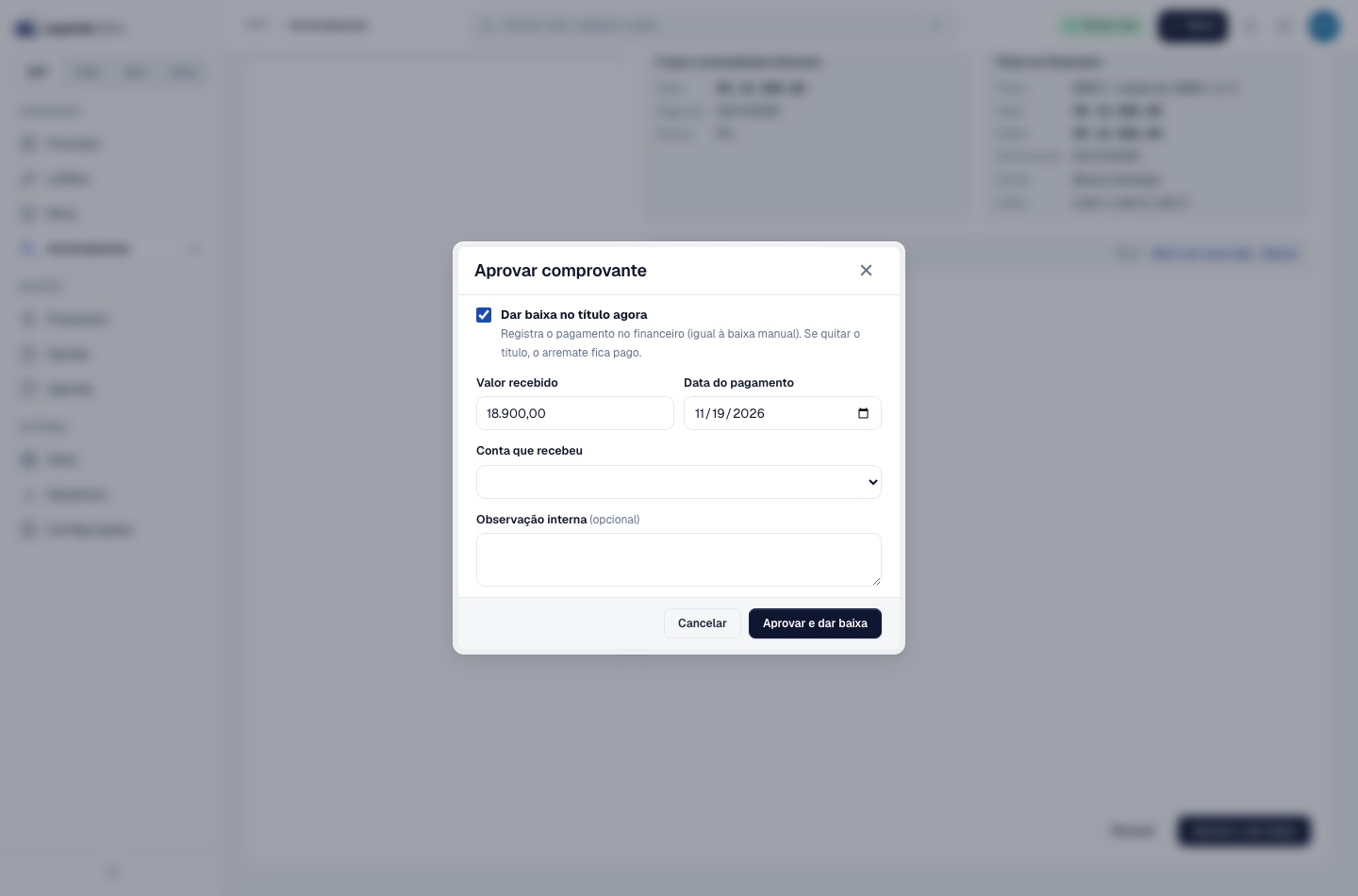
- Na janela Aprovar comprovante, deixe marcado Dar baixa no título agora para registrar o pagamento no financeiro (igual à baixa manual).
- Confira e, se precisar, ajuste o Valor recebido, a Data do pagamento e a Conta que recebeu. Eles vêm preenchidos com o que o arrematante informou e com a conta do título.
- Se quiser, escreva uma Observação interna (só a equipe vê).
- Clique em Aprovar e dar baixa.
O comprovante vai para Aprovados e a baixa aparece no título. Se o título ficou quitado:
- o arremate fica pago;
- o arrematante recebe o aviso Pagamento confirmado (e o e-mail de pagamento confirmado);
- a retirada é liberada, se o lote permite retirada pelo painel.
Se o valor aprovado for menor que o saldo, a baixa é parcial: o título continua em aberto com o saldo restante, e o arrematante pode pagar o restante pelo painel.
Se você já deu a baixa no Financeiro, desmarque Dar baixa no título agora (o botão passa a se chamar Aprovar): o comprovante fica como aprovado, sem lançar nada no financeiro.
Quando o título tem uma cobrança em aberto (Pix ou boleto)
Se o arrematante gerou um Pix ou boleto pelo painel e também enviou um comprovante, a janela mostra o aviso Cobrança em aberto no meio de pagamento, com a forma, o valor e quando foi gerada. Antes de aprovar, decida:
- Ele pagou pelo Pix ou boleto gerado? Não aprove: a baixa entra sozinha quando o pagamento for confirmado. Recuse o comprovante (ou aguarde) para não registrar o pagamento duas vezes.
- Ele pagou por fora (TED, depósito, Pix direto na conta)? Marque O arrematante pagou por fora: aprovar e cancelar a cobrança em aberto e aprove. A cobrança em aberto é cancelada para não ser paga de novo.
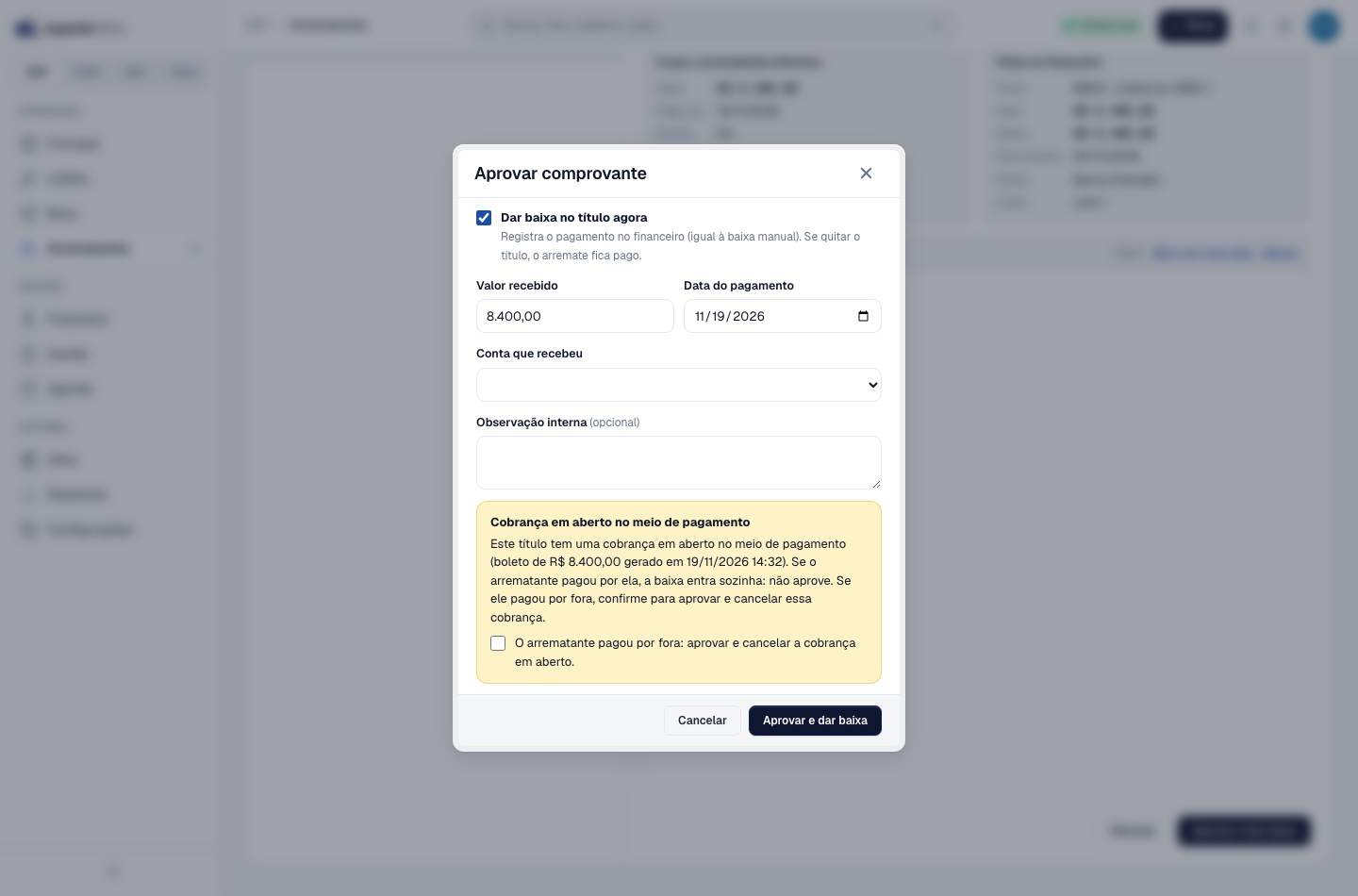
Se a cobrança em aberto não puder ser cancelada (por exemplo, porque já foi paga), o comprovante é aprovado e aparece um aviso. Confira o título no Financeiro antes de qualquer devolução.
Recusar um comprovante
- Abra o comprovante e clique em Recusar, no rodapé do detalhe.
- Na janela Recusar comprovante, escreva o Motivo (de 5 a 500 caracteres). As sugestões rápidas preenchem o campo com um clique: O arquivo está ilegível…, O valor do comprovante não confere com o título., Não localizamos este pagamento na conta…, O comprovante é de outro pagamento ou de outro título.
- Clique em Recusar comprovante.
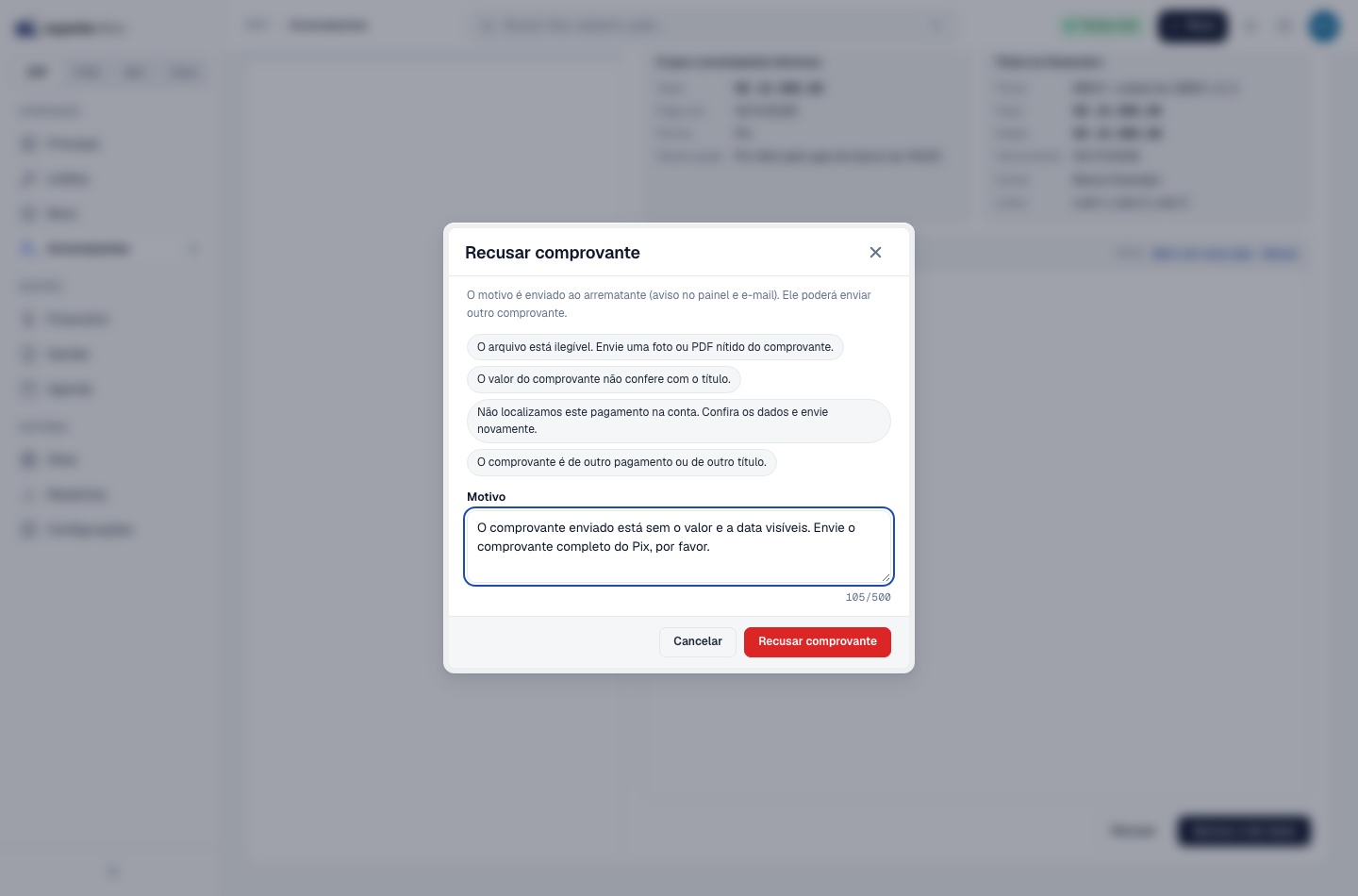
O arrematante recebe o aviso Comprovante recusado no painel e um e-mail com o motivo. A compra volta a mostrar os meios de pagamento, e ele pode enviar outro comprovante.
O motivo vai para o arrematante. Diga o que ele precisa fazer, por exemplo: "O comprovante enviado está sem o valor e a data visíveis. Envie o comprovante completo do Pix, por favor."
Situações do comprovante
| Situação | Significado |
|---|---|
| Pendente | Esperando análise. Enquanto isso, o arrematante não consegue pagar a compra pelo painel nem enviar outro comprovante. |
| Aprovado | O escritório aprovou (com ou sem baixa no título). |
| Recusado | O escritório recusou, com o motivo. |
| Cancelado | O próprio arrematante cancelou o envio antes da análise. |
Regras de negócio
- Um comprovante pendente por compra. Com um comprovante em análise, os meios de pagamento da compra ficam travados no painel.
- Arquivos aceitos: PDF, JPG, PNG e WEBP, até 10 MB. O tipo é conferido pelo conteúdo do arquivo.
- O valor informado precisa ser maior que zero e não pode passar do saldo do título. A data do pagamento não pode ser futura nem ter mais de 180 dias.
- Cada compra aceita até 10 comprovantes.
- O arquivo do comprovante é privado: só o próprio arrematante e quem tem acesso a esta tela conseguem abri-lo.
- Um comprovante que já foi aprovado, recusado ou cancelado não pode ser analisado de novo.
Erros comuns
- "Não aparece nenhum comprovante": confira se Receber comprovante de pagamento pelo painel está ligado e se o pagamento das compras foi liberado. Sem liberação, o arrematante não vê o link de envio.
- "Aprovei, mas a compra continua a pagar": o valor aprovado foi menor que o saldo (baixa parcial), ou a aprovação foi feita sem Dar baixa no título agora.
- O arquivo não abre na tela: alguns tipos não têm pré-visualização. Use Baixar.
Dicas
- Preencha o e-mail do financeiro em Avisar o escritório por e-mail a cada comprovante, para a fila não ficar parada.
- Use o filtro por leilão nos dias de maior movimento, logo depois de enviar as cobranças.