Detalhe do pátio
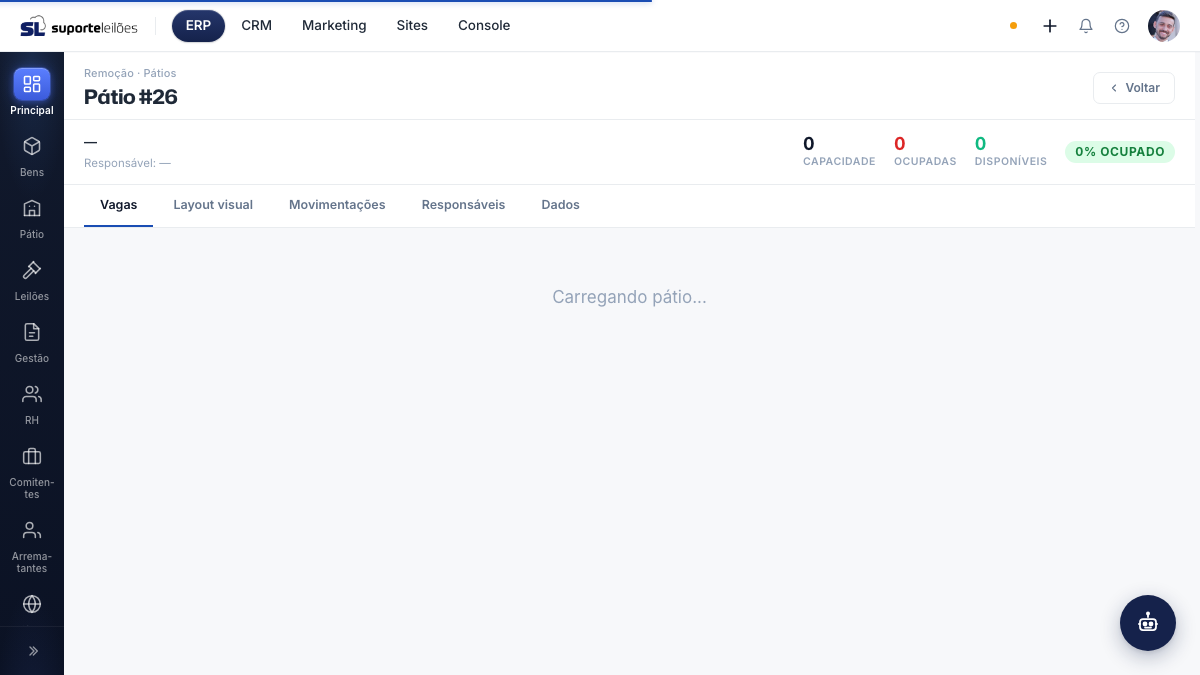
Esta é a tela de um pátio específico. Aqui você vê a ocupação resumida, gerencia as vagas, acompanha as entradas e saídas de bens, define os responsáveis e edita os dados cadastrais — tudo organizado em abas.
Como acessar
ERP → Pátio & Remoção → Pátios → duplo clique em um pátio (endereço /patios/:id).
O que você vê nesta tela
No topo, um resumo do pátio: endereço, responsável e três indicadores — Capacidade, Ocupadas e Disponíveis — além de uma etiqueta com o percentual ocupado (que muda de cor conforme a lotação: verde, azul, laranja e vermelho).
Logo abaixo, a barra de abas:
| Aba | O que mostra |
|---|---|
| Vagas | Lista de vagas do local selecionado, com filtros e ações. Veja a página dedicada Vagas do pátio. |
| Layout visual | Mapa colorido das vagas por andar, com legenda de status. |
| Movimentações | Histórico de entradas e saídas de bens. |
| Responsáveis | Pessoas responsáveis pelo pátio. |
| Dados | Dados cadastrais completos do pátio. |
No cabeçalho da tela há ainda os botões Voltar (retorna à lista) e Editar dados.
O que dá pra fazer aqui
Layout visual
Mostra todas as vagas do local selecionado em um grid, agrupadas por andar e coloridas por status (Disponível, Ocupada, Reservada, Manutenção, conforme a legenda). Cada quadrado traz o código da vaga e, se ocupada, a placa ou descrição do bem. Clique em um quadrado para abrir a edição daquela vaga.
Movimentações
Lista os bens que passaram pelo pátio, mostrando a data de entrada e, quando já saíram, a data de saída. Serve como histórico de ocupação do pátio. As colunas são:
| Coluna | O que é |
|---|---|
| # | Número do registro. |
| Bem | Descrição do bem movimentado. |
| Placa | Placa do bem, quando houver. |
| Vaga | Vaga utilizada. |
| Entrada | Data e hora da entrada no pátio. |
| Saída | Data e hora da saída (em branco se o bem ainda está no pátio). |
Responsáveis
Lista as pessoas responsáveis pelo pátio. A tabela tem as colunas Nome, Cargo, Telefone e E-mail.
O sistema sempre preenche o Nome (e usa o documento da pessoa na busca). As colunas Cargo, Telefone e E-mail dependem do que estiver cadastrado na ficha da pessoa; quando não houver esse dado, a coluna aparece como "—".
Para adicionar um responsável:
- Vá na aba Responsáveis e clique em Adicionar responsável.
- Em Pessoa responsável, busque por nome ou documento (a partir de 2 caracteres) e selecione uma pessoa já cadastrada.
- Clique em Adicionar.
Para remover, clique no ícone de lixeira na linha da pessoa e confirme.
Pré-requisito: apenas pessoas/usuários já existentes no sistema podem ser vinculados como responsáveis. Se a pessoa ainda não existe, cadastre-a antes (em Cadastros → Pessoas) e depois volte aqui.
Permissão: adicionar e remover responsáveis exige a permissão de gestão de responsáveis do pátio. Sem ela, os botões dão erro ao salvar.
Dados
Mostra os dados cadastrais do pátio: nome, sigla, tipo, situação (Ativo/Inativo), endereço completo (logradouro, número, complemento), bairro, CEP, cidade, UF, responsável, se faz armazenamento e se realiza leilões, e latitude/longitude.
Os campos efetivamente gravados no cadastro do pátio são: nome, sigla, tipo, situação, endereço, número, complemento, bairro, CEP, cidade, UF, armazenamento, leilões e latitude/longitude. A tela pode exibir rótulos de telefone e observações, mas hoje esses campos não fazem parte do cadastro do pátio e aparecem em branco.
Armazenamento e leilões são liga/desliga que indicam para que o pátio é usado: guardar bens removidos e/ou sediar leilões. Ambos vêm marcados como Sim por padrão.
Para editar: clique em Editar (na aba Dados) ou Editar dados (no cabeçalho). Abre o mesmo formulário do cadastro de pátio; ajuste os campos e clique em Salvar alterações.
Erros comuns
- "Este pátio ainda não tem locais cadastrados" nas abas Vagas/Layout: um pátio só gerencia vagas depois de ter pelo menos um local (zona/setor). Cadastre um local primeiro — veja Vagas do pátio.
- Capacidade/Ocupadas/Disponíveis em 0: significa que ainda não há vagas geradas para os locais do pátio.
- Erro ao adicionar responsável: ocorre quando a pessoa não está cadastrada no sistema, quando nada foi selecionado na busca, ou quando o usuário não tem permissão de gestão de responsáveis.
Dicas e observações
- A cor da etiqueta de ocupação é um alerta visual rápido: vermelha a partir de 90%, laranja a partir de 70%, azul abaixo disso (com vagas ocupadas) e verde quando nada está ocupado.
- A gestão de vagas e locais (criar local, gerar vagas, liberar vaga ocupada) fica na aba Vagas — veja a página dedicada.
- A coluna Saída vazia nas Movimentações indica que o bem ainda está no pátio.
- Os indicadores de ocupação são atualizados conforme as vagas são geradas, ocupadas ou liberadas.