GRV / GGV
Esta tela gerencia as guias do pátio: a GRV (Guia de Remoção de Veículo), emitida quando o bem é removido e dá entrada no pátio, e a GGV (Guia de Guarda de Veículo), emitida na guarda/saída e que registra se o bem está conforme a vistoria de entrada. Aqui você também define o padrão de numeração dessas guias.
Como acessar
Remoção → Pátio → GRV / GGV.
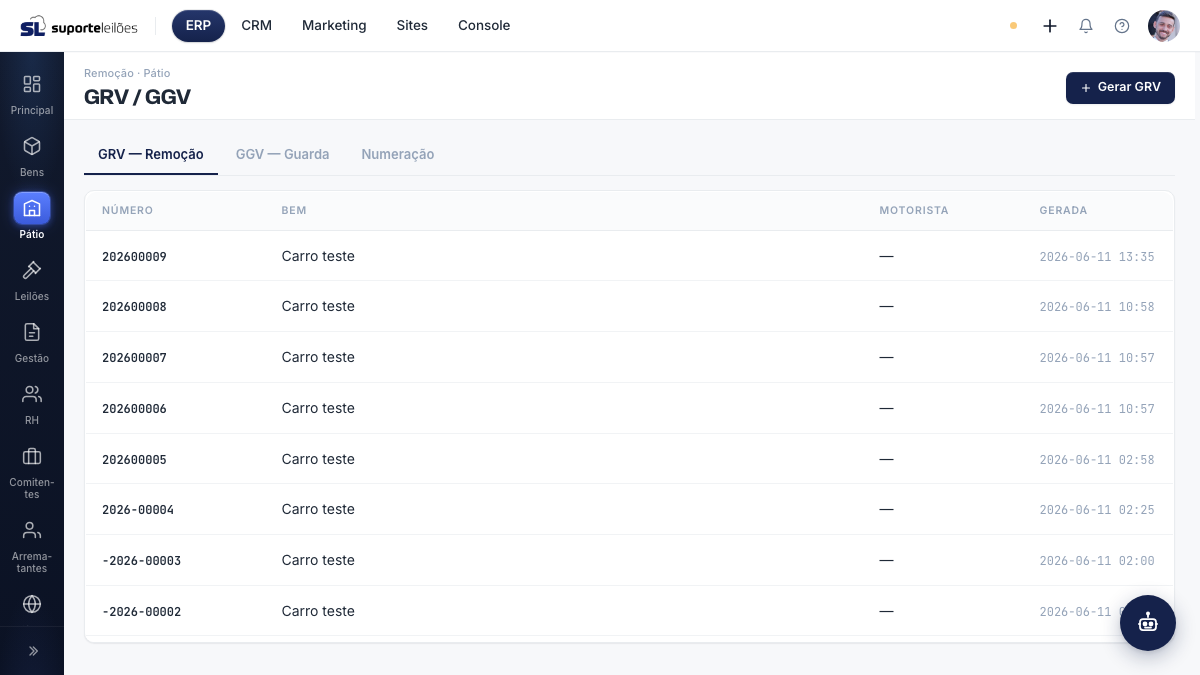
O que você vê nesta tela
A tela tem três abas:
- GRV — Remoção: lista das guias de remoção geradas.
- GGV — Guarda: lista das guias de guarda geradas.
- Numeração: configuração do padrão de numeração das guias.
O botão do topo muda conforme a aba: Gerar GRV na primeira aba e Gerar GGV na segunda.
Aba GRV — Remoção
| Coluna | O que é |
|---|---|
| Número | Número da guia, conforme o padrão configurado. |
| Bem | Descrição do bem removido. |
| Motorista | Motorista responsável pela remoção. |
| Gerada | Data de geração da guia. |
Aba GGV — Guarda
| Coluna | O que é |
|---|---|
| Número | Número da guia de guarda. |
| Bem | Descrição do bem. |
| Conforme | Indica se o bem está Conforme (sem divergências) ou Divergente em relação à vistoria de entrada. |
| GRV | Número da GRV relacionada (ou um traço). |
| Gerada | Data de geração. |
O que dá pra fazer aqui
Gerar uma GRV (remoção)
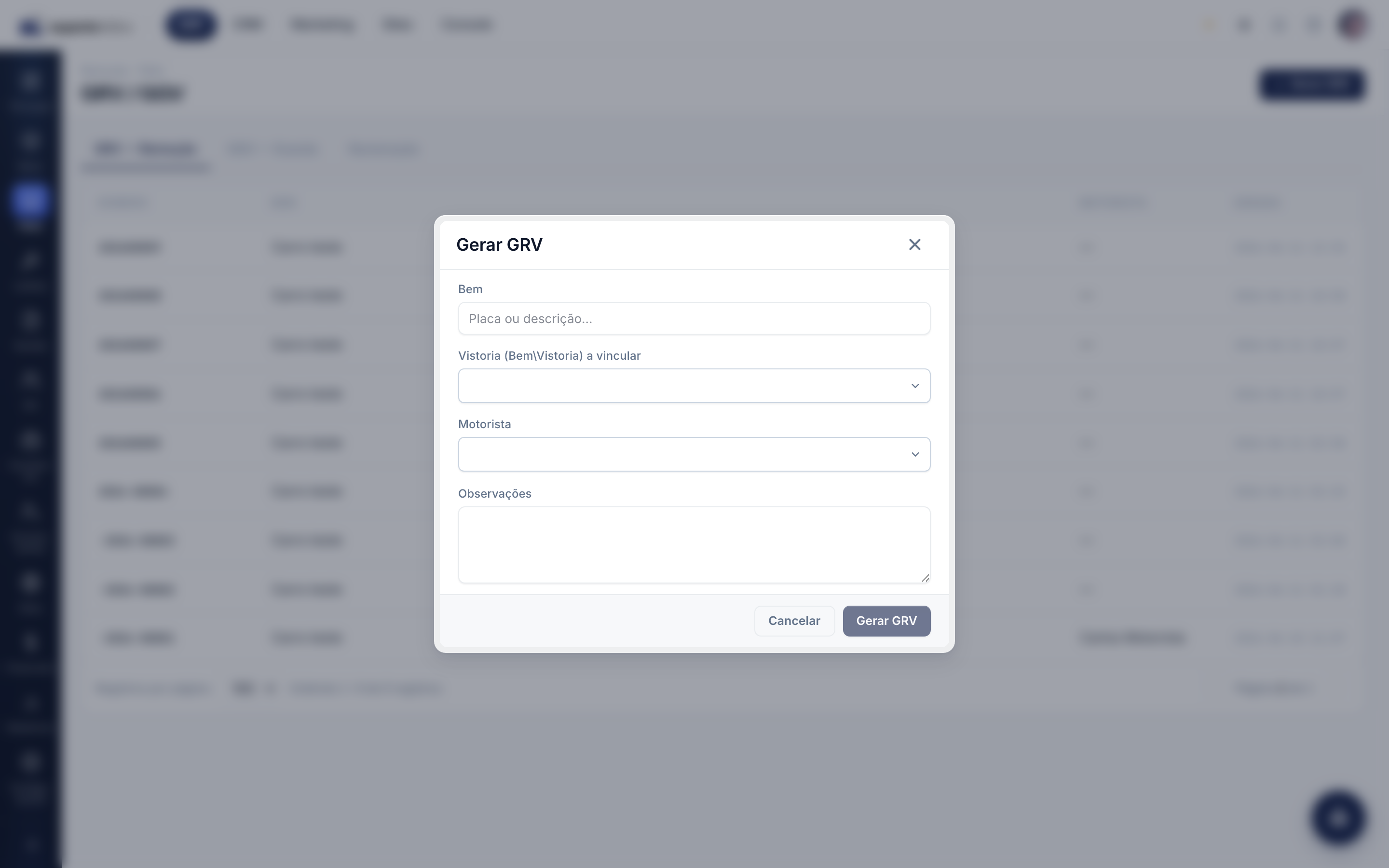
- Na aba GRV — Remoção, clique em Gerar GRV.
- Em Bem, busque pela placa ou descrição.
- Em Vistoria a vincular, escolha a vistoria do bem (carregada automaticamente quando o bem é selecionado) ou deixe sem vistoria.
- Selecione o Motorista responsável.
- Preencha Observações, se necessário.
- Clique em Gerar GRV. O sistema exibe o número da guia gerada.
Gerar uma GGV (guarda) e comparar vistorias
- Na aba GGV — Guarda, clique em Gerar GGV.
- Em Bem, busque pela placa ou descrição.
- Em Vistoria de SAÍDA, escolha a vistoria que será vinculada à GGV.
- Em Vistoria de ENTRADA (GRV), escolha a vistoria feita na entrada, para servir de comparação.
- Clique em Comparar entrada × saída. O sistema compara as duas vistorias, marca automaticamente se está Conforme e preenche o campo de Divergências com o que mudou (de → para).
- Selecione o Pátio.
- Revise o indicador Conforme e o texto de Divergências (você pode ajustar manualmente).
- Clique em Gerar GGV.
Configurar a numeração das guias
- Vá até a aba Numeração.
- Em GRV e GGV, edite o modelo do número usando os tokens disponíveis:
{SEQ},{SEQ:6}(preenche com zeros à esquerda),{ANO},{MES},{SIGLAPATIO},{CODPATIO},{CODCONTRATO}. - Ligue Somente números (0-9) se quiser que o número final tenha apenas dígitos.
- Clique em Pré-visualizar para ver um exemplo do número que será gerado.
- Clique em Salvar na linha correspondente.
Regras de negócio
- A numeração é global por tipo de guia (uma configuração para GRV e outra para GGV), não por pátio. Os tokens
{SIGLAPATIO},{CODPATIO}e{CODCONTRATO}são preenchidos a partir do pátio/contrato do bem no momento da geração. - O sequencial é atômico: cada guia gerada consome o próximo número de forma transacional, então não há números duplicados nem buracos por geração simultânea.
- O sistema também suporta reinício anual do sequencial (o número volta a 1 a cada ano). Esse comportamento existe na configuração, mas pode não estar exposto nesta tela. > A confirmar com o time se o controle "reinicia anual" aparece na interface atual.
- Com Somente números (0-9) ligado, qualquer letra/separador do modelo é removida do número final, deixando apenas dígitos. Com ele desligado, o número pode conter letras e o token
{SIGLAPATIO}, por exemplo.
Dicas e observações
- O Bem é obrigatório para gerar qualquer guia; sem ele, o botão fica bloqueado.
- A comparação entre vistorias só funciona se você escolher tanto a vistoria de entrada quanto a de saída.
- A numeração também pode ser acessada a partir do atalho Numeração GRV/GGV na tela de Configurações do Pátio.