Estadias & Custos
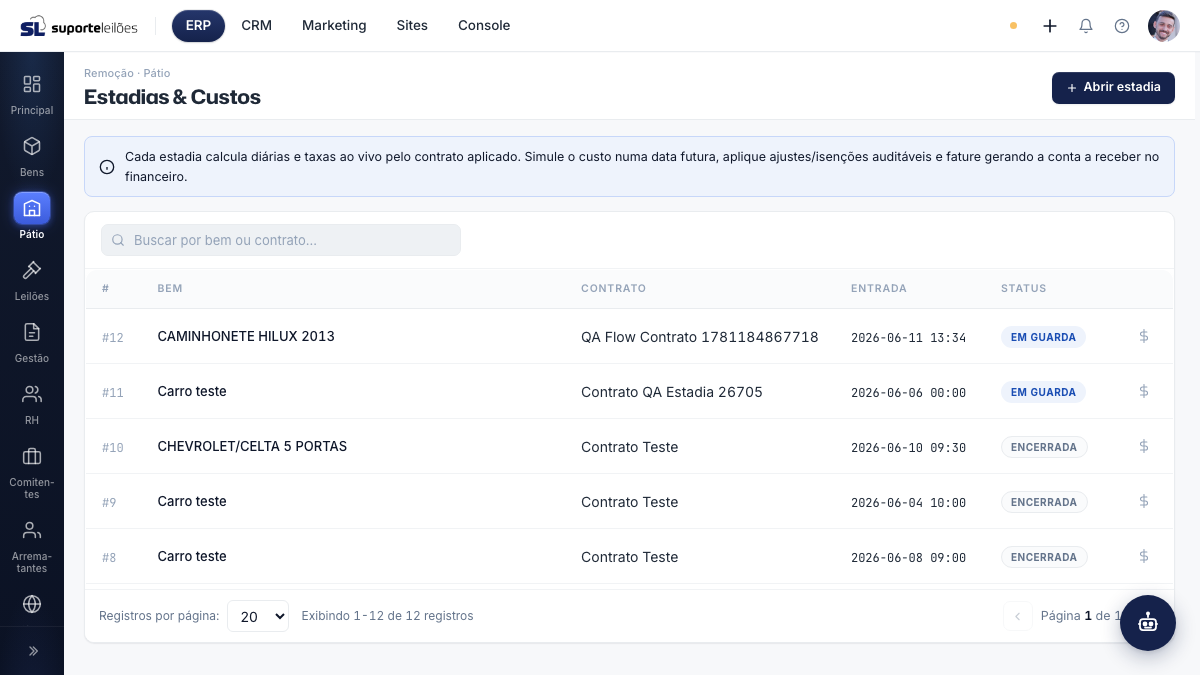
A tela de Estadias & Custos controla a guarda de cada bem no pátio. Para cada estadia, o sistema calcula ao vivo as diárias e taxas com base no contrato aplicado. Aqui você abre estadias, simula o custo numa data futura, aplica ajustes ou isenções auditáveis, fatura (gerando a conta a receber no financeiro) e ainda gera a cobrança por PIX ou boleto.
Como acessar
ERP → Pátio & Remoção → Estadias (ou abra o endereço /remocao/estadias).
O que você vê nesta tela
No topo há o botão Abrir estadia e um aviso explicando o funcionamento. Abaixo, um campo de busca e a lista de estadias.
Colunas da lista
| Coluna | O que é |
|---|---|
| # | Número da estadia. |
| Bem | Descrição do bem em guarda. |
| Contrato | Contrato aplicado. Mostra Sem contrato quando não há um vinculado. |
| Entrada | Data de início da cobrança. |
| Status | Em guarda ou Encerrada. Estadias isentas exibem ainda a etiqueta Isenta. |
Sobre o status "Encerrada": uma estadia em guarda continua somando diárias até ser encerrada. O encerramento acontece no fluxo de saída do bem (ver Saídas do Pátio) — não há um botão de "encerrar" nesta tela. Enquanto estiver Em guarda, o cálculo segue contando até a data de hoje.
O que dá pra fazer aqui
Buscar uma estadia
Digite parte da descrição do bem ou do nome do contrato no campo de busca.
Abrir uma estadia
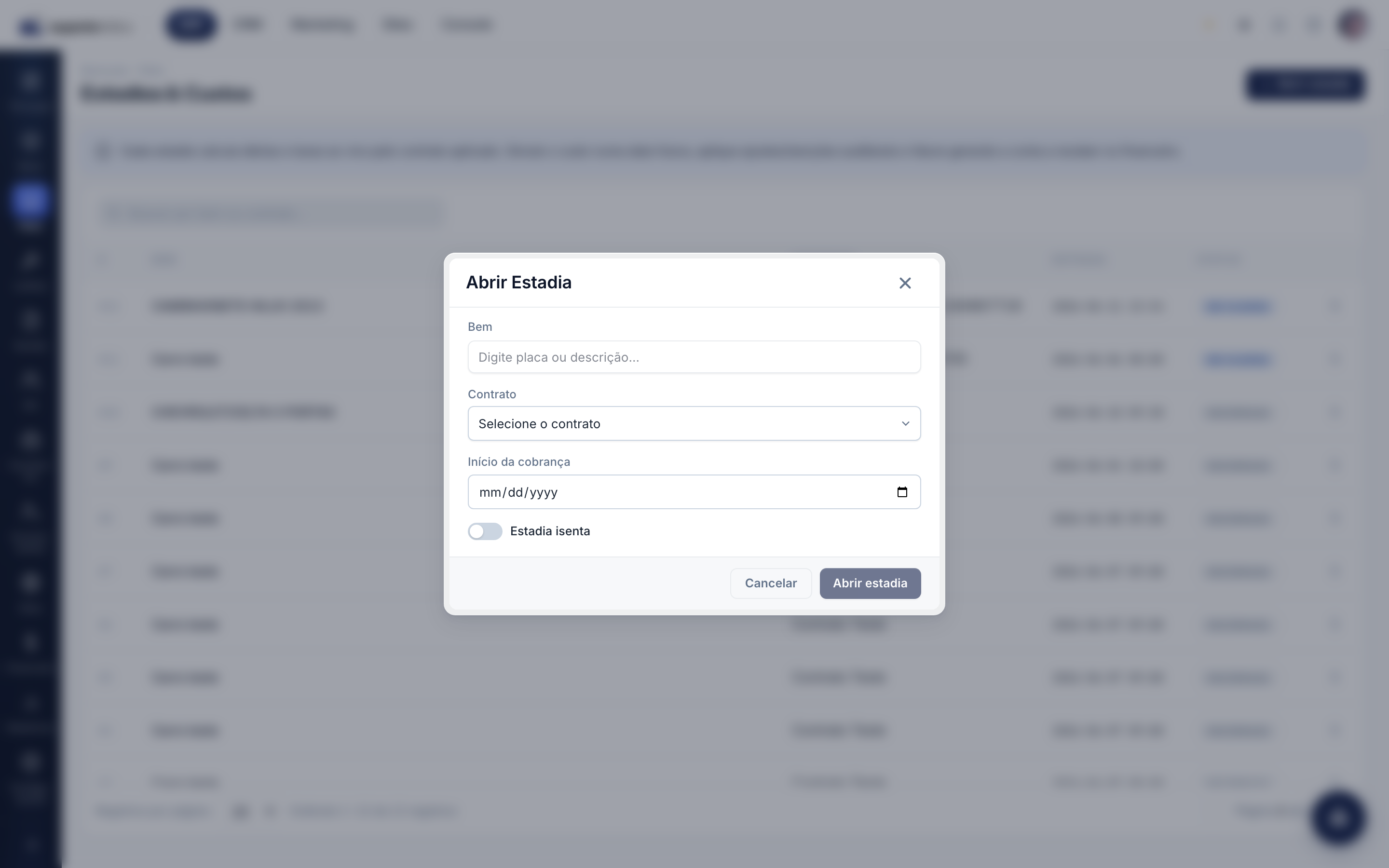
- Clique em Abrir estadia.
- No campo Bem, busque pela placa ou descrição e selecione o bem.
- Selecione o Contrato que define a cobrança.
- Informe o Início da cobrança (data).
- Se for o caso, ative Estadia isenta para não cobrar diárias.
- Clique em Abrir estadia.
Ver e gerenciar os custos de uma estadia
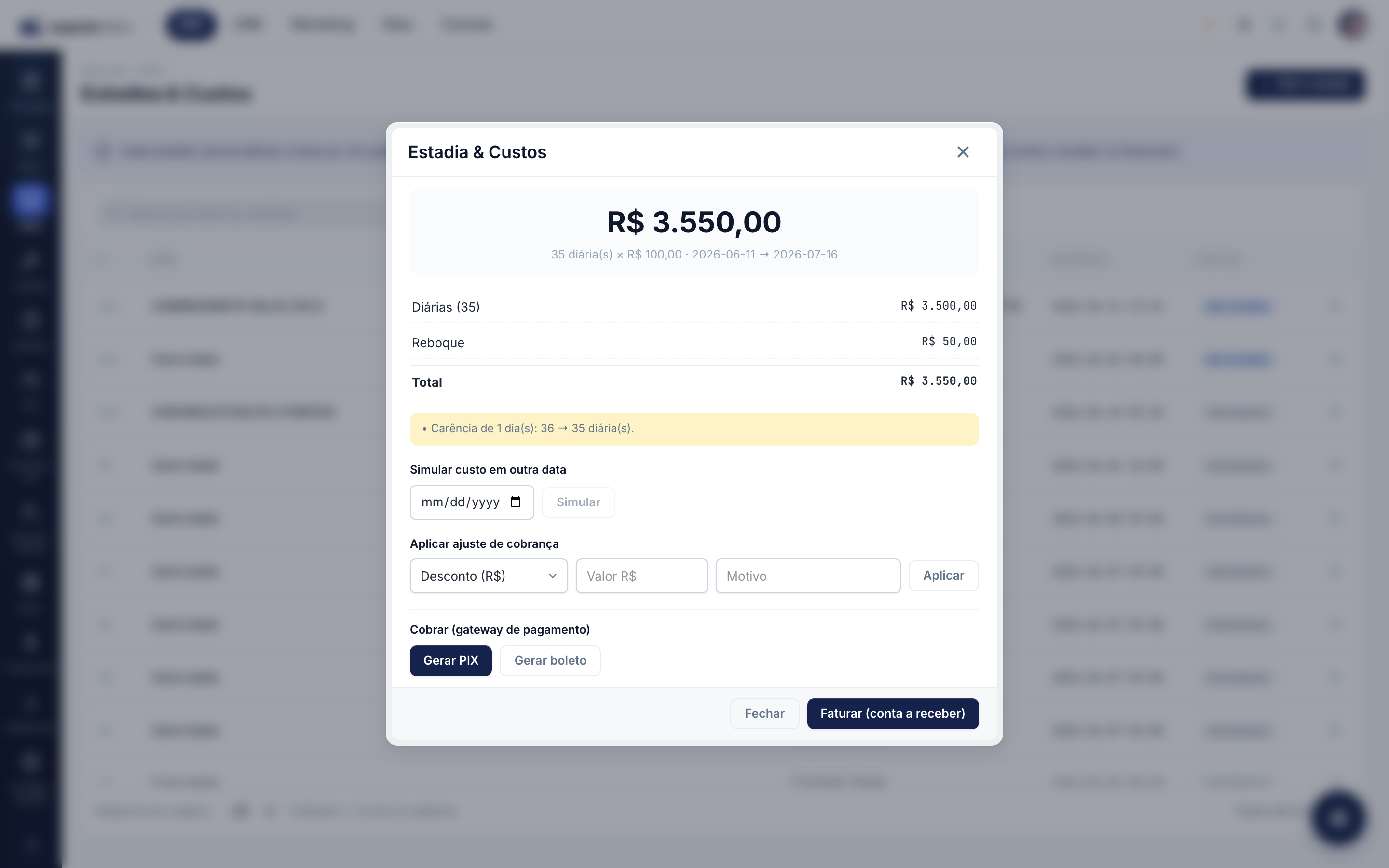
Clique no ícone de Custos na linha da estadia. Abre uma janela com o cálculo completo:
- Valor total em destaque, com o número de diárias e o valor de cada uma.
- Detalhamento: diárias, reboque, taxas e descontos, somando o total.
- Notas de cálculo, quando houver.
Dentro dessa janela você ainda pode:
Simular o custo em outra data
- Em Simular custo em outra data, escolha a data.
- Clique em Simular. O sistema mostra quantas diárias e qual o total naquela data, sem alterar a estadia.
Aplicar um ajuste de cobrança
- Em Aplicar ajuste de cobrança, escolha o tipo: Desconto (R$), Acréscimo (R$), Taxa extra (R$) ou Isenção total.
- Informe o Valor (não aparece no tipo Isenção total) e o Motivo.
- Clique em Aplicar. O custo é recalculado na hora e o ajuste fica registrado.
Faturar a estadia
- Confira o valor total.
- Clique em Faturar (conta a receber).
- Confirme na janela. O sistema gera uma conta a receber no financeiro com o valor calculado.
Cobrar por PIX ou boleto
- Em Cobrar (gateway de pagamento), clique em Gerar PIX ou Gerar boleto.
- No PIX, aparecem o QR Code e o código copia-e-cola — use Copiar código para copiá-lo. No boleto, use Abrir boleto (PDF).
- Quando disponível, o link Abrir fatura leva ao detalhe da cobrança.
Dicas e observações
- O cálculo das diárias é ao vivo: muda conforme a data e o contrato aplicado.
- Ajustes e isenções ficam registrados (auditáveis) — sempre informe um motivo claro. Cada ajuste aplicado fica vinculado à estadia e influencia o cálculo a partir do momento em que é aplicado.
- Faturar gera uma conta a receber no financeiro global (uma movimentação financeira); a cobrança por PIX/boleto usa o gateway de pagamento configurado da empresa.
- Estadias marcadas como Isenta aparecem com etiqueta própria na lista e não acumulam diárias.
- Uma estadia sem contrato ainda existe e é exibida como Sem contrato — mas só calcula diárias/taxas quando há um contrato com as regras de cobrança aplicado.
Erros comuns
- Aplicar ajuste sem motivo — o ajuste é auditável; descreva o motivo para que outra pessoa entenda depois.
- Faturar antes de conferir o valor — confira o total e a data de cálculo antes de gerar a conta a receber, pois a fatura nasce com o valor daquele momento.
- Esperar encerrar a estadia por aqui — o encerramento é feito na saída do bem, não nesta tela.