Contratos de Pátio
O Contrato de Pátio define quanto e como cobrar pela guarda de um bem. É nele que você monta a tabela de preço por tipo de bem (diária, reboque, quilometragem) e as regras de cobrança (carência, teto de diárias, valores mínimo e máximo, descontos). É esse contrato que o sistema usa para calcular as diárias de cada estadia e gerar a conta a receber no financeiro.
Como acessar
ERP → Pátio & Remoção → Contratos (ou abra o endereço /remocao/contratos).
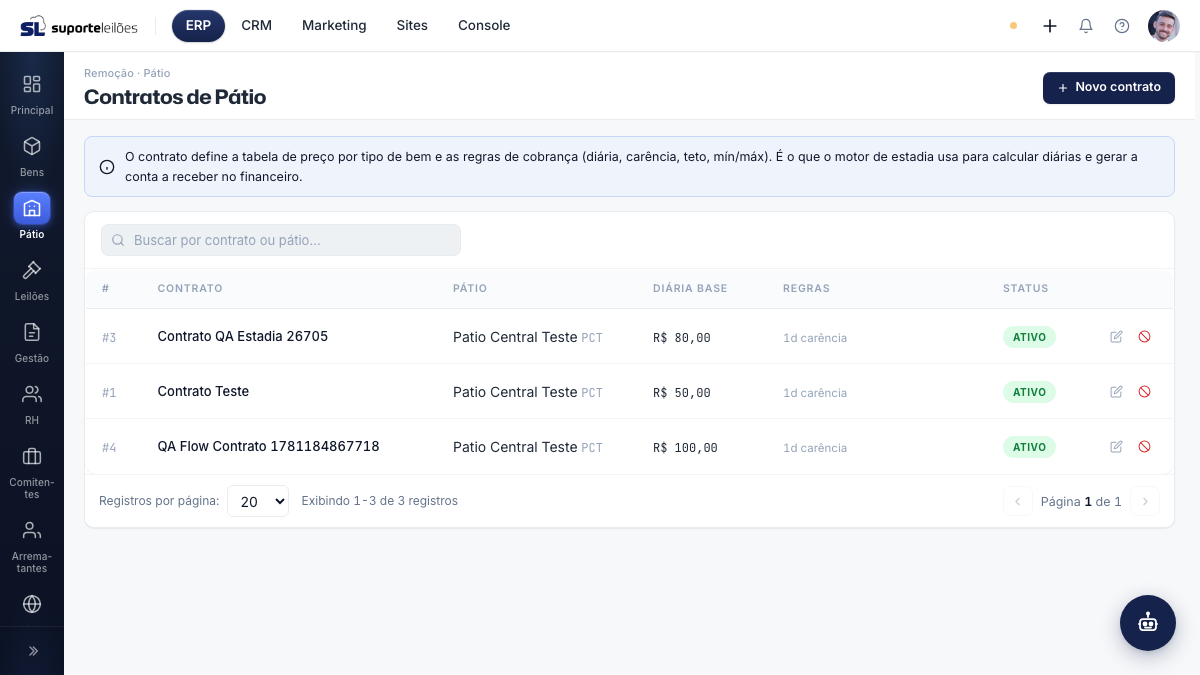
O que você vê nesta tela
No topo há o botão Novo contrato e um aviso explicando o papel do contrato. Abaixo, um campo de busca e a lista de contratos.
Colunas da lista
| Coluna | O que é |
|---|---|
| # | Número do contrato. |
| Contrato | Nome do contrato. |
| Pátio | Pátio ao qual o contrato pertence (nome e sigla). |
| Diária base | Valor da diária de referência do contrato. |
| Regras | Resumo das regras ativas (carência, teto, proporcional, sem fim de semana). Mostra Diária cheia quando não há regra especial. |
| Status | Ativo ou Inativo. |
O que dá pra fazer aqui
Buscar um contrato
Digite parte do nome do contrato ou do pátio no campo de busca.
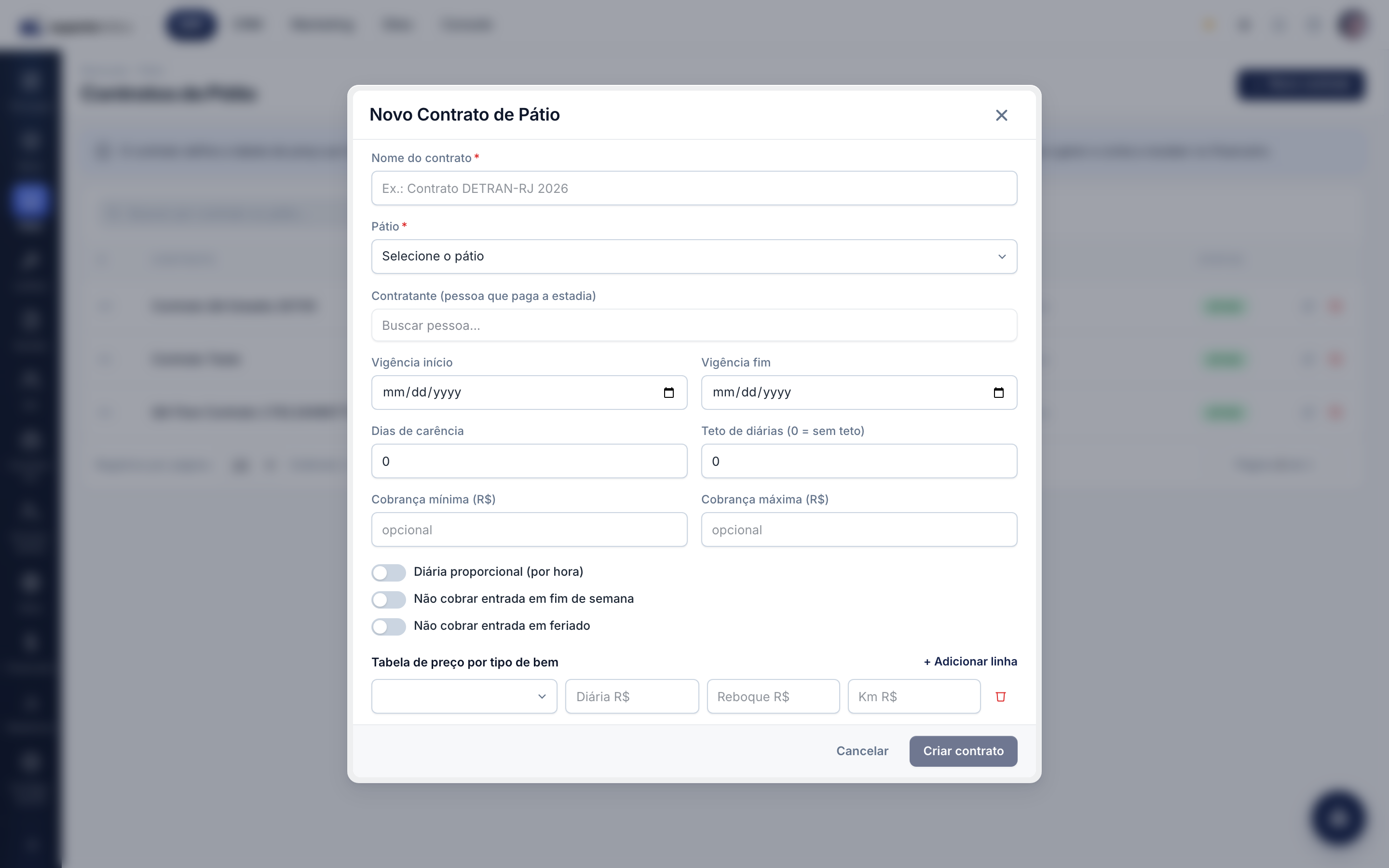
Criar um novo contrato
- Clique em Novo contrato.
- Preencha o Nome do contrato (obrigatório). Ex.: "Contrato DETRAN-RJ 2026".
- Selecione o Pátio (obrigatório).
- Em Contratante, busque e selecione a pessoa que paga a estadia (opcional).
- Informe a Vigência início e a Vigência fim (opcionais).
- Defina as regras de cobrança:
- Dias de carência — quantos dias iniciais não são cobrados.
- Teto de diárias — número máximo de diárias a cobrar (0 = sem teto).
- Cobrança mínima (R$) e Cobrança máxima (R$) — limites de valor (opcionais).
- Ative, se for o caso, as chaves:
- Diária proporcional (por hora)
- Não cobrar entrada em fim de semana
- Não cobrar entrada em feriado
- Monte a Tabela de preço por tipo de bem: em cada linha escolha o Tipo de bem e informe Diária R$, Reboque R$ e Km R$. Use + Adicionar linha para mais tipos e o ícone de lixeira para remover uma linha. Deixe o tipo como Padrão (qualquer tipo) para uma regra geral.
- Clique em Criar contrato.
Editar um contrato
- Na linha do contrato, clique no ícone de Editar.
- Ajuste os campos e a tabela de preço.
- Clique em Salvar alterações.
Desativar um contrato
- Na linha do contrato, clique no ícone vermelho de Desativar.
- Confirme na janela. O contrato fica Inativo, mas o histórico de faturamento é preservado.
Regras de negócio
- Nome e Pátio são obrigatórios. O botão de salvar só fica disponível quando os dois estão preenchidos.
- A tabela de preço só guarda linhas com Diária. Ao salvar, linhas sem valor de diária são descartadas; portanto, informe ao menos uma linha com Diária preenchida.
- Tabela é recriada a cada salvamento. Editar e salvar substitui a tabela de preço inteira pelo que estiver na tela — não há edição linha a linha no servidor.
- Valores aceitam formato brasileiro. Você pode digitar
1234,56(vírgula como separador decimal); o sistema converte para o formato interno. Campos de valor em branco ficam sem valor. - Como o contrato é usado. É a partir das regras do contrato (diária por tipo de bem, carência, teto, mínimo/máximo, descontos) que o sistema calcula as diárias de cada estadia e gera a conta a receber no financeiro. Ver Estadias & Custos.
- Apenas contratos ativos aparecem por padrão. A lista mostra só os contratos ativos; os desativados ficam ocultos.
Dicas e observações
- Desativar um contrato não apaga nada: o contrato fica Inativo e o histórico de cobranças e estadias continua disponível.
- O campo Contratante é opcional e serve para indicar a pessoa que paga a estadia; deixe em branco se não se aplica.