Saídas do Pátio
Esta tela registra a retirada de um bem que estava guardado no pátio. Ao registrar a saída, você identifica quem retirou o bem, encerra a estadia (para de cobrar diárias), congela o custo final, libera a vaga física que o bem ocupava e, se quiser, já gera a cobrança no financeiro.
Pré-requisitos
- O bem precisa ter uma estadia em aberto no pátio (ter passado por uma Entrada). A saída sem estadia até é aceita, mas não há diárias a encerrar nem custo a congelar.
- Para faturar na saída, o módulo Financeiro precisa estar disponível — a saída gera uma conta a receber.
Como acessar
Remoção → Pátio → Saídas do Pátio.
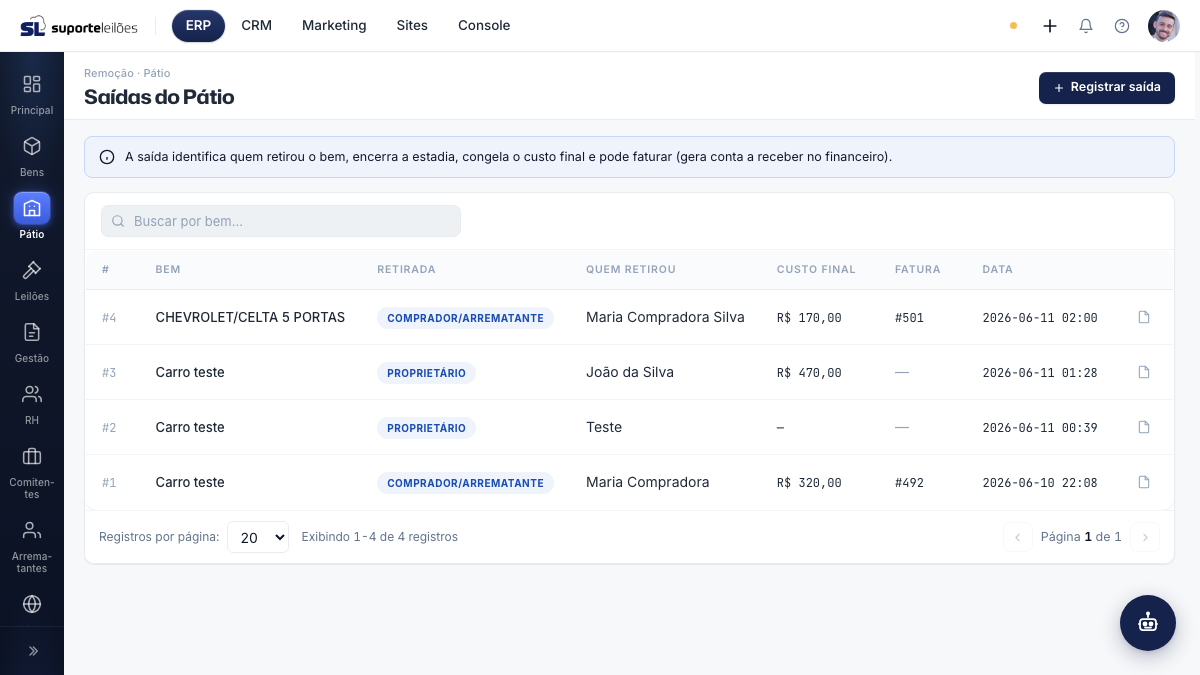
O que você vê nesta tela
No topo há um aviso lembrando o que a saída faz (identifica quem retirou, encerra a estadia, congela o custo e pode faturar). Abaixo, um campo de busca por bem e a lista de todas as saídas já registradas.
| Coluna | O que é |
|---|---|
| # | Número da saída no sistema. |
| Bem | Descrição do bem que foi retirado. |
| Retirada | Tipo de quem retirou (Proprietário, Comprador/Arrematante, Seguradora, Banco, Financeira, Terceiro autorizado ou Outro). |
| Quem retirou | Nome da pessoa que fez a retirada. |
| Custo final | Valor total congelado no momento da saída. |
| Fatura | Número da conta a receber gerada no financeiro (ou um traço, se não foi faturada). |
| Data | Data em que a saída foi registrada. |
O que dá pra fazer aqui
Buscar uma saída
Digite parte da descrição do bem no campo de busca para filtrar a lista.
Registrar uma saída
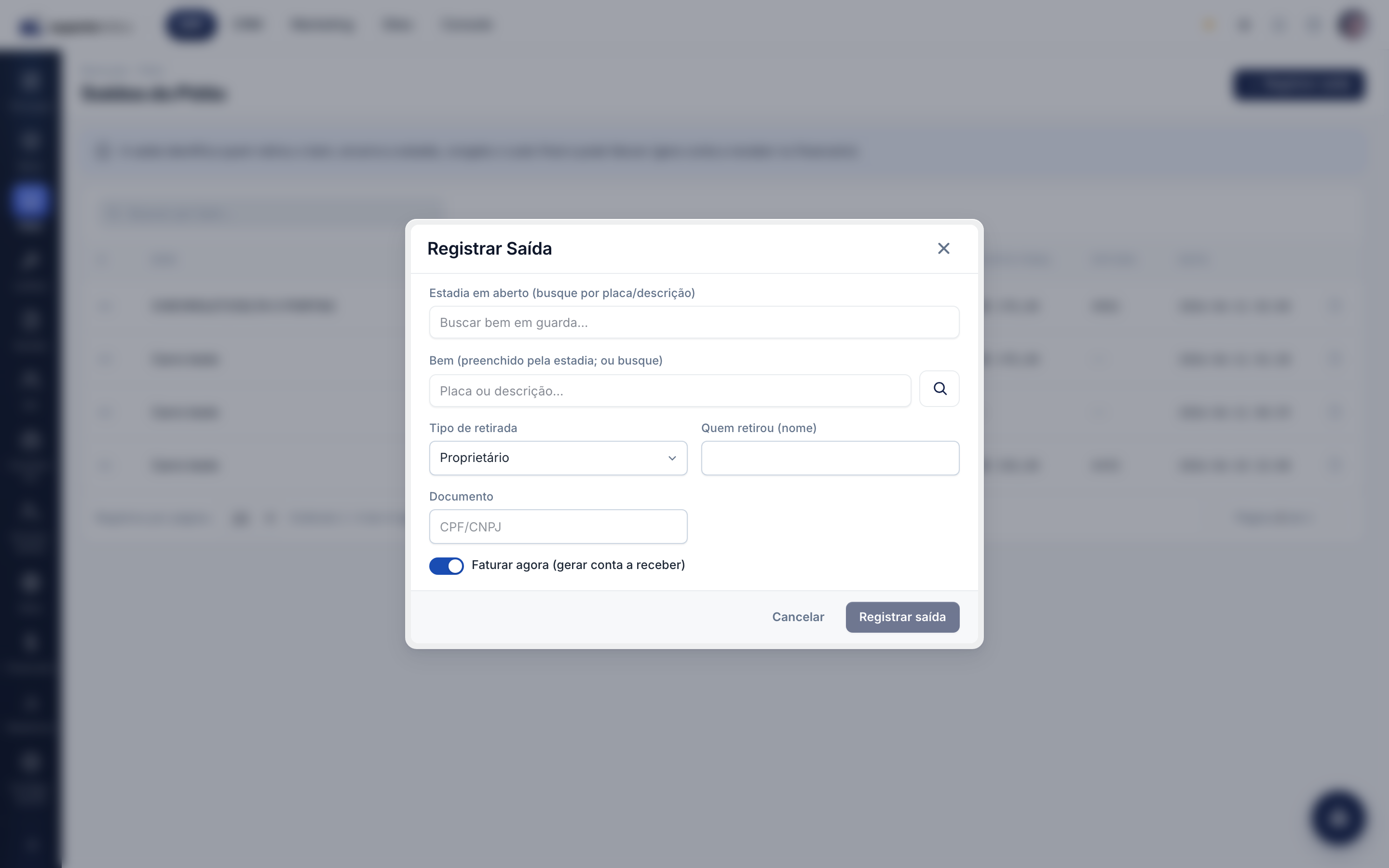
- Clique em Registrar saída.
- Em Estadia em aberto, busque o bem que está em guarda digitando a placa ou a descrição. Ao escolher, o sistema preenche o bem automaticamente a partir da estadia.
- Se preferir, use o campo Bem para buscar diretamente, ou clique no botão de lupa ao lado para abrir a busca de bens em guarda em uma lista.
- Escolha o Tipo de retirada (Proprietário, Comprador/Arrematante etc.).
- Preencha Quem retirou (nome) e o Documento (CPF/CNPJ) de quem está levando o bem.
- Deixe Faturar agora (gerar conta a receber) ligado se quiser que o sistema crie a cobrança no financeiro na hora. Esse switch já vem ligado por padrão; desligue se for cobrar depois. O faturamento só ocorre quando há estadia vinculada à saída.
- Clique em Registrar saída. O sistema confirma a saída e, se você optou por faturar, informa o número da conta gerada.
Imprimir o recibo
Na linha da saída, clique no ícone de documento (Recibo PDF) para gerar e abrir o recibo da retirada em uma nova aba.
Regras de negócio e impactos
- Bem obrigatório. Sem selecionar o bem, o botão de registrar fica bloqueado (o sistema também recusa o envio sem
bem_id). - A busca de estadia mostra somente estadias em aberto, ou seja, bens que ainda estão sob guarda.
- Registrar a saída encerra a estadia (status passa a Encerrada), define a data de fim na data da saída e congela o custo final — não dá para continuar acumulando diárias depois disso.
- O custo final é calculado no momento da saída (diárias × valor da diária + reboque + taxas − descontos) e fica gravado na saída; é esse valor que aparece no recibo.
- A saída libera a vaga física que o bem ocupava no pátio (a vaga volta a ficar disponível). No legado a vaga ficava ocupada para sempre após a saída; aqui isso foi corrigido.
- Faturar na saída gera uma conta a receber no módulo Financeiro e grava o número dela na saída (coluna Fatura). Sem estadia vinculada, não há o que faturar.
Erros comuns
- Esquecer de vincular a estadia: a saída é registrada, mas sem encerrar diárias nem congelar custo. Sempre comece pela busca de Estadia em aberto para o bem ser derivado automaticamente.
- Deixar Faturar agora ligado quando a cobrança será feita por outro meio — isso cria uma conta a receber duplicada no Financeiro.