Solicitações de Remoção
A tela de Solicitações de Remoção é a sua ordem de serviço de guincho. Aqui você abre o pedido para recolher um bem, designa o reboquista, o motorista e o veículo (reboque), acompanha cada etapa do recolhimento e ainda consegue ver o trajeto no mapa operacional com rastreamento por GPS.
Pré-requisitos
- Para que a solicitação tenha um bem associado, o bem já deve estar cadastrado (você o busca por placa ou descrição). Sem bem, dá para criar a solicitação, mas você não conseguirá executar a vistoria a partir dela.
- Para designar a equipe, é preciso ter cadastrados Reboquistas, Motoristas e Reboques.
Como acessar
ERP → Pátio & Remoção → Solicitações (ou abra o endereço /remocao/solicitacoes).
O que você vê nesta tela
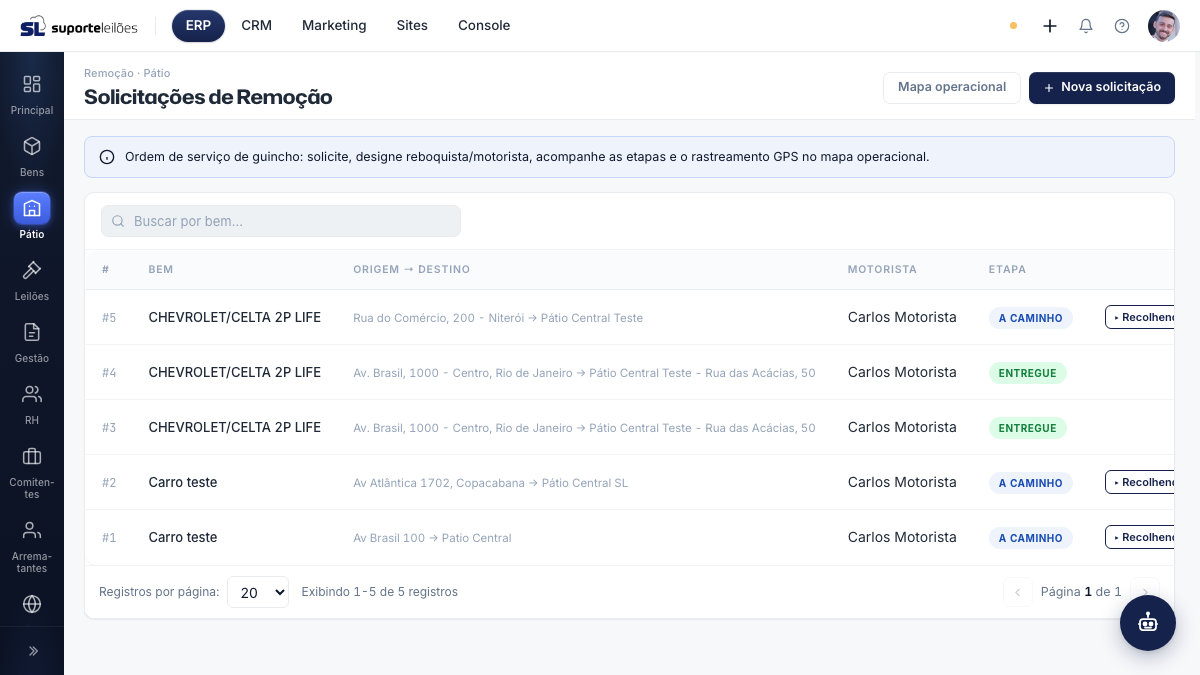
No topo há um aviso explicando o fluxo e dois botões: Mapa operacional (abre o acompanhamento por GPS) e Nova solicitação. Abaixo, um campo de busca e a lista de solicitações. A lista se atualiza sozinha a cada 20 segundos.
Colunas da lista
| Coluna | O que é |
|---|---|
| # | Número da solicitação. |
| Bem | Descrição do bem a ser recolhido. |
| Origem → Destino | Endereço de origem e endereço de destino do recolhimento. Aparece ? quando o endereço não foi informado. |
| Motorista | Motorista designado para a remoção. Mostra — quando ninguém foi designado. |
| Etapa | Situação atual da remoção, em etiqueta colorida. |
Etapas de uma solicitação
| Etapa | O que significa |
|---|---|
| Solicitado | Pedido criado, aguardando aceite. |
| Aceito | A remoção foi aceita pela equipe. |
| A caminho | O guincho está indo até a origem. |
| Recolhendo | O bem está sendo recolhido. |
| Em transporte | O bem está a caminho do destino. |
| Entregue | Remoção concluída. |
| Cancelado | Solicitação cancelada. |
| Bem não encontrado | O bem não foi localizado na origem. |
O que dá pra fazer aqui
Buscar uma solicitação
Digite parte da descrição do bem no campo de busca para filtrar a lista.
Criar uma nova solicitação
- Clique em Nova solicitação.
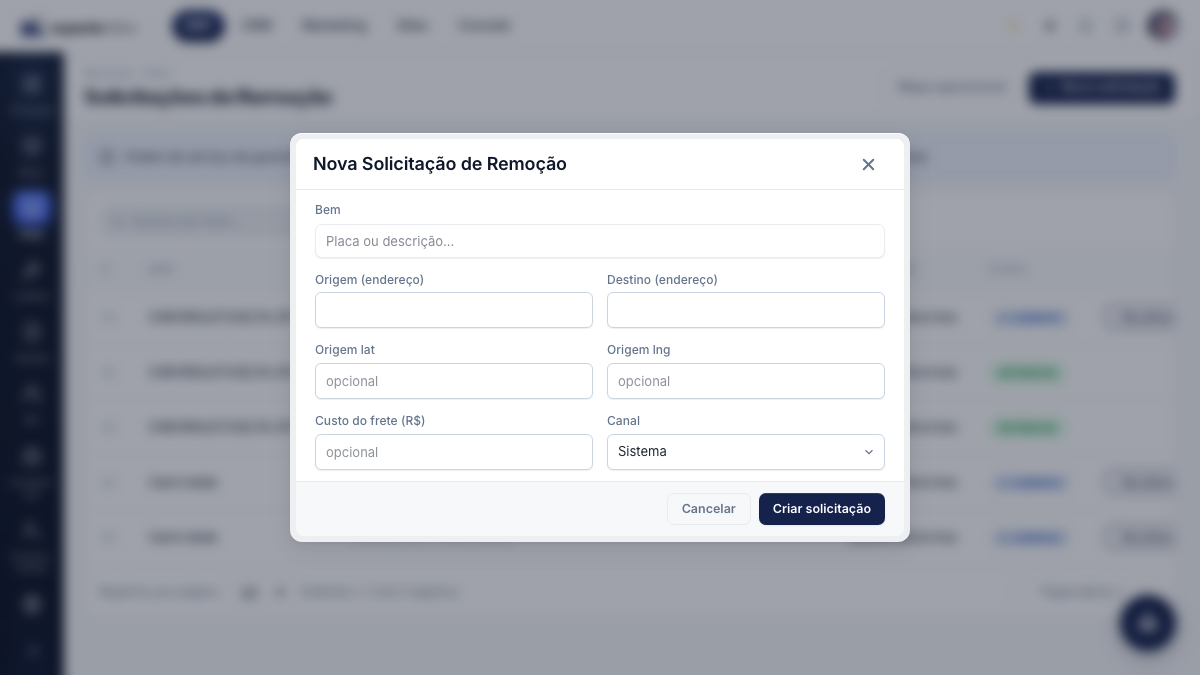
- No campo Bem, busque pela placa ou descrição e selecione o bem.
- Preencha Origem (endereço) e Destino (endereço).
- Se quiser, informe as coordenadas em Origem lat e Origem lng (opcionais).
- Informe o Custo do frete (R$), se houver (opcional).
- Escolha o Canal de origem do pedido: Sistema, Telefone, API ou App.
- Clique em Criar solicitação. A nova solicitação entra na lista na etapa Solicitado.
Designar a equipe
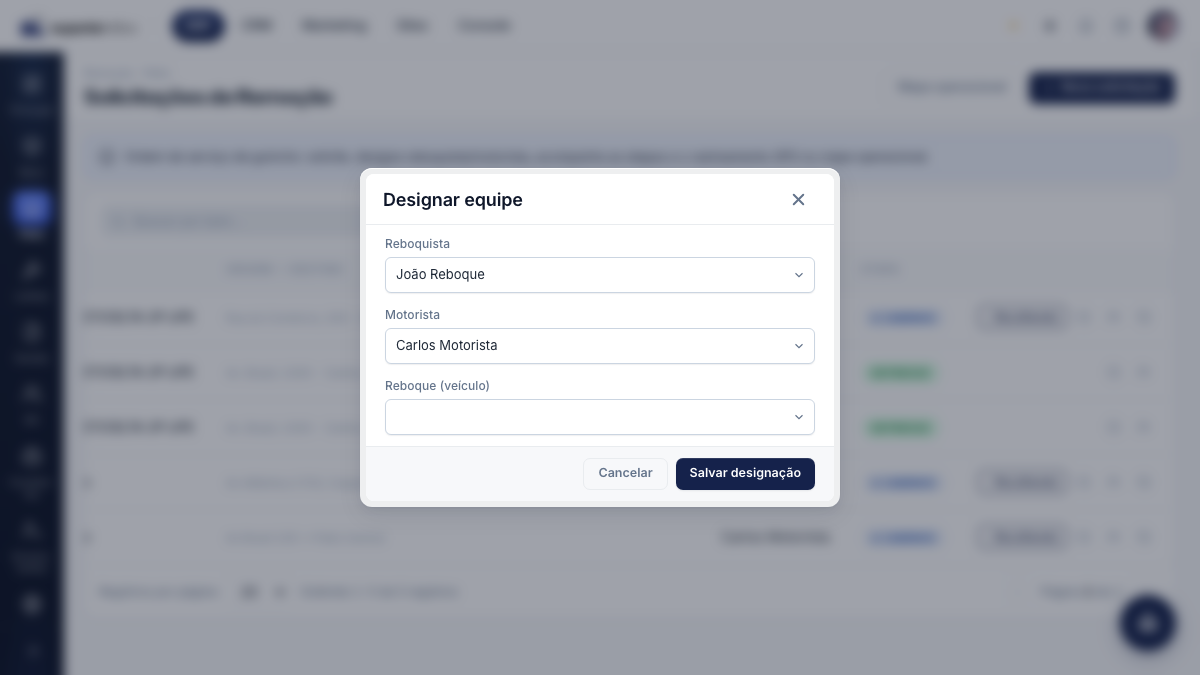
- Na linha da solicitação, clique no ícone de Designar.
- Escolha o Reboquista, o Motorista e o Reboque (veículo).
- Clique em Salvar designação.
Quando você designa um motorista numa solicitação que ainda está em Solicitado, o sistema avança automaticamente a etapa para Aceito. Os campos da designação são opcionais e podem ser preenchidos parcialmente (designar só o reboquista agora e o motorista depois, por exemplo).
Avançar a etapa
Quando há um próximo passo possível, aparece um botão na linha com o nome da próxima etapa (por exemplo, ▸ A caminho). Clique nele para avançar a remoção para a etapa seguinte. A sequência é: Solicitado → Aceito → A caminho → Recolhendo → Em transporte → Entregue.
Executar a vistoria
Clique no ícone de Executar vistoria na linha da solicitação para abrir a tela de vistoria já com o bem preenchido. Se a solicitação não tiver um bem associado, o sistema avisa e não abre a vistoria.
Cancelar a solicitação
- Na linha de uma solicitação que ainda não foi entregue, clique no ícone vermelho de Cancelar.
- Confirme na janela que aparece. A solicitação passa para a etapa Cancelado.
Abrir o mapa operacional
Clique em Mapa operacional no topo para acompanhar, no mapa, onde estão os guinchos em tempo real.
Regras de negócio
- A lista se atualiza automaticamente a cada 20 segundos — você não precisa recarregar a página.
- Só dá para cancelar solicitações que ainda não chegaram à etapa Entregue.
- O botão de avançar etapa só aparece quando existe um próximo passo válido; em etapas finais (Entregue, Cancelado, Bem não encontrado) ele some. A sequência fixa de avanço é Solicitado → Aceito → A caminho → Recolhendo → Em transporte → Entregue.
- Bem não encontrado é uma etapa de encerramento alternativa (quando o guincho chega à origem e o bem não está lá). Ela existe no sistema, mas não há um botão dedicado nesta lista — é registrada pelo aplicativo do motorista.
- Cada mudança de etapa dispara um evento interno de remoção, usado para notificar integrações/webhooks e o site. Por isso, avance as etapas conforme a remoção realmente acontece — terceiros podem estar acompanhando.
- O rastreamento GPS vem dos pings enviados pelo aplicativo do motorista; a última posição alimenta o Mapa operacional e o trajeto fica registrado para consulta.
- A solicitação pode nascer de vários canais (Sistema, Telefone, API, App) — o canal serve para você saber a origem do pedido (ex.: aberto por um integrador via API).
Erros comuns
- Clicar em Executar vistoria numa solicitação sem bem: o sistema avisa e não abre a vistoria. Associe o bem na criação para habilitar a vistoria.
- Cancelar uma remoção já Entregue: não é permitido — o botão de cancelar some a partir da etapa Entregue.