Entradas no Pátio
A tela de Entradas no Pátio formaliza o recebimento de um bem no pátio. Ao registrar a entrada, você informa quem trouxe o bem (reboquista, motorista, receptador), em qual vaga ele foi alocado e se houve divergências. Ao mesmo tempo, a entrada pode abrir a estadia, que passa a calcular as diárias.
Como acessar
ERP → Pátio & Remoção → Entradas (ou abra o endereço /remocao/entradas).
O que você vê nesta tela
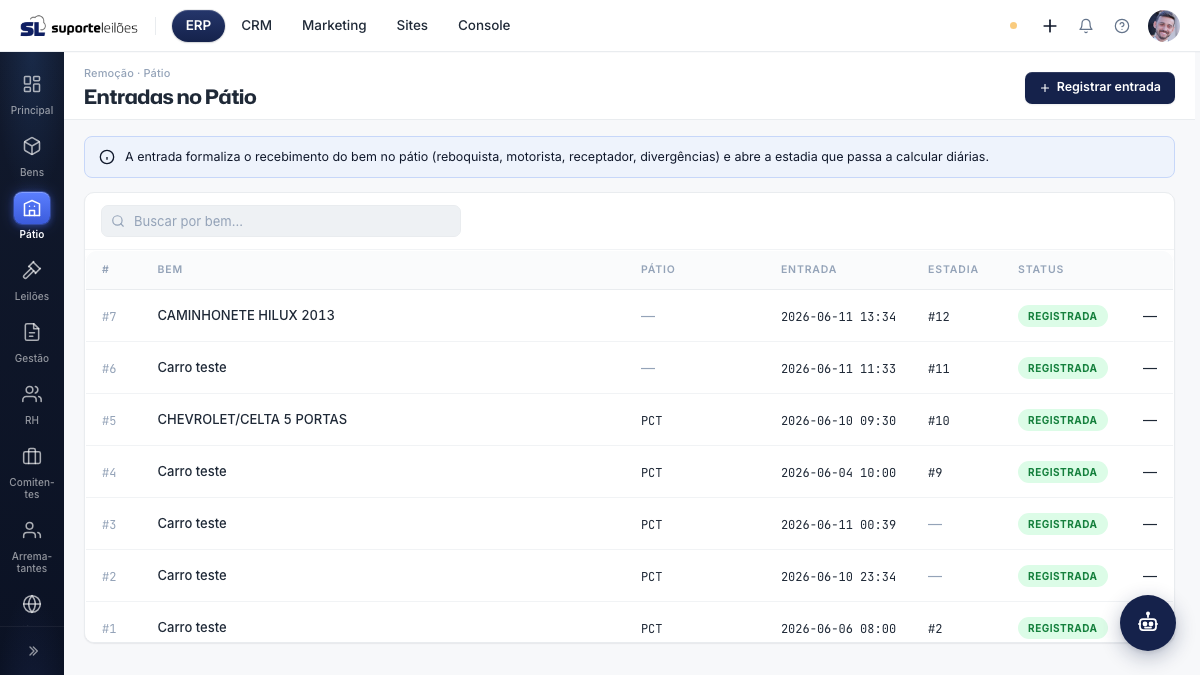
No topo há o botão Registrar entrada e um aviso explicando o fluxo. Abaixo, um campo de busca e a lista de entradas.
Pré-requisitos
Antes de registrar uma entrada, é bom já ter:
- O bem cadastrado (você o busca por placa ou descrição).
- O pátio cadastrado e, de preferência, com vagas (para alocar o bem). Ver Pátios e Vagas do pátio.
- Opcionalmente, um contrato de pátio se a guarda vai gerar cobrança de diárias. Ver Contratos de Pátio.
- Opcionalmente, reboquista, motorista e receptador cadastrados, para registrar quem participou.
O único campo realmente obrigatório é o bem.
Colunas da lista
| Coluna | O que é |
|---|---|
| # | Número da entrada. |
| Bem | Descrição do bem recebido. |
| Pátio | Sigla do pátio onde o bem entrou. |
| Entrada | Data/hora da entrada. |
| Estadia | Número da estadia aberta junto com a entrada (quando houver). |
| Status | Registrada (entrada normal) ou Divergente (houve divergência no recebimento). |
O que dá pra fazer aqui
Buscar uma entrada
Digite parte da descrição do bem no campo de busca.
Registrar uma entrada
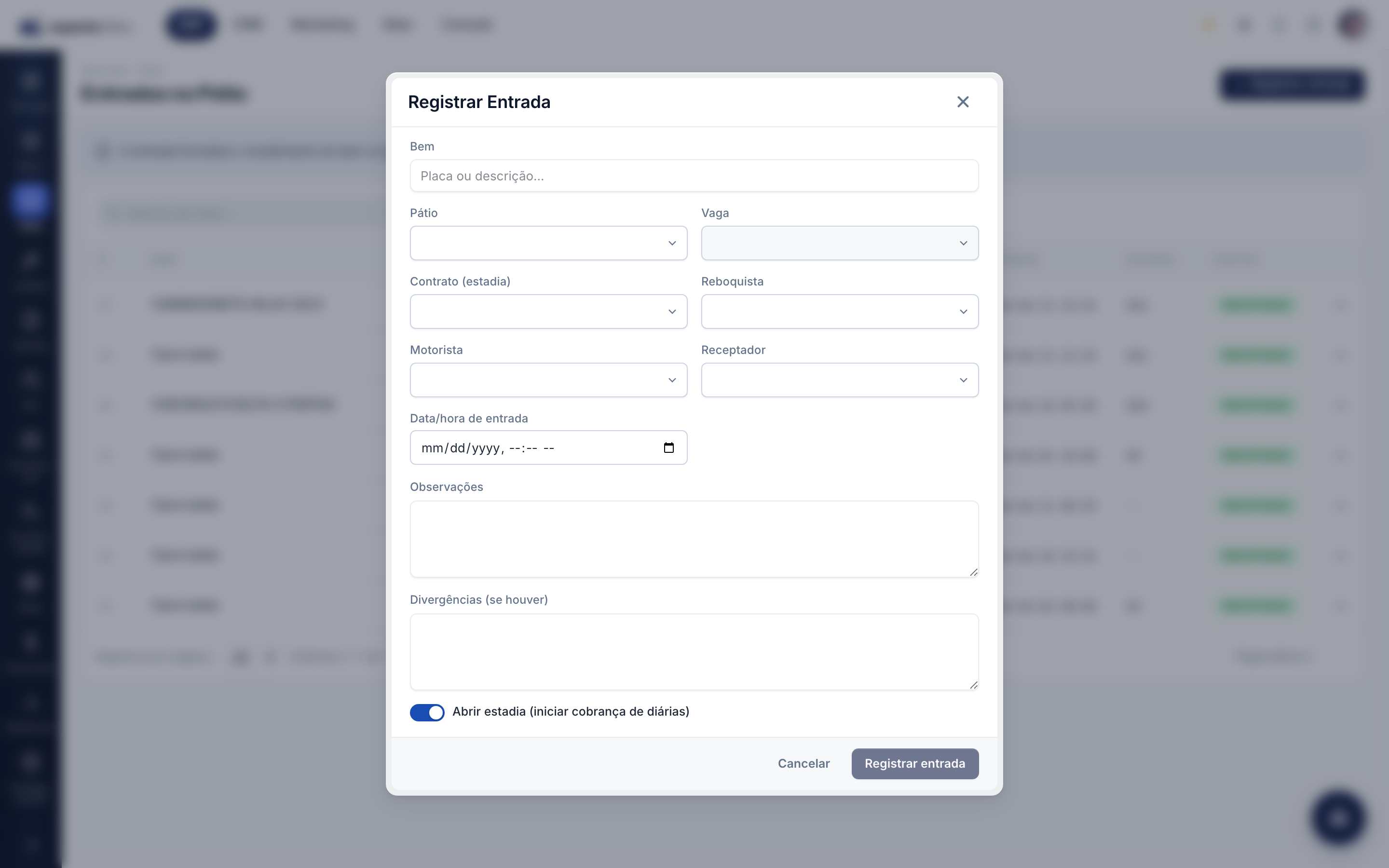
- Clique em Registrar entrada.
- No campo Bem, busque pela placa ou descrição e selecione o bem.
- Selecione o Pátio.
- Em Vaga, escolha uma das vagas livres do pátio (a lista só fica disponível depois de escolher o pátio; use Sem vaga se não for alocar).
- Se a guarda vai gerar cobrança, selecione o Contrato (estadia) que vai reger as diárias (opcional — pode abrir a estadia sem contrato e definir depois).
- Informe a equipe: Reboquista, Motorista e Receptador (todos opcionais).
- Informe a Data/hora de entrada (se deixar em branco, o sistema usa a data/hora atual).
- Preencha Observações e, se houver, Divergências.
- Deixe ativada a opção Abrir estadia (iniciar cobrança de diárias) se a entrada já deve iniciar a contagem das diárias. Desative para registrar a entrada sem abrir estadia.
- Clique em Registrar entrada.
Dicas e observações
- O campo Vaga só lista vagas livres e fica habilitado somente após você escolher o pátio. Ao escolher uma vaga, ela passa a Ocupada e o bem fica vinculado a ela.
- Ao informar algo em Divergências, a entrada passa para o status Divergente na lista (caso contrário, fica Registrada).
- Com Abrir estadia ligado, a estadia é criada automaticamente e a cobrança de diárias começa — você acompanha o custo na tela Estadias & Custos. O sistema não duplica estadias: se o bem já tiver uma estadia em aberto, a entrada reaproveita a estadia existente em vez de criar outra.
- O registro da entrada dispara um evento interno de remoção. Quando o comitente do bem usa integrações (por exemplo, seguradoras/órgãos), esse evento é o que aciona a comunicação automática — você não precisa fazer nada a mais.
Erros comuns
- Tentar registrar sem informar o bem — o bem é obrigatório; selecione-o antes de salvar.
- Esquecer de escolher o pátio antes da vaga — a lista de vagas só aparece depois do pátio.
- Deixar "Abrir estadia" ligado sem querer iniciar cobrança — desative a opção se a entrada não deve começar a contar diárias.