Reboquistas
Esta tela cadastra os reboquistas — quem faz a remoção dos bens. Um reboquista pode ser uma empresa (PJ) ou um autônomo (PF), e agrega os seus veículos (reboques) e motoristas, cada um com acesso próprio ao aplicativo.
Como acessar
Remoção → Pátio → Reboquistas.
O que você vê nesta tela
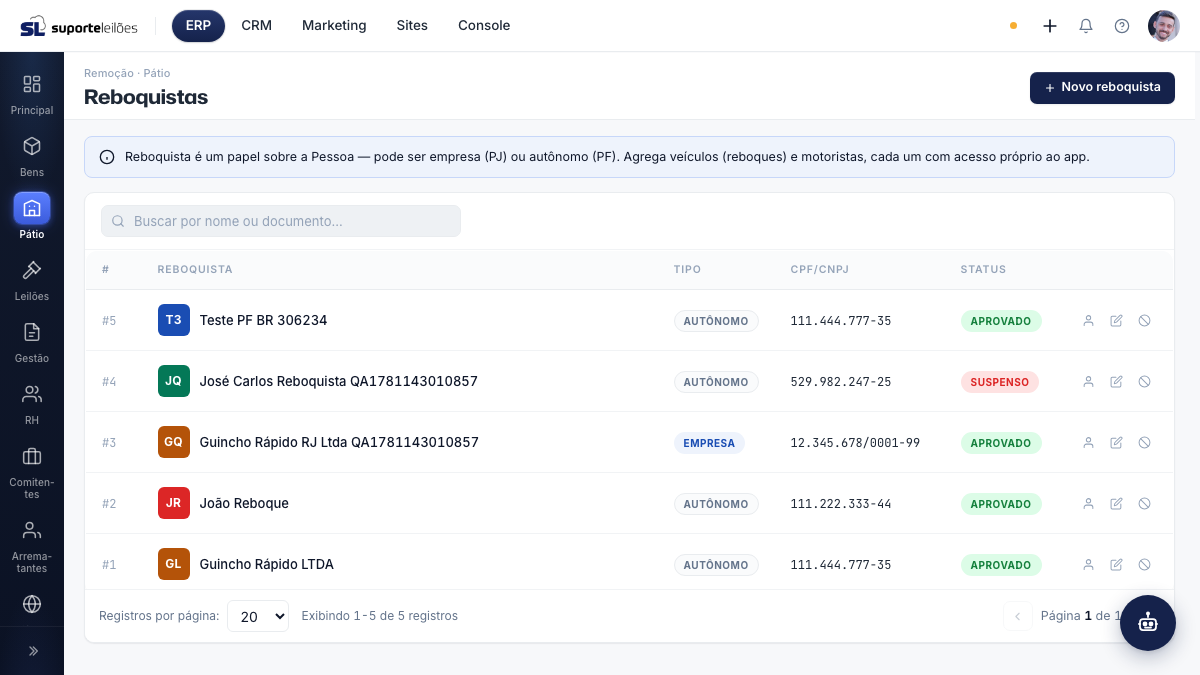
No topo há um aviso explicando o papel do reboquista. Abaixo, um campo de busca por nome ou documento e a lista de reboquistas cadastrados.
| Coluna | O que é |
|---|---|
| # | Número do reboquista no sistema. |
| Reboquista | Nome (com avatar). Clique para abrir o detalhe do reboquista. |
| Tipo | Empresa ou Autônomo. |
| CPF/CNPJ | Documento do reboquista. |
| Status | Pendente, Aprovado ou Suspenso (situação de aprovação do reboquista). Reboquistas desativados aparecem como Inativo — não é um valor de status, e sim o resultado de uma desativação (ver "Desativar um reboquista"). |
O que dá pra fazer aqui
Buscar um reboquista
Digite parte do nome ou do documento no campo de busca.
Abrir o detalhe
Clique no nome do reboquista para abrir a página de detalhe, com seus reboques e motoristas.
Cadastrar um reboquista
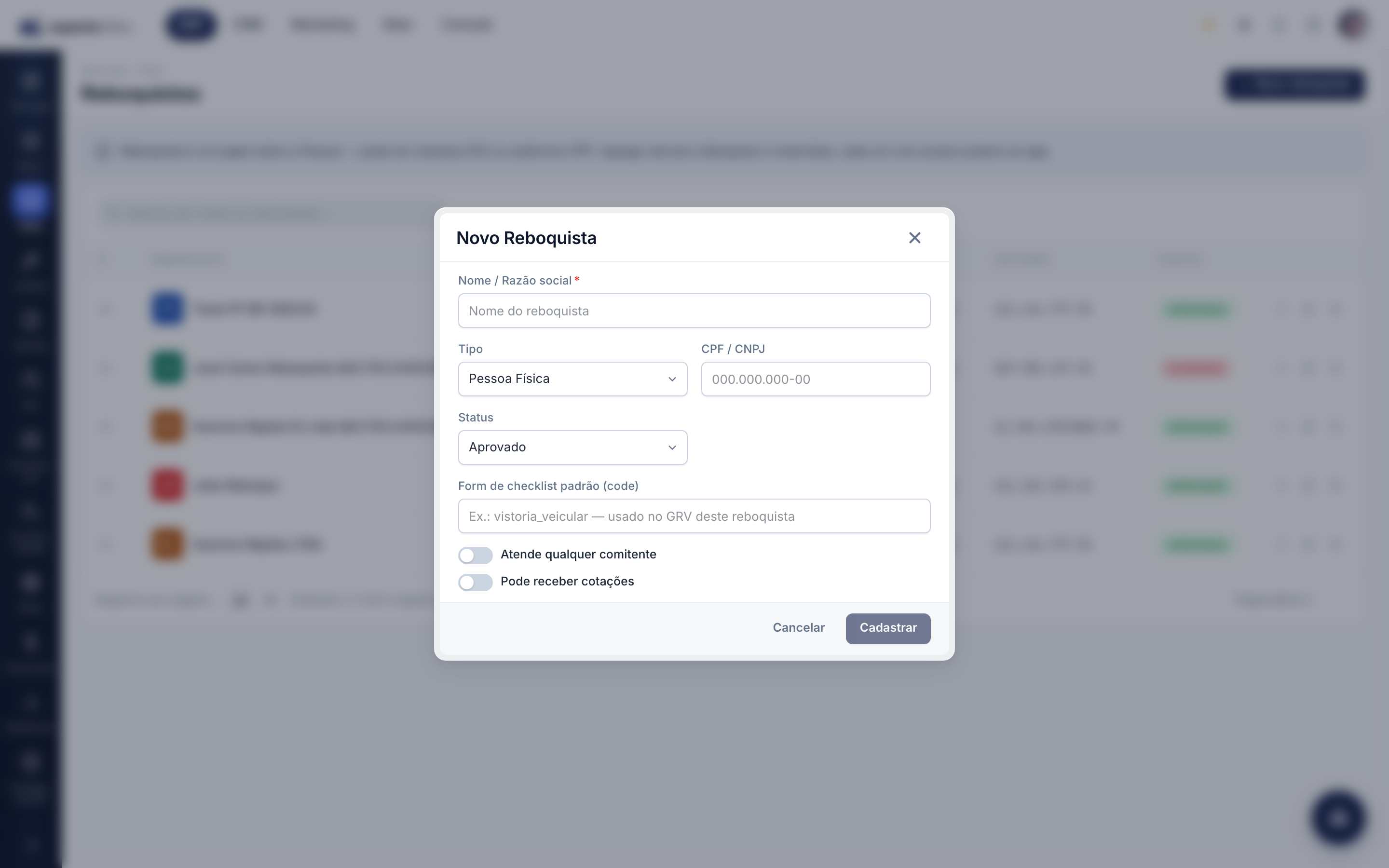
- Clique em Novo reboquista.
- Preencha Nome / Razão social (obrigatório).
- Escolha o Tipo: Pessoa Física ou Pessoa Jurídica.
- Informe o CPF / CNPJ (o campo já formata e valida o documento conforme o tipo). O documento é opcional, mas, se preenchido, precisa ser válido — um documento inválido bloqueia o salvamento. Se já existir uma pessoa com o mesmo documento, o sistema reaproveita esse cadastro em vez de duplicar.
- Defina o Status: Pendente, Aprovado ou Suspenso (o padrão ao criar é Aprovado).
- Em Form de checklist padrão (code), informe o modelo de checklist usado nas GRVs deste reboquista (opcional). Exemplo:
vistoria_veicular. - Ligue as opções conforme necessário:
- Atende qualquer comitente;
- Pode receber cotações.
- Clique em Cadastrar.
Editar um reboquista
Na linha do reboquista, clique no ícone de lápis (Editar), ajuste os campos e clique em Salvar.
Abrir a pessoa
Clique no ícone de pessoa (Abrir pessoa) para abrir o cadastro da pessoa vinculada ao reboquista.
Desativar um reboquista
Na linha do reboquista, clique no ícone de desativar e confirme. A desativação é reversível em base de dados (não apaga o cadastro): o reboquista passa a Inativo e some da lista padrão. Por padrão a lista só mostra reboquistas ativos.
Regras de negócio
- Nome obrigatório, documento opcional mas validado. O botão de salvar fica bloqueado enquanto o nome estiver vazio ou o documento informado for inválido.
- Deduplicação por documento. Ao cadastrar, se já existir uma Pessoa com o mesmo CPF/CNPJ, o sistema vincula o papel de reboquista a essa pessoa em vez de criar um cadastro novo. Da mesma forma, se a pessoa já for reboquista, o papel não é duplicado.
- O que cada chave faz:
- Atende qualquer comitente — o reboquista pode ser designado para remoções de qualquer comitente, sem restrição de vínculo.
- Pode receber cotações — o reboquista entra na lista de quem pode receber pedidos de cotação de frete.
- Form de checklist padrão (code) — define o modelo de checklist/vistoria usado nas guias (GRV) deste reboquista. Deixe em branco para não aplicar um modelo específico.
Dicas e observações
- O reboquista é um papel sobre a Pessoa — o mesmo cadastro de pessoa pode ter outros papéis no sistema. Use o ícone de pessoa na linha para abrir o cadastro completo.
- Os reboques e motoristas do reboquista aparecem na página de detalhe.