Organograma
O Organograma mostra a estrutura da sua equipe em forma de diagrama: quem se reporta a quem, o cargo e o departamento de cada pessoa e, em cada card, os indicadores de atividade do período (tarefas, entregas, atrasos, chamados e satisfação). É a forma mais rápida de enxergar como a equipe está organizada e onde há gargalo.
Como acessar
ERP → RH → Times → aba Organograma. Também abre direto pelo endereço /rh/organograma.
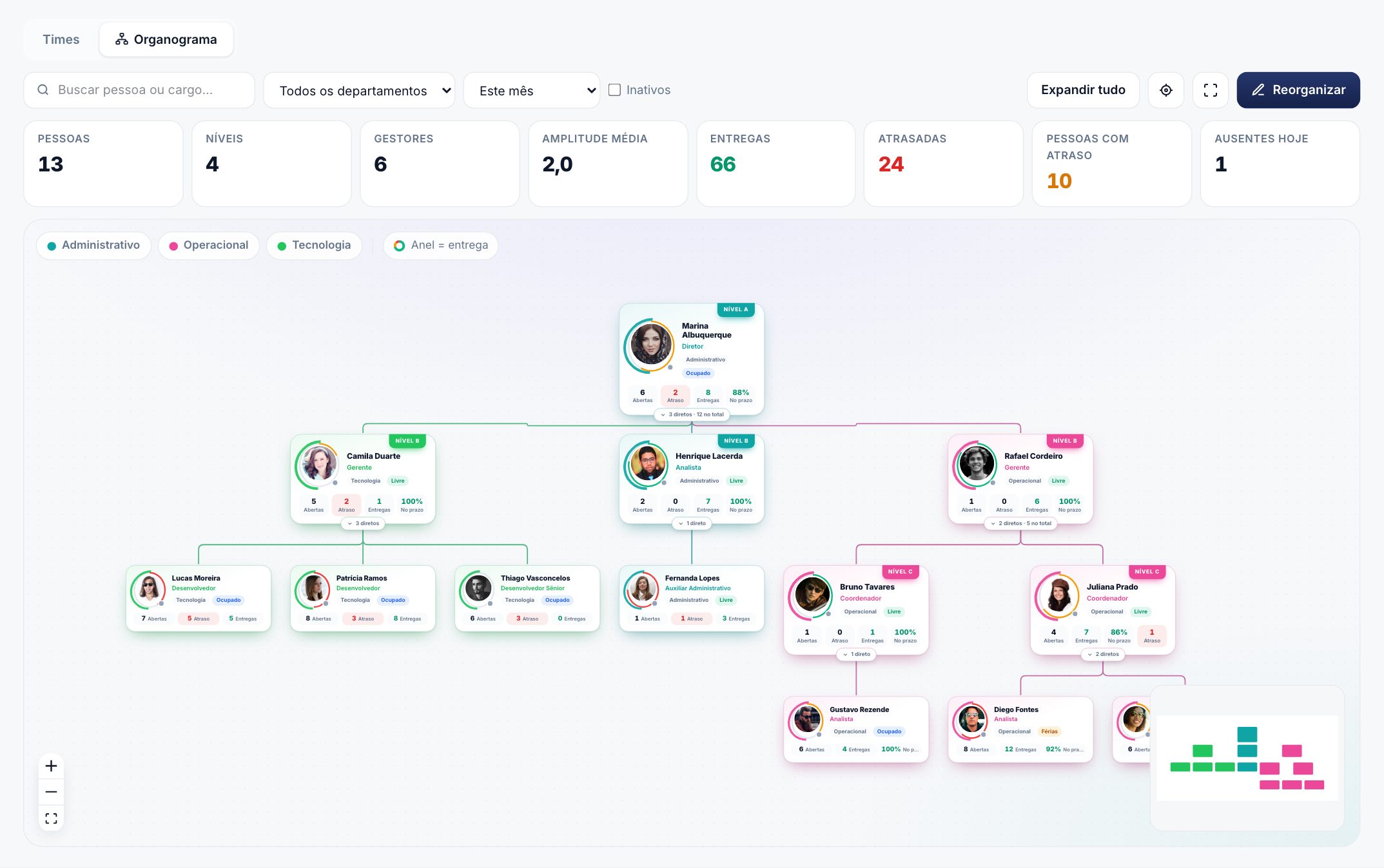
O que você vê nesta tela
Resumo no topo
| Indicador | O que é |
|---|---|
| Pessoas | Colaboradores no diagrama (desligados nunca aparecem; inativos só com Inativos marcado) |
| Níveis | Quantos níveis hierárquicos o organograma tem |
| Gestores | Pessoas que têm alguém se reportando a elas |
| Amplitude média | Média de subordinados diretos por gestor |
| Entregas | Tarefas concluídas no período |
| Atrasadas | Tarefas abertas com prazo vencido |
| Pessoas com atraso | Quem tem tarefa atrasada ou chamado com SLA estourado |
| Ausentes hoje | Férias, licença, afastamento ou falta registrados para hoje |
| Satisfação | Média das avaliações de chamados no período (aparece quando há avaliações) |
O card de cada pessoa
- Foto com um anel de entrega: a parte preenchida é a proporção de tarefas concluídas no período sobre o total (concluídas + abertas). A cor mostra a saúde: verde em dia, amarelo pede atenção, vermelho tem atrasos relevantes.
- Meio-arco colorido e faixa “Nível A, B, C…”: a cor é a do departamento; a letra é o nível na hierarquia (A = topo).
- Bolinha na foto: verde = online agora, amarela = ausente/inativa, cinza = offline.
- Nome, cargo (com o subtítulo do cargo embaixo, quando cadastrado), departamento e o estado: Livre, Ocupado, Sobrecarregado, Ausente ou Férias.
- Indicadores: Abertas, Atraso, Entregas e No prazo (% das entregas feitas até o prazo). Para quem atende chamados: Chamados em aberto, SLA estourado e Satisfação. Os que pedem ação (atraso, SLA) têm prioridade quando não cabem todos.
- “3 diretos · 8 no total”: clique para recolher ou mostrar a equipe daquela pessoa.
Linhas e posições especiais
- Linha cheia: hierarquia. Quem está abaixo se reporta a quem está acima e é gerido por ele no dia a dia.
- Linha tracejada roxa (“Atua junto”): pessoas que trabalham juntas sem hierarquia entre elas (ex.: a coordenação técnica de suporte e o líder técnico). Pares que se reportam ao mesmo gestor aparecem lado a lado.
- Card “Assessoria”: fica ao lado da linha do superior, entre ele e os demais subordinados. É alguém que atua sobre todas as áreas abaixo dele, mas não é chefe delas (ex.: gestão administrativa e financeira ao lado do CEO). A equipe da própria assessoria aparece abaixo dela.
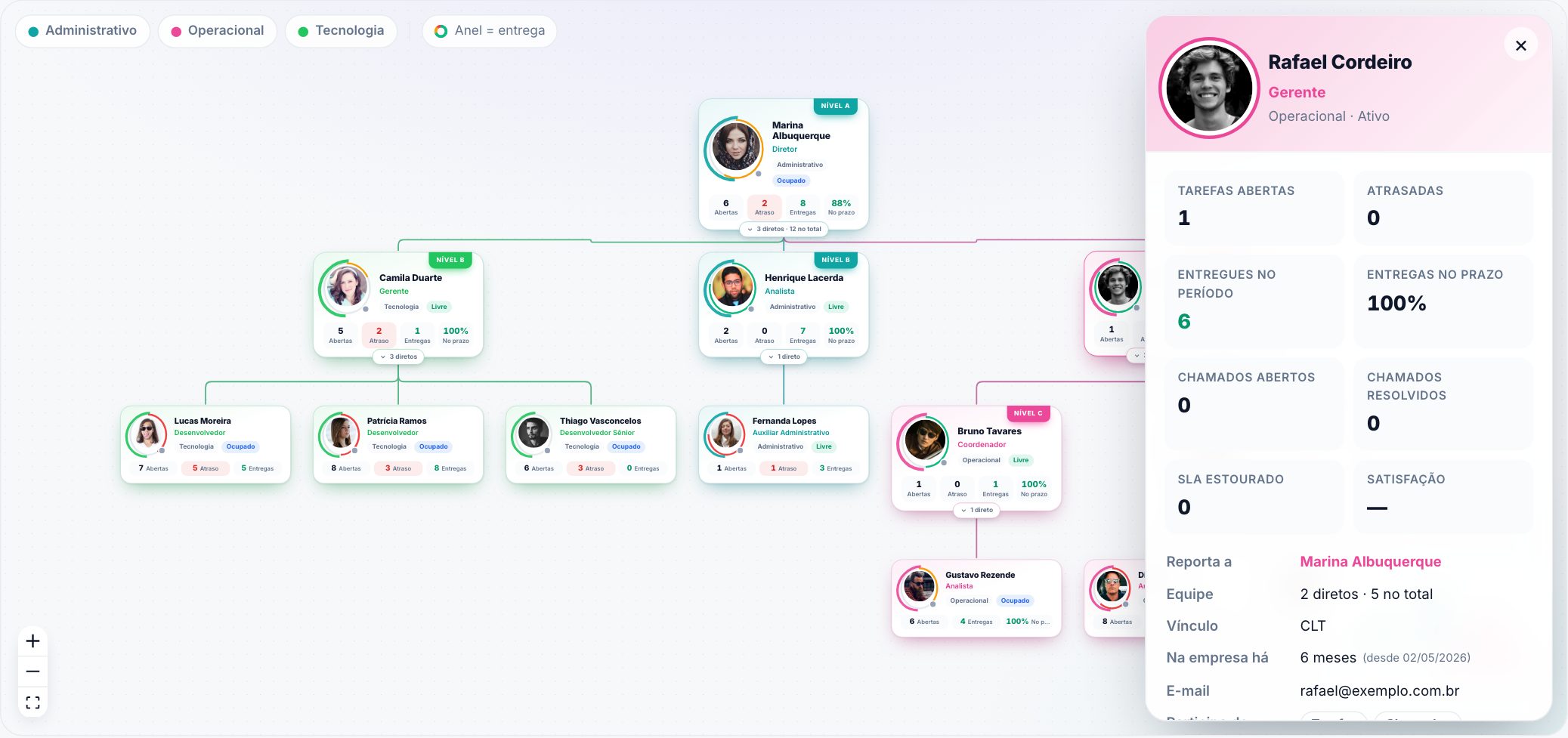
Painel da pessoa
Clique em um card para abrir o painel lateral com todos os indicadores, a quem ela se reporta, a equipe direta (clique em um nome para ir até ele), vínculo, tempo de empresa, contato, times e o botão Abrir ficha do colaborador.
O que dá pra fazer aqui
Encontrar alguém
Digite o nome ou o cargo em Buscar pessoa ou cargo… e tecle Enter: o diagrama abre as equipes recolhidas e enquadra quem foi encontrado.
Destacar um departamento
Escolha no filtro de departamentos ou clique na legenda colorida. As demais pessoas ficam esmaecidas.
Mudar o período dos indicadores
Use o seletor de período: Últimos 7 dias, Últimos 30 dias, Este mês ou Últimos 90 dias. A estrutura não muda, só os números.
Navegar no diagrama
Arraste o fundo para mover, use a roda do mouse (ou os botões + / −) para zoom. Centralizar enquadra tudo de novo, Tela cheia usa a tela toda e Expandir tudo abre todas as equipes recolhidas. Equipes grandes (mais de 40 pessoas) abrem recolhidas a partir do 3º nível.
Reorganizar a hierarquia (arrastar e soltar)
Só aparece para quem tem a permissão Reorganizar o Organograma.
- Clique em Reorganizar. O diagrama entra em modo de edição.
- Para mudar a quem uma pessoa se reporta: arraste o card dela e solte sobre o card do novo gestor. O card de destino fica com borda tracejada; confirme em Mudar. A equipe da pessoa vai junto.
- Para só mudar a posição: arraste o card para um espaço vazio. A equipe abaixo acompanha.
- Também dá para trocar o gestor pelo painel lateral, no campo Reporta a (inclusive "Ninguém (topo do organograma)").
- No mesmo painel: em Atua junto com, adicione ou remova pessoas ligadas por linha tracejada; marque Posição de assessoria para desenhar a pessoa ao lado da linha de quem ela se reporta.
- Clique em Salvar. Até lá nada é gravado; Descartar desfaz tudo.
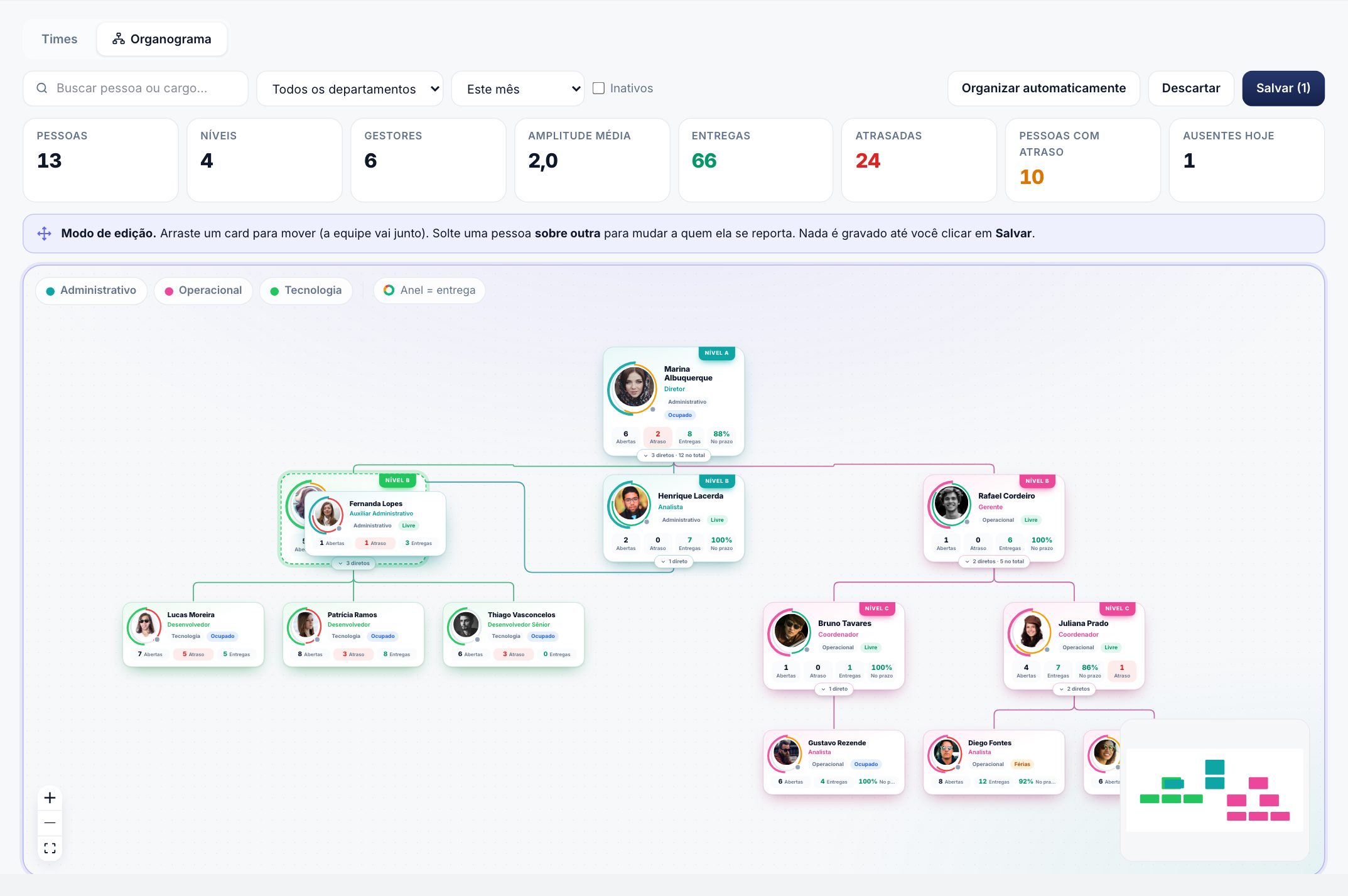
Organizar automaticamente apaga as posições ajustadas à mão e volta ao layout automático. A hierarquia (quem se reporta a quem) não muda.
Montar o organograma pela primeira vez
No começo ninguém tem gestor definido, então todos aparecem no grupo Sem gestor definido. Clique em Reorganizar e solte cada pessoa sobre o gestor dela, de cima para baixo (primeiro quem se reporta à direção, depois os demais).
Regras de negócio
- Permissões: ver o organograma exige Ver o Organograma; mover cards e mudar a quem cada um se reporta exige Reorganizar o Organograma. Ter só a primeira não libera a edição.
- Linha tracejada e assessoria não mudam a hierarquia: os indicadores, o “Reporta a” e as contagens de equipe seguem a linha cheia. A linha tracejada vale nos dois sentidos.
- Sem ciclos: ninguém pode se reportar a si mesmo nem a um subordinado (direto ou indireto). O sistema recusa a mudança.
- Quem aparece: todo colaborador do RH que não está Desligado. Inativos só com o filtro Inativos. Se o gestor de alguém for desligado, a pessoa sobe para o topo até você definir um novo gestor.
- De onde vêm os números: tarefas são as atribuídas à pessoa no módulo de Tarefas; chamados e satisfação vêm dos chamados em que ela é o atendente (precisa ter usuário no ERP); ausências vêm dos Eventos de RH do dia.
- Dados sensíveis: o organograma não mostra salário nem custo. Isso fica no Painel da Equipe, para quem tem a permissão de custos.
Erros comuns
| Situação | O que fazer |
|---|---|
| "Essa mudança cria um ciclo na hierarquia" | Você tentou colocar alguém abaixo de um subordinado dele. Mova primeiro o subordinado para outro gestor. |
| O botão Reorganizar não aparece | Falta a permissão Reorganizar o Organograma. Peça ao administrador. |
| "Sem permissão para ver o organograma" | Falta a permissão Ver o Organograma (RH). |
| A pessoa não aparece | Confira se ela está cadastrada em Colaboradores e se não está Desligada (ou marque Inativos). |
| Indicadores zerados | A pessoa não tem tarefas atribuídas nem chamados no período escolhido. Para chamados, ela precisa ter usuário no ERP. |
Dicas e observações
- Cadastre cargo e departamento em Colaboradores: o card usa os dois, e a cor vem do departamento.
- O anel vermelho é o atalho para achar quem precisa de ajuda: abra o painel da pessoa e veja os atrasos.
- Ajustes de posição são compartilhados: todos veem o mesmo desenho que você salvou.