Cobrança pelo Asaas, por conta bancária
O ERP gera boletos e PIX dos arremates e das demais receitas pelo Asaas. A configuração do Asaas fica em cada conta bancária: cada conta pode ter a própria chave Asaas, e os títulos dessa conta são cobrados só pela carteira dela.
Isso permite, por exemplo, que um grupo com várias leiloeiras no mesmo ERP cobre o leilão de cada uma na carteira Asaas certa.
Antes, a chave do Asaas era uma só, na configuração global. Agora ela é cadastrada na conta bancária. Quem já usava a configuração global não precisa fazer nada: as contas sem integração própria continuam usando a configuração global como antes. Veja Já uso o Asaas pela configuração global.
Como funciona
| Situação da conta do título | Por onde a cobrança sai |
|---|---|
| Conta com Asaas próprio, ativo | Pela carteira Asaas desta conta, e só por ela |
| Conta com Asaas próprio desativado | Não sai cobrança (nem pela configuração global) |
| Conta sem integração própria | Pela configuração global (o padrão de antes) |
Nos arremates, a conta do título é a escolhida no leilão: Editar leilão → aba Automação → Definições para o financeiro. Escolha ali a conta da leiloeira responsável pelo leilão.
Como acessar
Financeiro → Cadastro → Bancos (Contas Bancárias) → clique na conta → seção Integração de cobrança (Asaas), no fim da janela.
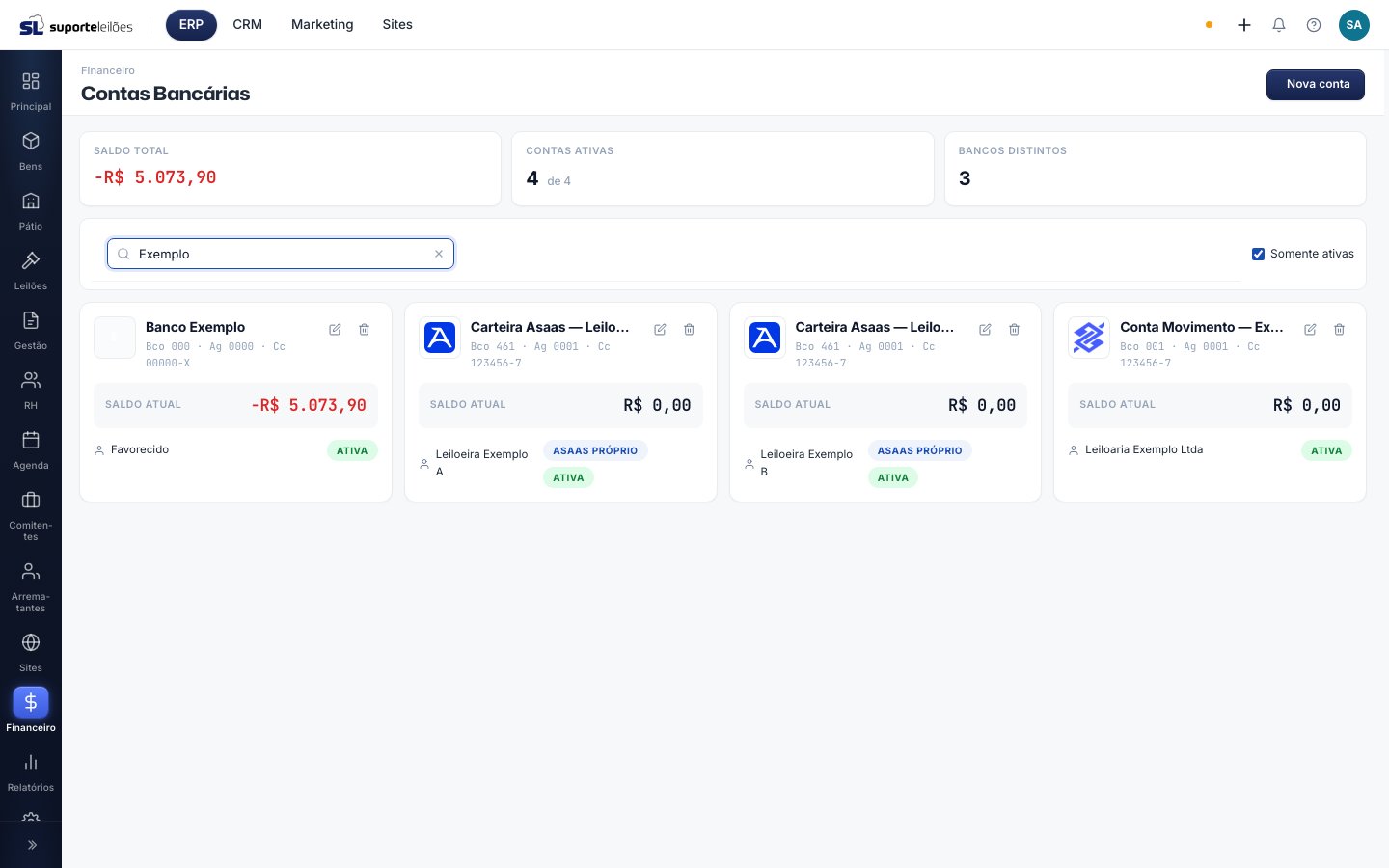
As contas que têm Asaas próprio mostram o selo ASAAS PRÓPRIO no card.
A integração só aparece em uma conta já salva. Ao cadastrar uma conta nova, salve-a primeiro e depois abra-a de novo para configurar o Asaas.
Configurar o Asaas numa conta
Antes de começar
No painel do Asaas da conta que vai receber:
- Gere a chave de API.
- Em Webhooks, crie um webhook com a URL que o ERP mostra (passo 6 abaixo). Defina um token de autenticação e anote-o.
Passo a passo
-
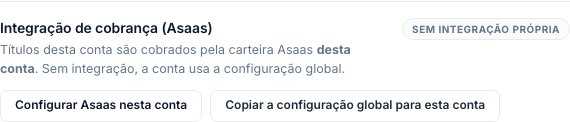
Abra a conta bancária e clique em Configurar Asaas nesta conta.
-
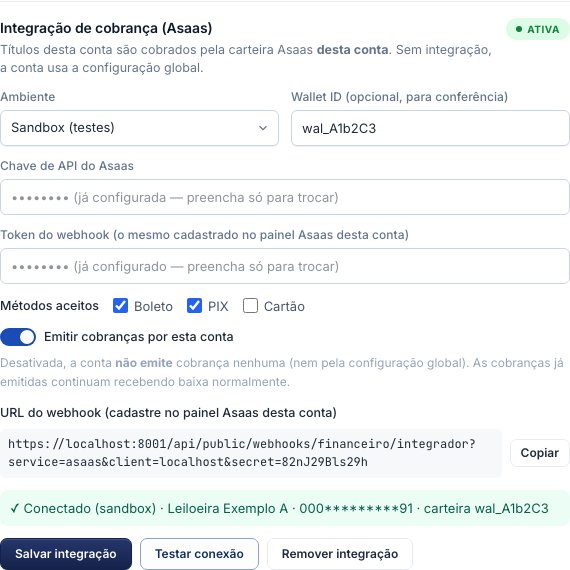
Ambiente: comece por Sandbox (testes). Troque para Produção depois de testar.
-
Chave de API do Asaas: cole a chave gerada no painel do Asaas desta conta.
-
Token do webhook: o mesmo token que você definiu no webhook do painel do Asaas desta conta.
-
Métodos aceitos: marque Boleto, PIX e/ou Cartão.
-
URL do webhook: clique em Copiar e cole no webhook do painel do Asaas desta conta.
-
Deixe ligado Emitir cobranças por esta conta e clique em Salvar integração. Ao salvar, o ERP confere a chave no Asaas.
- Se a chave for recusada, ou se o Wallet ID informado for de outra carteira, nada é salvo e aparece o motivo.
- Sem Wallet ID, o ERP grava o da carteira encontrada.
-
Clique em Testar conexão. O ERP consulta o Asaas, sem gerar cobrança, e mostra o nome e a carteira da conta Asaas.
Confira se é a carteira certa antes de usar. Se você preencheu o Wallet ID, o ERP avisa quando a carteira não confere.
O que dá para fazer
| Ação | O que acontece |
|---|---|
| Salvar integração | Grava a configuração. Campos de chave vazios mantêm a chave já salva. |
| Testar conexão | Confere a chave no Asaas e mostra o nome e a carteira. Não gera cobrança. |
| Desligar "Emitir cobranças por esta conta" | A conta para de emitir cobranças novas, inclusive pela configuração global. As cobranças já emitidas continuam recebendo baixa. |
| Remover integração | A conta volta a usar a configuração global (se existir). Use só se for essa a intenção. Para apenas parar de emitir, desligue a emissão. |
| Copiar a configuração global para esta conta | Copia a chave da configuração global para a conta. Use na mudança do modelo antigo para o novo. |
Regras de negócio
- Nunca cobra na carteira errada. Título de conta com Asaas próprio só é cobrado pela carteira dela. Se algo estiver errado (chave ausente, conta desativada), a cobrança não sai, em vez de sair por outra carteira.
- Sem cobrança dupla. Se o título já tem uma cobrança pendente em outra carteira, o ERP não emite outra. Cancele a anterior primeiro.
- Baixa automática. Quando o arrematante paga, o Asaas avisa o ERP pelo webhook e o título é baixado na conta. Avisos repetidos do Asaas não baixam duas vezes.
- Cada conta confirma só os próprios pagamentos. O aviso de pagamento com o token de uma conta não baixa título de outra conta. Antes de dar baixa, o ERP ainda confirma no Asaas da conta que o pagamento existe.
- Chave trocada com cobranças em aberto quebraria a baixa. Por isso, enquanto a conta tiver cobranças pendentes emitidas pela chave atual, o ERP não deixa trocar a chave ou o ambiente, remover a integração nem excluir a conta. Para apenas parar de emitir, desligue Emitir cobranças por esta conta.
- Receitas sem conta escolhida vão para uma conta sem Asaas próprio, para não caírem na carteira de uma leiloeira por engano.
- A chave não aparece depois de salva. Ela fica protegida e só aparece mascarada (••••••••).
Já uso o Asaas pela configuração global
Nada para de funcionar. As contas sem integração própria seguem cobrando pela configuração global.
Para passar para o modelo novo (recomendado):
- Abra a conta que recebe os pagamentos e clique em Copiar a configuração global para esta conta.
- Clique em Testar conexão e confira a carteira.
- A partir daí, as cobranças novas dessa conta saem pela integração da conta. As antigas continuam sendo baixadas normalmente.
Em Financeiro → Gateways de Pagamento, o Asaas aparece como Por conta bancária. A janela dele não aceita mais chave nova; ela só permite desligar a configuração global antiga e definir os padrões.
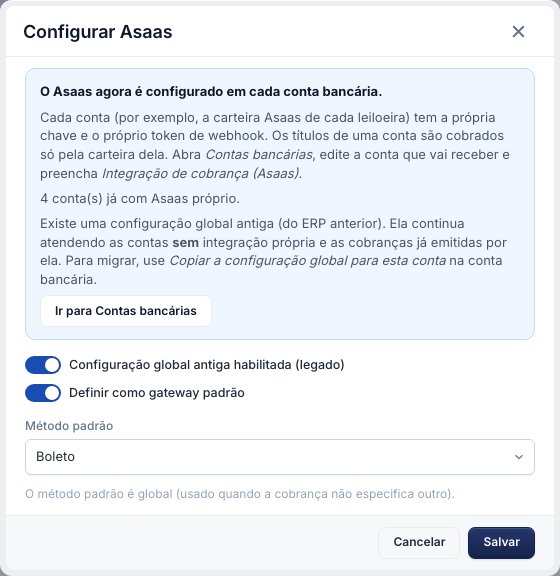
Enquanto houver cobrança pendente emitida pela configuração global, mantenha-a ligada. É ela que confirma o pagamento dessas cobranças.
Erros comuns
| Mensagem | O que fazer |
|---|---|
| Campos obrigatórios ausentes: … | Preencha Ambiente, Chave de API, Token do webhook e ao menos um método. |
| Chave recusada pelo Asaas (401) | Confira a chave e o Ambiente: chave de sandbox não funciona em produção, e vice-versa. |
| A carteira NÃO confere com o Wallet ID informado | A chave é de outra conta Asaas. Não use antes de corrigir. |
| As credenciais do Asaas agora são configuradas em cada conta bancária | Você tentou gravar uma chave na tela de Gateways. Configure na conta bancária. |
| O título … já tem cobrança pendente … em outra conta/gateway | Cancele a cobrança anterior antes de emitir pela conta nova. |
| Não foi possível validar a chave no Asaas | A chave foi recusada ou o Asaas não respondeu. Confira a chave e o ambiente e tente de novo. |
| A chave pertence a outra carteira Asaas … | A chave colada é de outra conta Asaas. Use a chave da carteira certa. |
| Esta conta tem N cobrança(s) pendente(s) … | Aguarde o pagamento ou o vencimento, ou cancele essas cobranças, antes de trocar a chave, remover a integração ou excluir a conta. |
| Falta a Chave secreta para URL de Webhooks | Preencha em Configurações globais → Financeiro → Automação. Sem ela, os pagamentos não chegam ao ERP. |
| A integração asaas da conta … está desativada | Ligue Emitir cobranças por esta conta, ou troque a conta do título. |
Dicas
- Teste sempre no Sandbox primeiro: gere uma cobrança de teste e simule o pagamento no painel do Asaas.
- Em grupos com várias leiloeiras, use nomes claros nas contas (ex.: "Carteira Asaas — Leiloeira A") e confira a conta escolhida em cada leilão.
- Quem pode configurar: é preciso a permissão Editar gateways (
financeiro/gateways/u).