Produtividade
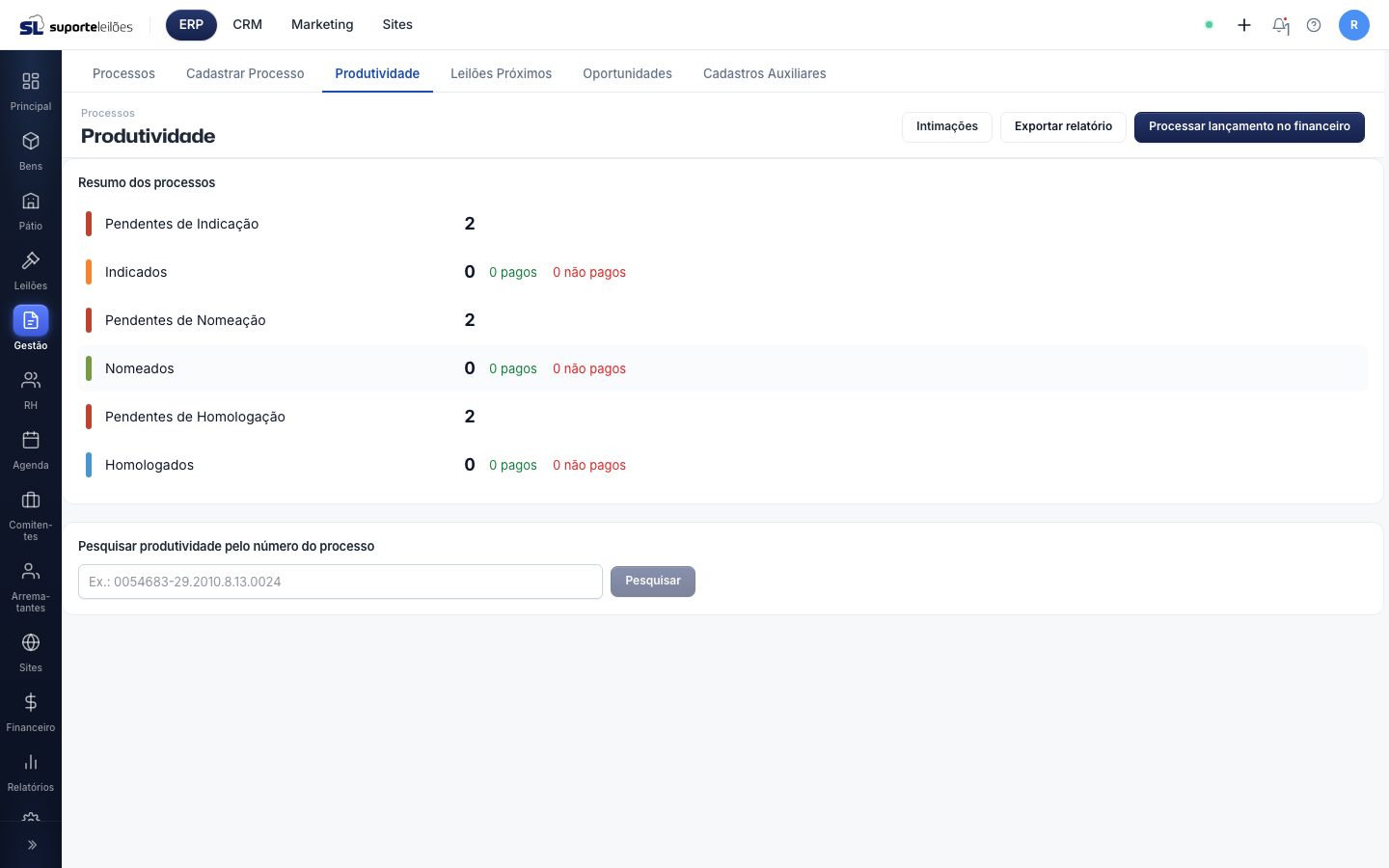
A Produtividade acompanha o trabalho feito em cada processo em etapas — Intimações, Indicação, Nomeação e Homologação — e calcula quanto cada responsável deve receber por etapa concluída. Nesta tela você vê o resumo geral, pesquisa a produtividade de um processo, trabalha nas etapas (datas, responsáveis, pagamentos, intimações e anexos), exporta o relatório e lança os pagamentos no Financeiro.
Como acessar
ERP → Processos → aba Produtividade.
Pré-requisitos
- O processo precisa estar com Produtividade habilitada (interruptor no card Detalhes do processo). Ao habilitar, as etapas são criadas automaticamente.
- Para o cálculo de pagamentos, cadastre as comissões de cada pessoa por etapa.
O que você vê nesta tela
Botões no topo
| Botão | O que faz |
|---|---|
| Intimações | Abre a tela de Intimações de todos os processos. |
| Exportar relatório | Baixa uma planilha (XLSX) com a produtividade dos processos. |
| Processar lançamento no financeiro | Calcula o valor de cada responsável no período e baixa a planilha de lançamento. |
Resumo dos processos
Quantidade de processos em cada situação, com os mesmos totais do sistema anterior:
| Linha | O que conta |
|---|---|
| Pendentes de Indicação | Processos com a etapa Indicação ainda pendente. |
| Indicados | Indicações concluídas, separadas em pagos e não pagos. |
| Pendentes de Nomeação | Processos aguardando a nomeação. |
| Nomeados | Nomeações concluídas (pagos / não pagos). |
| Pendentes de Homologação | Processos aguardando a homologação. |
| Homologados | Homologações concluídas (pagos / não pagos). |
Pesquisar a produtividade de um processo
- Em Pesquisar produtividade pelo número do processo, digite o número (com ou sem pontuação).
- Clique em Pesquisar.
- As etapas do processo aparecem logo abaixo, cada uma num cartão. Abrir processo leva à tela do processo; Limpar limpa a pesquisa.
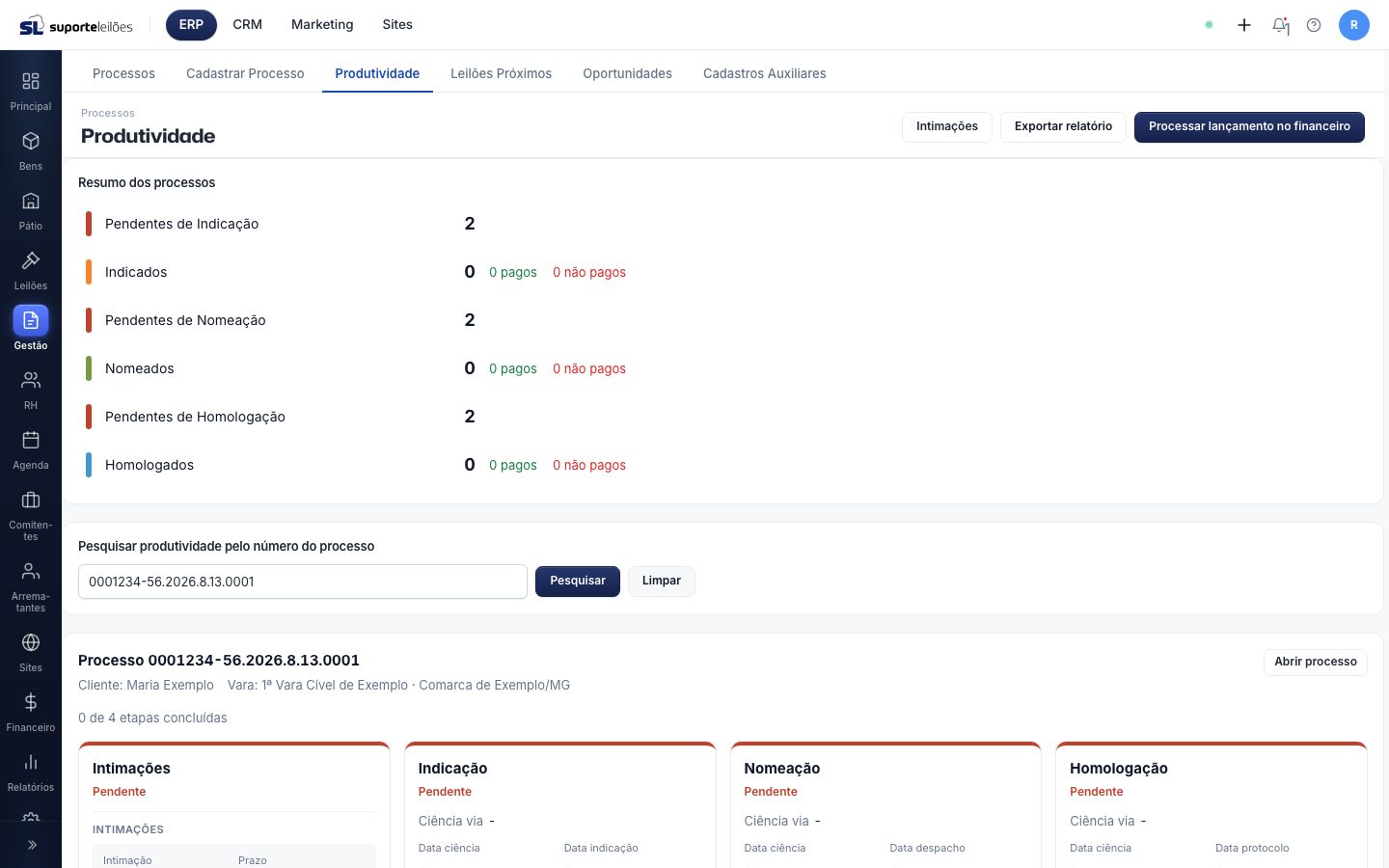
Cada cartão mostra a situação da etapa (Pendente/Concluído), o canal de ciência, as datas (ciência, indicação, despacho, protocolo, manifestação do leiloeiro), os responsáveis com quanto já receberam, as intimações (no cartão de Intimações) e os anexos.
Trabalhar numa etapa
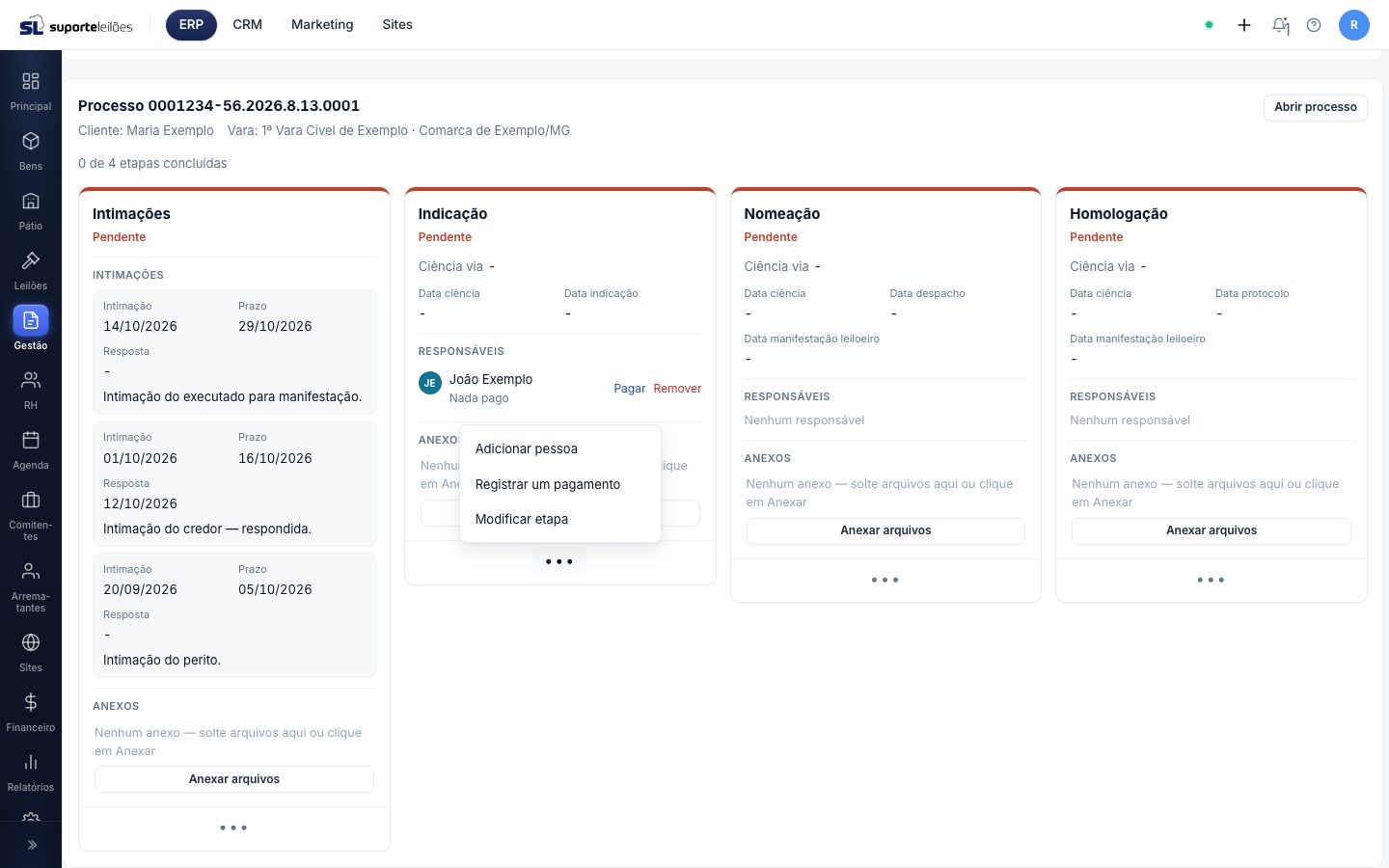
Clique nos três pontinhos (•••) no rodapé do cartão para ver as ações da etapa.
Modificar a etapa
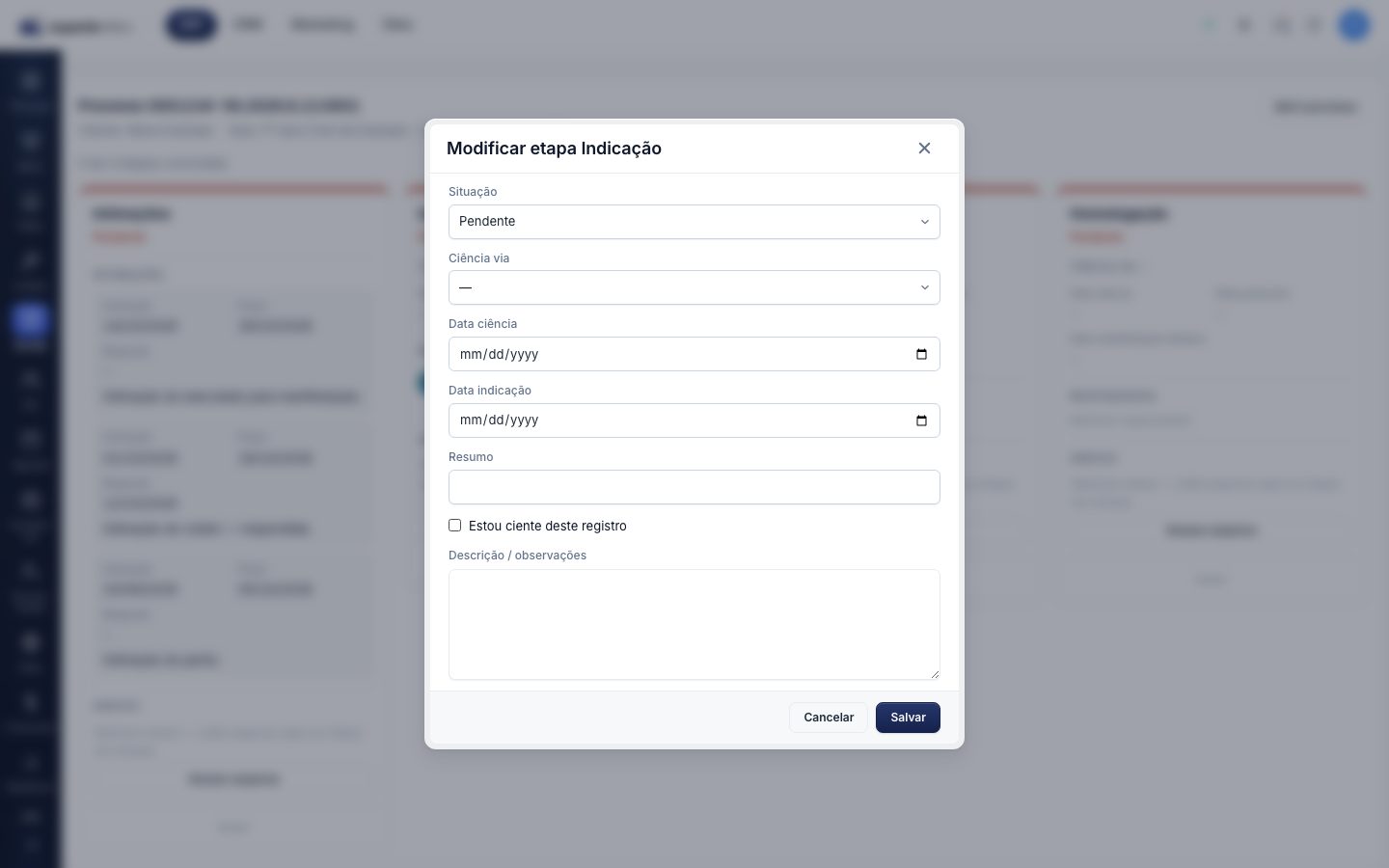
- No menu da etapa, clique em Modificar etapa.
- Ajuste Situação, Ciência via (canal), Data ciência, a data própria da etapa (indicação, despacho ou protocolo), Resumo e Descrição / observações.
- Marque Estou ciente deste registro quando for o caso.
- Clique em Salvar.
Incluir ou remover responsáveis
- No menu da etapa, clique em Adicionar pessoa, busque a pessoa e confirme.
- Cada responsável mostra quanto já recebeu e, se houver, quanto falta pagar.
- Clique em Remover ao lado do nome para tirar a pessoa da etapa.
Registrar o pagamento de uma etapa
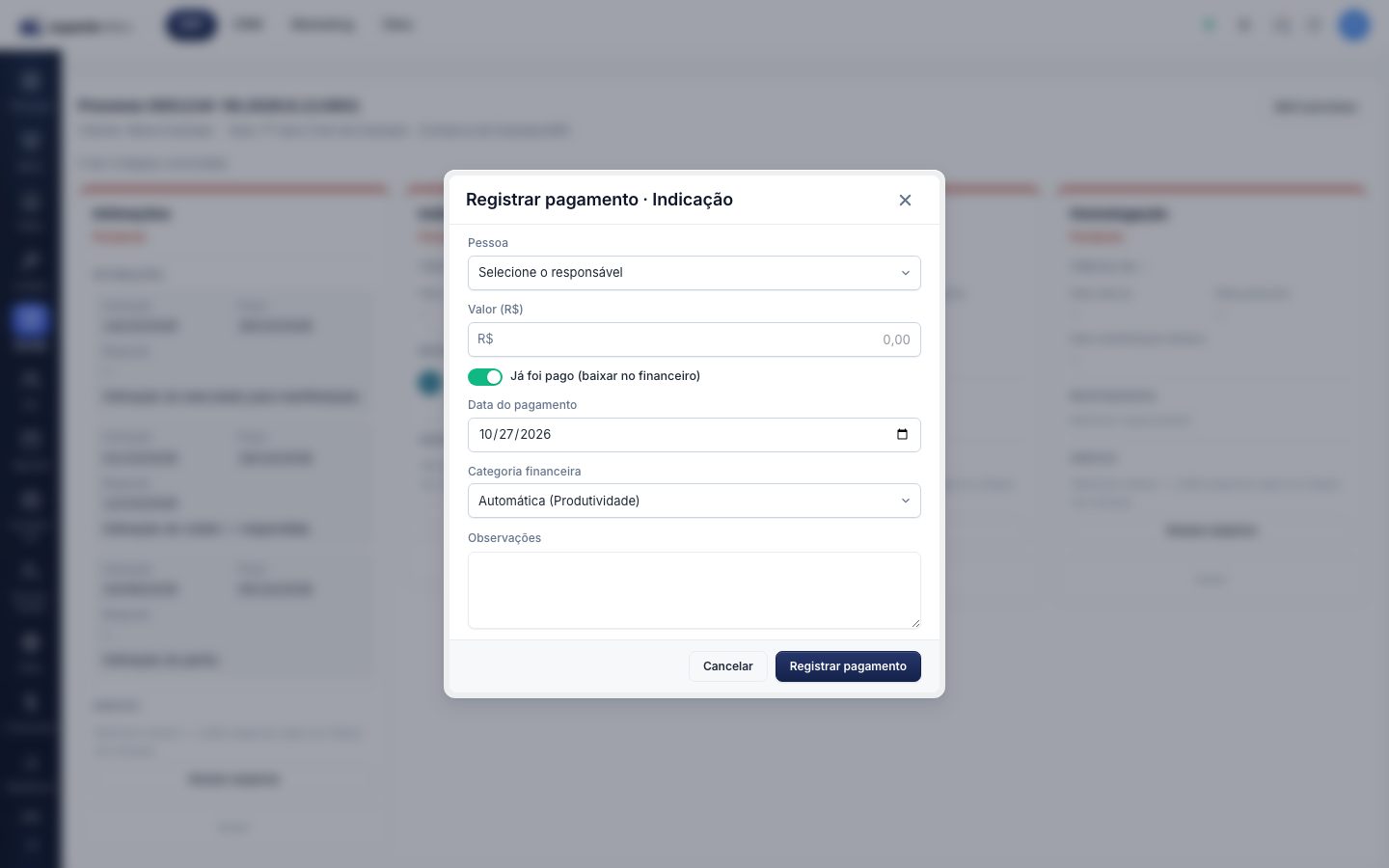
- No menu da etapa, clique em Registrar um pagamento (ou em Pagar ao lado do responsável).
- Escolha a Pessoa (um dos responsáveis) e informe o Valor.
- Deixe Já foi pago (baixar no financeiro) ligado e informe a Data do pagamento, ou desligue para lançar como conta a pagar em aberto.
- Escolha a Categoria financeira (padrão: Automática — Produtividade) e, se quiser, Observações.
- Clique em Registrar pagamento. A despesa é criada no Financeiro, vinculada à etapa e ao processo.
Registrar intimações
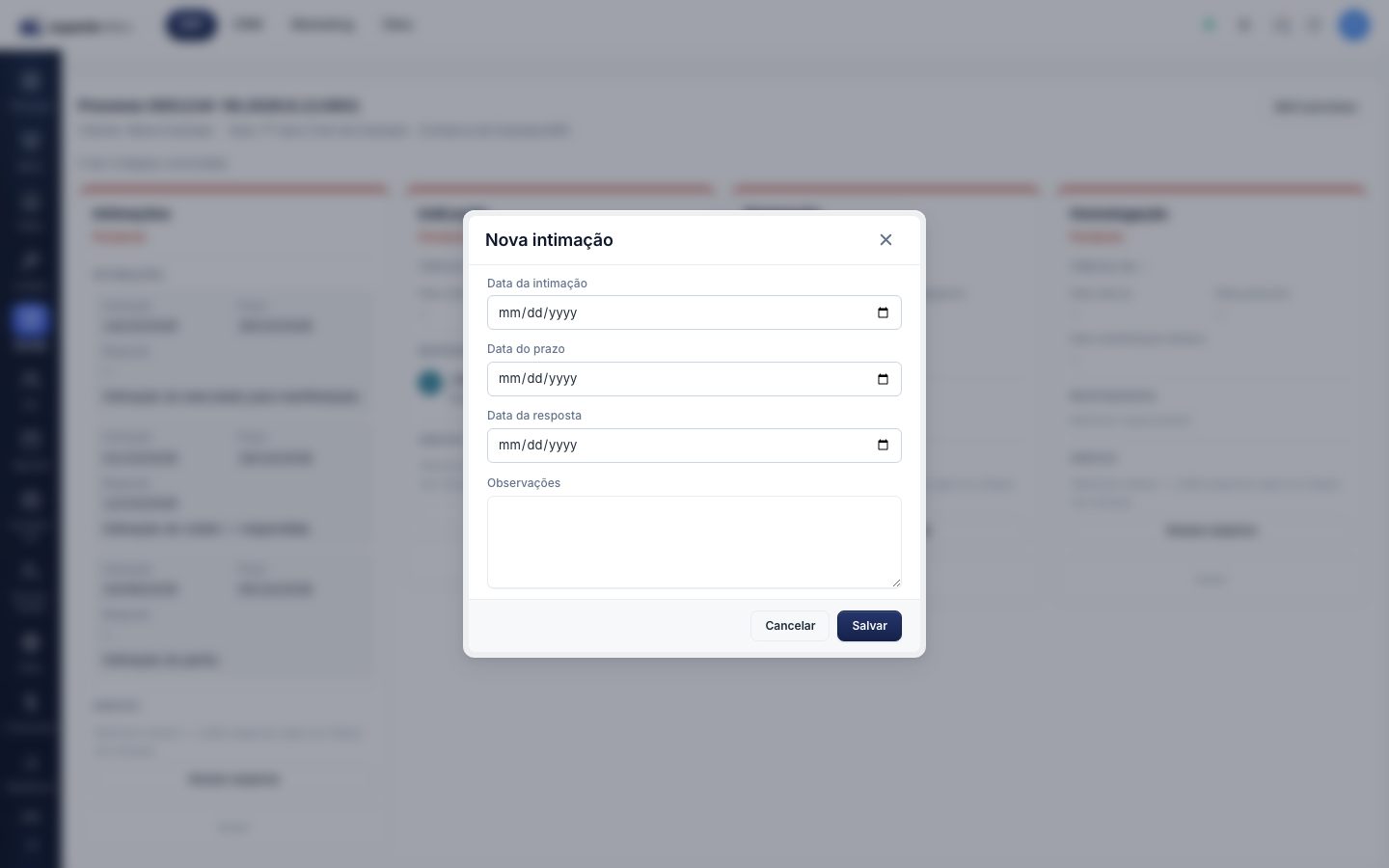
- No cartão Intimações, abra o menu e clique em Adicionar intimação.
- Informe a Data da intimação, a Data do prazo e, quando houver, a Data da resposta.
- Escreva as Observações e clique em Salvar.
As intimações também podem ser vistas e editadas na tela Intimações.
Anexar arquivos
No bloco Anexos do cartão, clique em Anexar arquivos ou arraste os arquivos para o cartão. Em cada anexo há Visualizar, Baixar e excluir.
Exportar o relatório
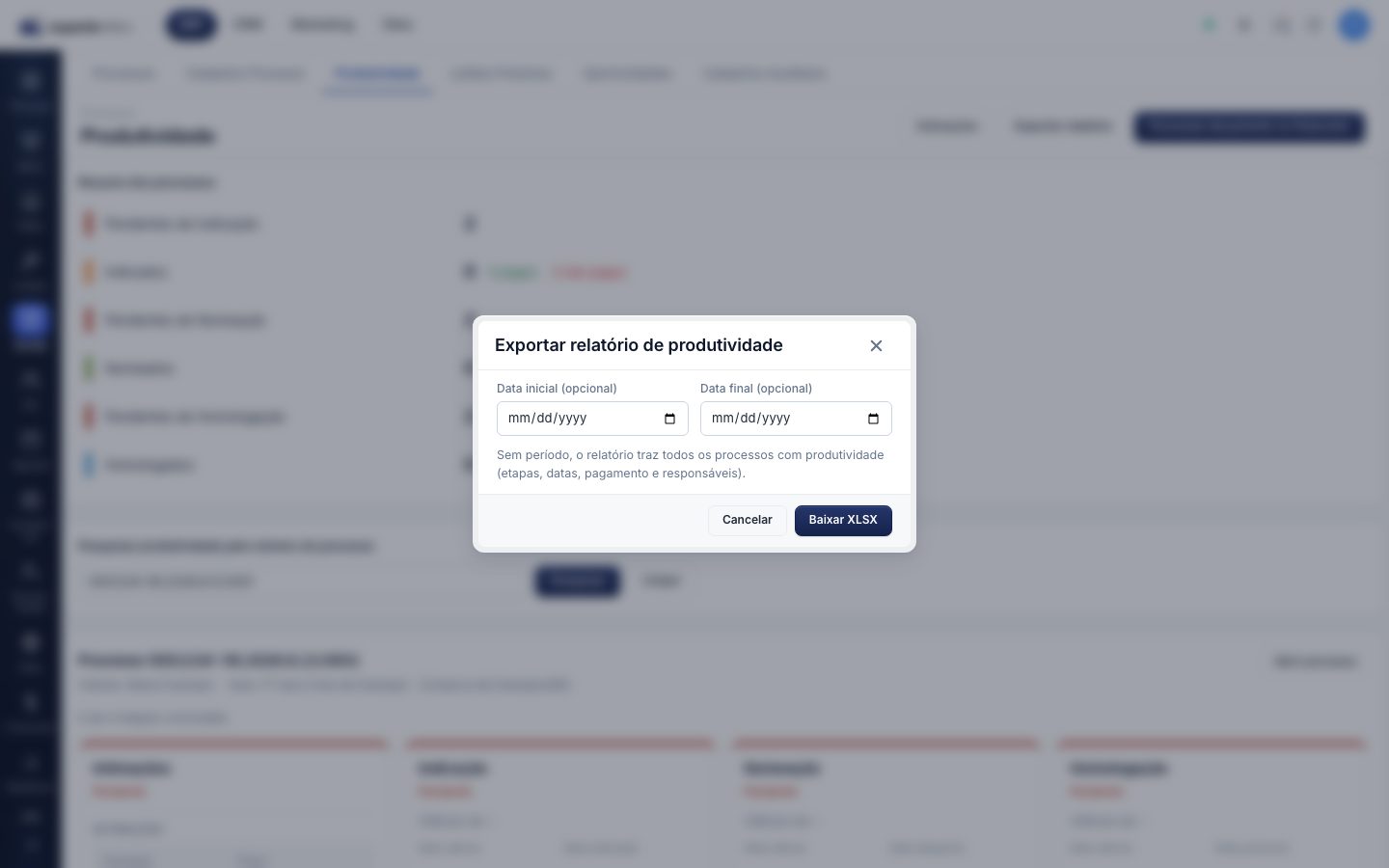
- Clique em Exportar relatório.
- Se quiser, informe Data inicial e Data final. Sem período, o relatório traz todos os processos com produtividade (etapas, datas, pagamento e responsáveis).
- Clique em Baixar XLSX.
Processar o lançamento no financeiro
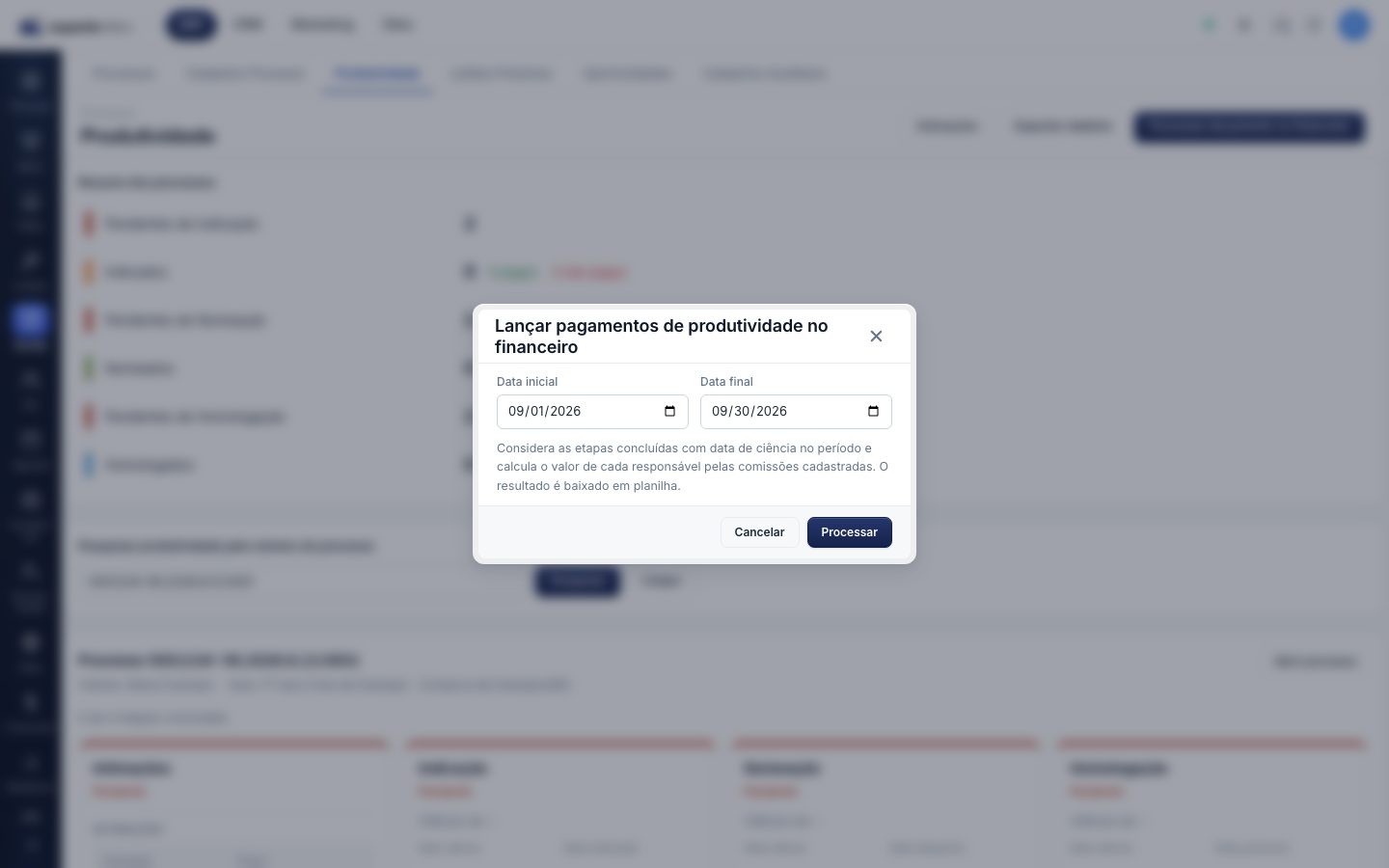
- Clique em Processar lançamento no financeiro.
- Informe a Data inicial e a Data final (o padrão é o mês anterior).
- Clique em Processar. O sistema considera as etapas concluídas com data de ciência no período, calcula o valor de cada responsável pelas comissões cadastradas e baixa o resultado em planilha.
Etapas de produtividade
Cadastro das etapas que são criadas em cada processo quando a produtividade é habilitada.
Como acessar: Configurações → Processos → Etapas de Produtividade (ou pelo botão Etapas na tela de Comissões).
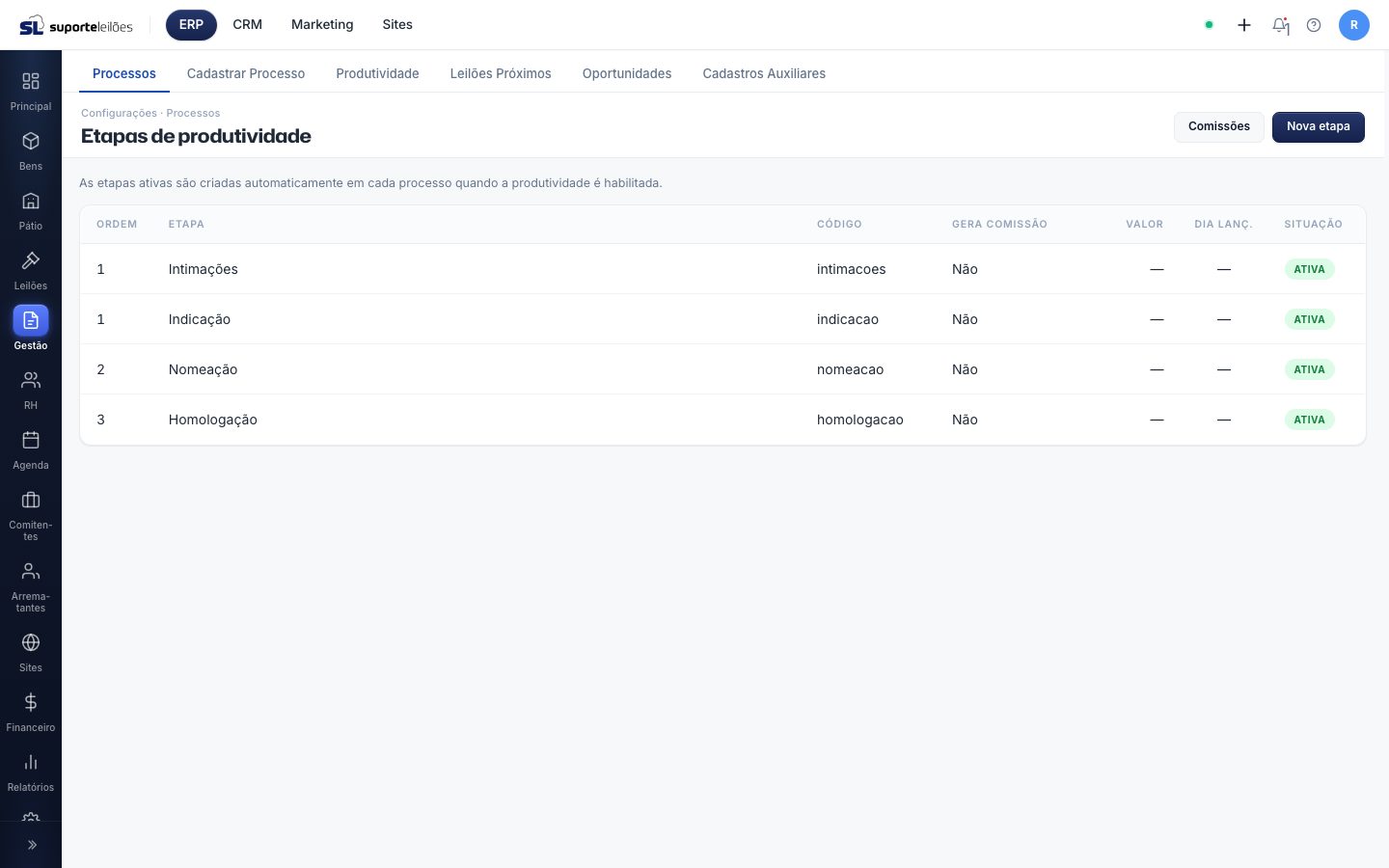
| Coluna | O que é |
|---|---|
| Ordem | Posição da etapa no processo. |
| Etapa | Nome da etapa. |
| Código | Código interno (ex.: indicacao). |
| Gera comissão | Se a conclusão da etapa gera comissão para o responsável. |
| Valor | Valor padrão da etapa. |
| Dia lanç. | Dia do mês em que o lançamento é feito. |
| Situação | Ativa ou inativa. |
Use Nova etapa para cadastrar e o lápis para editar (nome, código, cor, valor, dia do lançamento e se gera comissão).
Comissões de produtividade
Define quanto cada pessoa recebe por etapa concluída.
Como acessar: Configurações → Processos → Comissões (ou pelo botão Comissões na tela de Etapas).
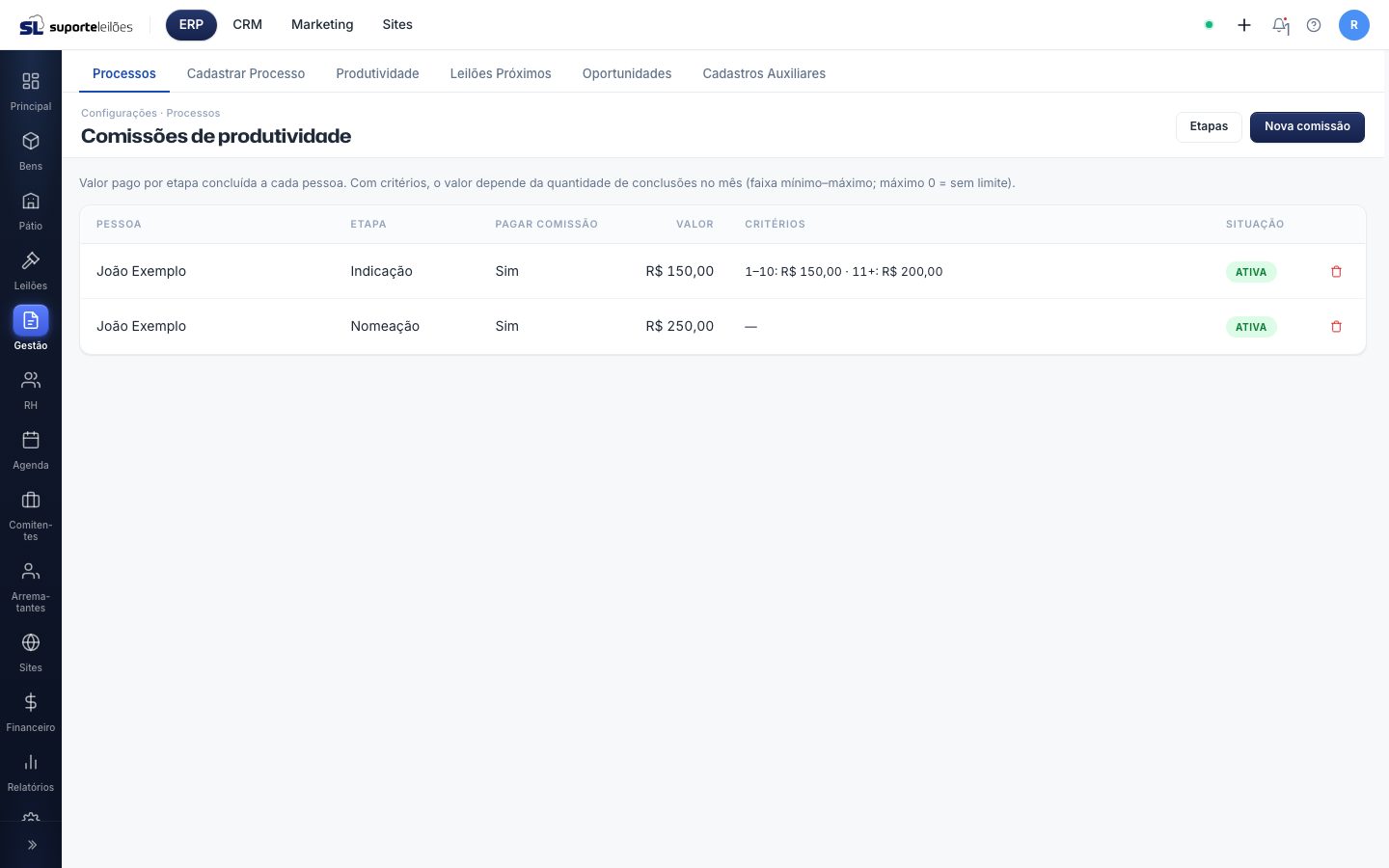
- Clique em Nova comissão.
- Escolha a Pessoa e a Etapa.
- Marque se a etapa paga comissão e informe o Valor.
- Se o valor depende da quantidade de conclusões no mês, adicione critérios em faixas (mínimo, máximo e valor; máximo 0 = sem limite).
- Clique em Salvar.
Regras de negócio
- Para concluir uma etapa é preciso ter ao menos um anexo que comprove a conclusão. Sem anexo, o sistema recusa a mudança de situação.
- O pagamento de etapa é sempre uma despesa no Financeiro, em nome de um responsável da etapa — não existe pagamento "solto".
- O Processar lançamento usa as comissões cadastradas; pessoa sem comissão para a etapa não entra no cálculo.
- Com critérios por faixa, o valor de cada conclusão depende de quantas a pessoa concluiu no mês.
Erros comuns
- "Necessário anexar ao menos um documento…" — anexe o comprovante na etapa antes de marcá-la como concluída.
- Pesquisa por número não encontra a produtividade — o processo não está com Produtividade habilitada. Ligue o interruptor no card Detalhes do processo.
- Processar lançamento trouxe planilha vazia — não havia etapas concluídas com ciência no período, ou faltam comissões cadastradas.
Dicas
Cadastre as comissões antes de começar a concluir etapas: assim o Processar lançamento do fim do mês sai certo na primeira vez.