Participação (Equipe)
Nesta tela você define quem da sua equipe participa das Tarefas e dos Chamados de atendimento e quem está ativo. É uma lista simples, com um botão liga/desliga por pessoa — a alteração é salva na hora.
Use quando entrar alguém novo na equipe, quando uma pessoa mudar de função (ex.: passou a atender clientes) ou quando alguém sair.
Pré-requisitos
- A pessoa precisa ter login no sistema e estar cadastrada em Colaboradores.
Como acessar
ERP → RH → Participação (Equipe). Também dá para chegar pelo Painel da Equipe.
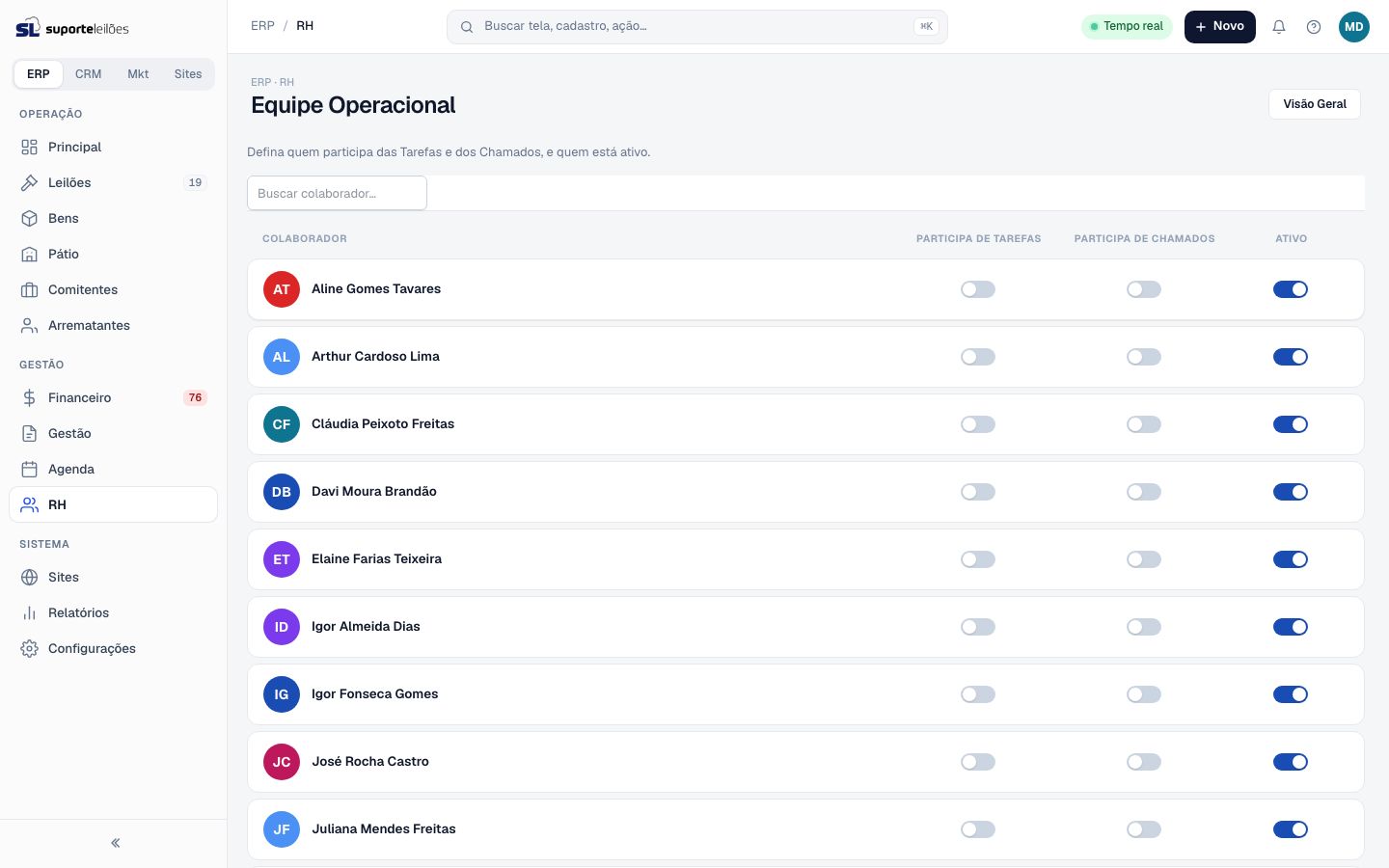
O que você vê nesta tela
| Coluna | O que é |
|---|---|
| Colaborador | Foto, nome, cargo e departamento |
| Participa de Tarefas | Ligado: a pessoa aparece para receber tarefas, entra na carga de trabalho e nos indicadores de tarefas do Painel da Equipe |
| Participa de Chamados | Ligado: a pessoa aparece para atender chamados e conversas, e entra nos indicadores de atendimento |
| Ativo | Desligado: o colaborador fica Inativo no RH e sai dos painéis e das distribuições |
O campo Buscar colaborador… filtra por nome, cargo ou departamento.
Passo a passo
Colocar uma pessoa para atender clientes
- Procure a pessoa em Buscar colaborador….
- Ligue Participa de Chamados.
- Aguarde a mensagem Alterações salvas.
O que acontece depois: a pessoa passa a aparecer nas listas de atendentes (para atribuir conversas e chamados) e nos indicadores de atendimento do Painel da Equipe.
Tirar alguém que saiu da equipe
- Procure a pessoa.
- Desligue Ativo.
Desligar Ativo aqui muda a situação do colaborador no RH para Inativo. Isso não bloqueia o login. Para impedir o acesso ao sistema, desative também o usuário em Configurações → Usuários.
Regras de negócio
- Cada mudança é salva sozinha, sem botão Salvar. Se der erro, aparece Falha ao salvar. Tente novamente. e o botão volta para o valor anterior.
- Só entram no Painel da Equipe as pessoas com Participa de Tarefas ou Participa de Chamados ligado.
- Para alterar, é preciso ter a permissão de editar colaboradores do RH.
Erros comuns
| Mensagem/sintoma | Causa | Como resolver |
|---|---|---|
| "Nenhum colaborador encontrado." | Busca sem resultado ou ninguém com login cadastrado | Limpe a busca; cadastre o colaborador e o usuário dele |
| "Falha ao salvar. Tente novamente." | Sem permissão ou conexão interrompida | Tente de novo; se persistir, peça a permissão ao administrador |
| A pessoa não aparece para receber um chamado | Participa de Chamados desligado | Ligue a opção nesta tela |
Dicas
- Monte os Times depois de definir a participação: o time agrupa quem participa.
- Revise esta lista sempre que alguém entrar de férias ou sair, para que os indicadores da equipe fiquem corretos.