Tickets (chamados)
Esta é a central de atendimento por tickets do CRM. Cada solicitação de cliente vira um ticket (também chamado de chamado), com protocolo, prioridade, responsável e prazo de SLA. Aqui você acompanha a fila de atendimento em formato de lista ou de quadro (board) e abre novos tickets.
Como acessar
CRM → Tickets (ou pela barra de endereço em /crm/chamados).
O que você vê nesta tela
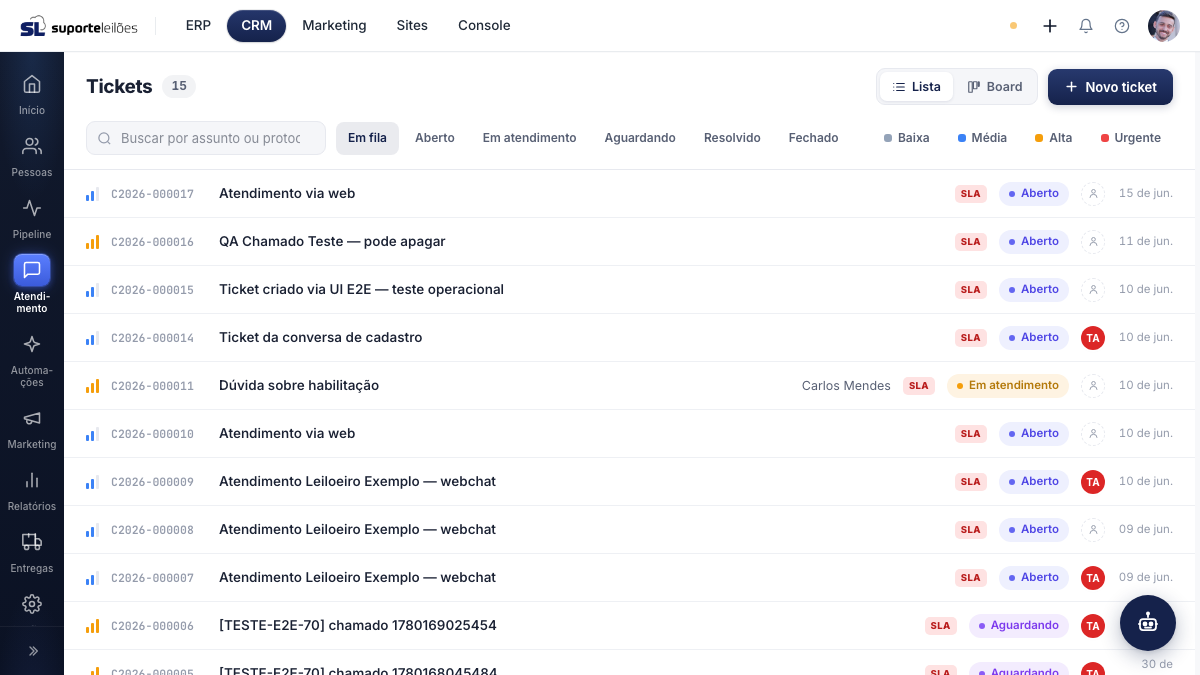
No topo, ao lado do título Tickets, aparece a contagem de tickets carregados. À direita há um seletor para alternar entre duas visões:
- Lista — fila em linhas, no estilo de uma caixa de entrada.
- Board — quadro com colunas por status, em que você arrasta cartões.
Na visão Lista, a barra de filtros traz:
- Campo de busca por assunto ou protocolo.
- Pílulas de status: Em fila, Aberto, Em atendimento, Aguardando, Resolvido, Fechado.
- Pílulas de prioridade: Baixa, Média, Alta, Urgente.
Cada linha da lista mostra:
| Coluna | O que é |
|---|---|
| Sinal de prioridade | Barrinhas que indicam o nível (1 a 4 barras): Baixa, Média, Alta, Urgente. |
| Protocolo | Código identificador do ticket. |
| Assunto | Resumo do atendimento. |
| Cliente | Nome da pessoa vinculada (quando houver). |
| SLA | Selo vermelho SLA quando o prazo foi estourado. |
| Status | Situação atual do ticket. |
| Responsável | Avatar do atendente; um ícone tracejado indica "sem responsável". |
| Horário | Quando o ticket foi aberto (hora no mesmo dia, ou data). |
O que dá pra fazer aqui
Filtrar e buscar tickets
- Digite no campo de busca para localizar por assunto ou protocolo.
- Clique em uma pílula de status para ver só os tickets daquela situação. Clique de novo na mesma pílula para desmarcar.
- Clique em uma pílula de prioridade para refinar. Também funciona como liga/desliga.
- A lista recarrega automaticamente a cada mudança de filtro.
- Se houver mais resultados, clique em Carregar mais no fim da lista.
Alternar entre Lista e Board
- Clique em Lista ou Board no canto superior direito.
- No Board, as colunas são: Aberto, Em atendimento, Aguardando, Resolvido e Fechado, cada uma com a contagem de cartões.
- Para mudar o status de um ticket, arraste o cartão para outra coluna. A mudança é aplicada na hora.
- Cartões com SLA vencido exibem o selo SLA; tickets urgentes recebem destaque na borda.
Observação: os filtros de status e prioridade valem para a Lista. O Board sempre carrega todas as colunas.
Abrir um ticket
- Clique em qualquer linha (na Lista) ou em qualquer cartão (no Board) para abrir a tela de detalhe do ticket.
Abrir um novo ticket
- Clique em Novo ticket (canto superior direito).
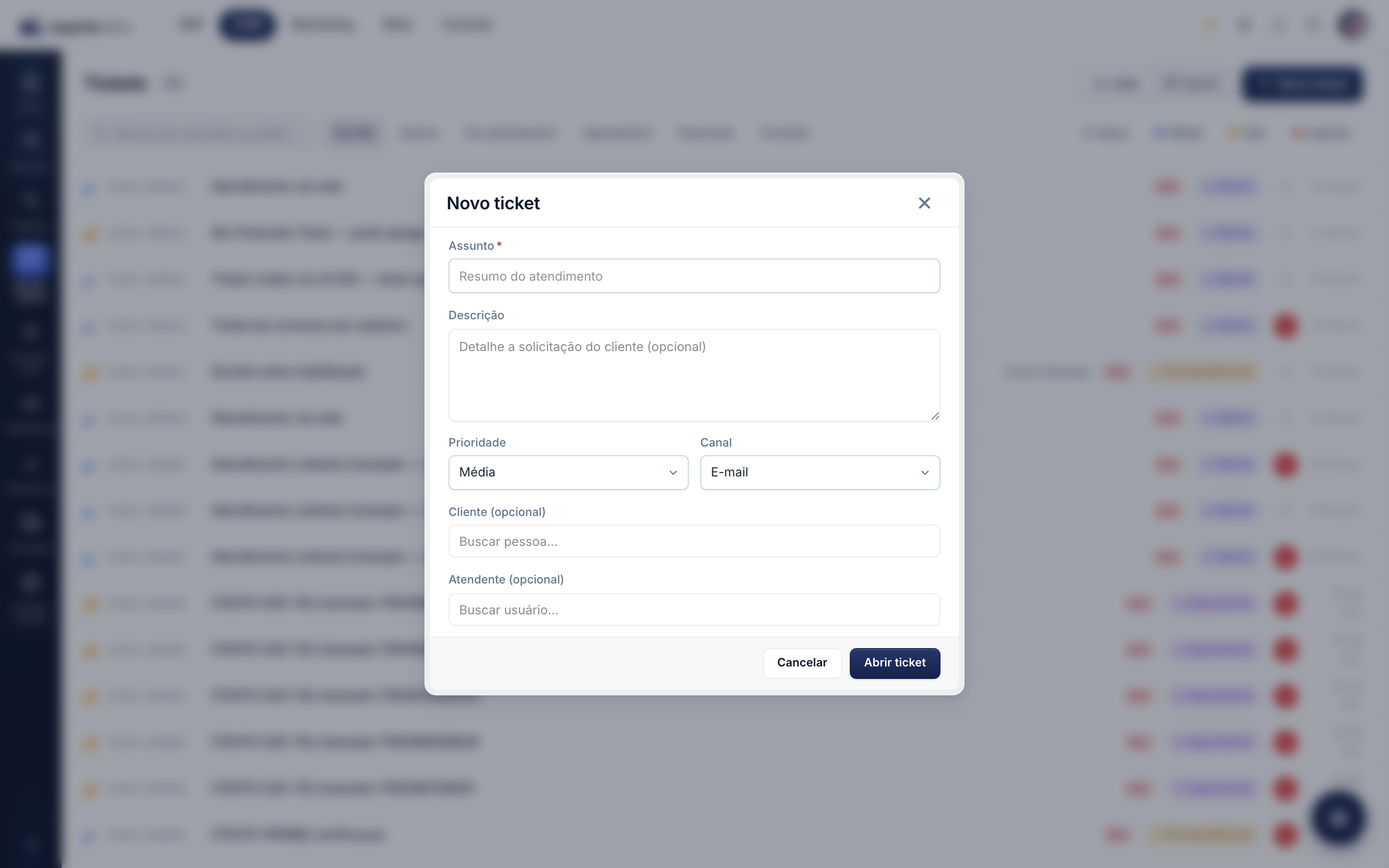
- Preencha Assunto (obrigatório) — o resumo do atendimento.
- Opcionalmente, escreva a Descrição detalhando a solicitação do cliente.
- Escolha a Prioridade (Baixa, Média, Alta, Urgente). O padrão é Média.
- Escolha o Canal por onde o cliente entrou em contato (E-mail, Chat, Telefone, WhatsApp, Presencial, Instagram, Facebook ou Outro).
- Se quiser, vincule um Cliente buscando a pessoa pelo nome.
- Se quiser, defina um Atendente responsável buscando o usuário.
- Clique em Abrir ticket. O ticket é criado e você é levado direto para a tela de detalhe dele.
Dicas e observações
- O assunto é o único campo obrigatório para abrir um ticket; cliente e atendente podem ser preenchidos depois.
- A prioridade controla o "sinal" de barras exibido em toda a tela — use-o para priorizar a fila visualmente.
- O selo SLA sinaliza tickets que já passaram do prazo de atendimento — priorize-os.
- Mover um cartão no Board é a forma mais rápida de mudar o status sem abrir o ticket.