Importação por planilha
Esta tela permite adicionar muitos lotes de uma vez subindo uma planilha (XLSX ou CSV). Cada linha válida do arquivo vira um lote no leilão. É a forma mais rápida de carregar um leilão grande a partir de uma lista pronta.
Como acessar
Leilões → abra um leilão → aba Preparação → Importação por planilha.
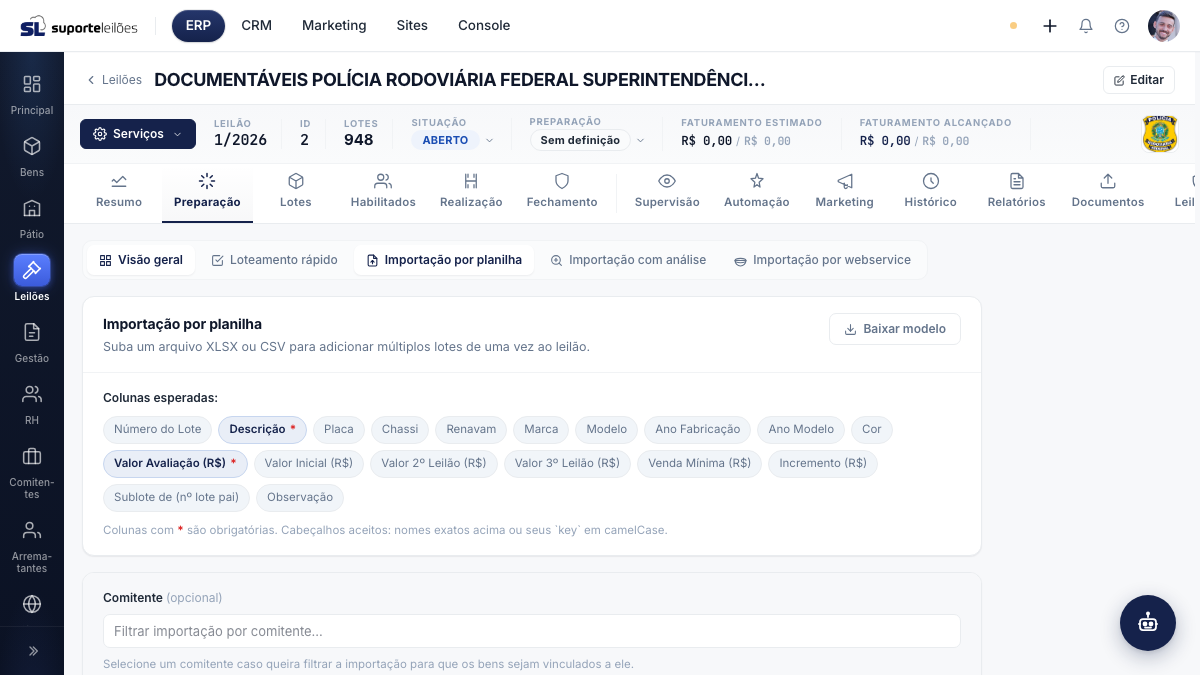
O que você vê nesta tela
A tela é dividida em blocos:
- Cabeçalho com o botão Baixar modelo e a lista das colunas esperadas.
- Comitente (opcional) — para vincular os bens importados a um comitente.
- Área de upload do arquivo.
- Mapeamento de colunas (aparece quando o sistema consegue ler os cabeçalhos do arquivo).
- Resultado da importação, com a contagem de sucessos e a lista de erros.
Colunas esperadas
As colunas marcadas com asterisco (*) são obrigatórias.
| Coluna | Obrigatória |
|---|---|
| Número do Lote | Não |
| Descrição | Sim |
| Placa, Chassi, Renavam | Não |
| Marca, Modelo | Não |
| Ano Fabricação, Ano Modelo | Não |
| Cor | Não |
| Valor Avaliação (R$) | Sim |
| Valor Inicial (R$) | Não |
| Valor 2º Leilão (R$), Valor 3º Leilão (R$) | Não |
| Venda Mínima (R$) | Não |
| Incremento (R$) | Não |
| Sublote de (nº lote pai) | Não |
| Observação | Não |
O que dá pra fazer aqui
Baixar o modelo
- Clique em Baixar modelo para baixar uma planilha de exemplo (CSV) com todas as colunas e duas linhas de exemplo — incluindo um lote pai e um sublote.
Importar uma planilha
- (Opcional) Em Comitente, busque e selecione um comitente para vincular os bens importados.
- Clique na área de upload e escolha o arquivo (XLSX, XLS ou CSV).
- Se o sistema conseguir ler os cabeçalhos (caso comum em CSV), o bloco Mapeamento de colunas aparece, já mapeando automaticamente cada coluna do arquivo para um campo do sistema.
- Confira o mapeamento. Para corrigir, escolha o campo correto na lista ao lado de cada coluna; colunas sem campo (
— ignorar —) não serão importadas. - Se você ajustou manualmente e quer voltar ao automático, clique em Re-aplicar auto-mapeamento.
- Clique em Importar arquivo e confirme.
- Acompanhe a barra de progresso. Ao final, o bloco Resultado mostra quantos lotes foram importados e lista as linhas com erro, se houver.
Trocar o arquivo
- Clique em Remover ao lado do arquivo escolhido para selecionar outro.
Dicas e observações
- A coluna Sublote de (nº lote pai) permite criar sublotes: indique nela o número do lote pai.
- O mapeamento automático reconhece variações de nome de cabeçalho (por exemplo, "avaliação", "valor avaliacao"). Mesmo assim, sempre confira antes de importar.
- Em arquivos XLSX o sistema pode não exibir o mapeamento na tela; nesse caso o próprio servidor identifica as colunas pelos cabeçalhos.
- Se precisar revisar antes de gravar, use a Importação com análise, que mostra uma pré-visualização.