Transmissão ao Vivo
Esta tela serve para configurar o vídeo da transmissão ao vivo de um leilão. É aqui que você informa o link do stream (YouTube, vídeo ou iframe) e confere a prévia no player. O recurso central, hoje em funcionamento, é salvar a URL da transmissão: o link que você salva aqui é o mesmo que aparece para o público no auditório do site, e a mudança é propagada na hora para quem está assistindo.
Os controles Iniciar/Parar stream, o contador de espectadores e o chat ao vivo ainda estão em implementação no servidor. Eles aparecem na tela, mas hoje funcionam apenas na sua interface (não afetam o público nem persistem). Veja os detalhes em cada item abaixo.
Como acessar
Leilões → abra um leilão → aba/menu Transmissão ao Vivo.
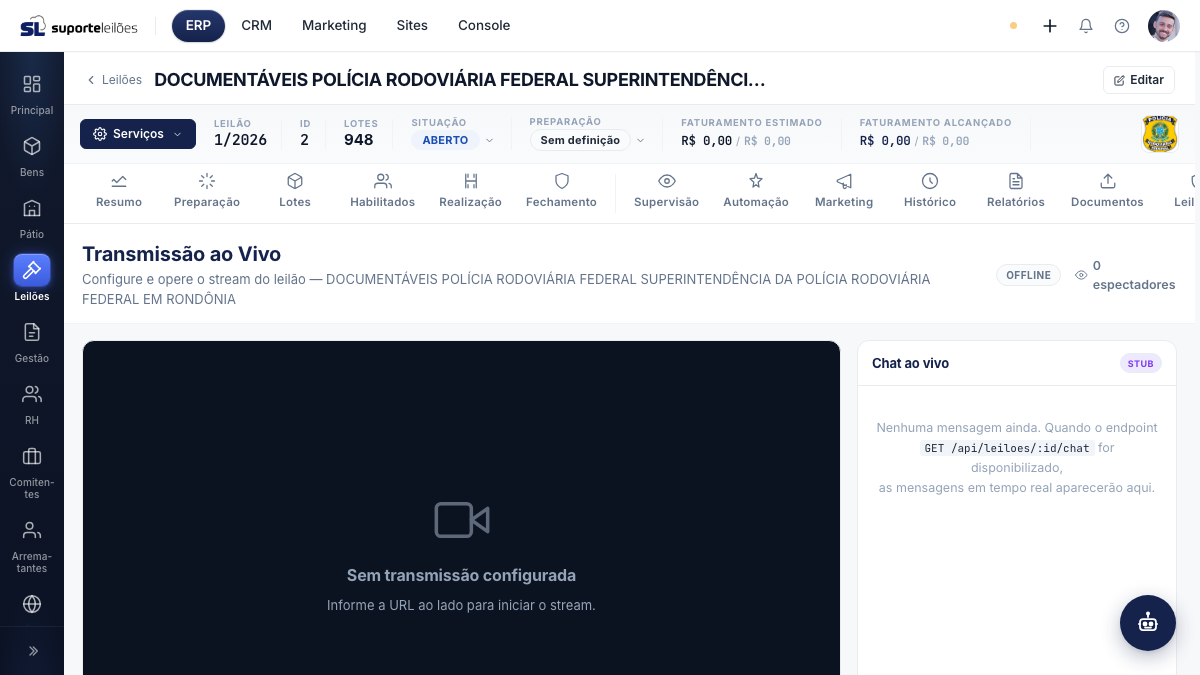
O que você vê nesta tela
No topo, o cabeçalho mostra o nome do leilão, um selo de status (No ar quando a transmissão está ativa, Offline quando não) e o contador de espectadores.
A área central tem duas colunas: à esquerda o player e a configuração do stream; à direita o chat ao vivo.
| Área / Campo | O que é |
|---|---|
| Player | Mostra a prévia da transmissão (vídeo do YouTube, MP4/HLS ou iframe). Fica vazio enquanto não houver URL configurada. |
| Tipo de transmissão | Define como o link será exibido: YouTube Live, Iframe genérico, HTML5 <video> (MP4/HLS) ou RTMP (requer player externo). |
| URL de transmissão | O endereço do stream. O sistema valida o formato conforme o tipo escolhido. |
| Selo No ar / Offline | Indica o estado do botão Iniciar/Parar na sua tela. (Como esse controle ainda está em implementação, o selo não reflete um estado real do servidor.) |
| Espectadores | Contador de pessoas assistindo. Em implementação — hoje mostra 0. |
| Chat ao vivo | Painel de mensagens da transmissão. Em implementação — hoje as mensagens ficam só no seu navegador (marcado como "Stub" na própria tela). Para falar com o público online, use o Auditório ao vivo. |
O que dá pra fazer aqui
Configurar e salvar a URL da transmissão
- Em Tipo de transmissão, escolha o formato do seu stream. Na maioria dos casos é YouTube Live.
- Cole o link em URL de transmissão. Para YouTube, valem links
youtube.com/watch?v=,youtu.be/,/live/e/shorts/. - Confira a prévia no player ao lado. Se a URL estiver inválida para o tipo escolhido, aparece um aviso embaixo do campo.
- Clique em Salvar URL. A transmissão é atualizada e o link passa a valer para os espectadores do auditório automaticamente.
Iniciar e parar a transmissão (em implementação)
Os botões Iniciar stream / Parar stream já existem na tela, mas a integração com o servidor ainda está em desenvolvimento. Hoje eles apenas alternam o selo No ar/Offline na sua interface; não ligam nem desligam o stream para o público. Para colocar a transmissão no ar de fato, o que importa é salvar a URL (passo acima) — é isso que faz o vídeo aparecer no auditório do site.
A confirmar: ativação dos endpoints de iniciar/parar transmissão no servidor.
Copiar o link
- Clique em Copiar ao lado da URL para copiá-la para a área de transferência (útil para divulgar a transmissão). Se o navegador bloquear a cópia automática, o sistema abre uma janela com o link para você copiar manualmente.
Usar o chat ao vivo (em implementação)
O painel de chat à direita ainda não está conectado ao servidor (aparece marcado como "Stub"). As mensagens que você digita ficam visíveis apenas no seu navegador e não chegam ao público. Para se comunicar com os participantes online durante o pregão, use a tela Auditório ao vivo.
Dicas e observações
- O tipo RTMP não pode ser exibido direto no navegador. Use um player externo (OBS, VLC) para essa modalidade.
- O sistema tenta detectar o tipo de transmissão automaticamente a partir do link colado, mas você pode ajustar manualmente.
- Salvar a URL aqui é o passo essencial: é o que faz o vídeo aparecer no auditório do site para os participantes. Ao salvar, o link é gravado e enviado em tempo real para quem já está no auditório, atualizando o player automaticamente.