Tela do Leiloeiro
A Tela do Leiloeiro é o painel de condução do pregão. É daqui que o leiloeiro comanda o leilão ao vivo: avança e volta lotes, registra lances, dá "Dou-lhe uma/duas", altera o status do lote (Em pregão, Vendido, Sem licitantes…), controla o cronômetro e envia mensagens ao auditório. A tela já abre mostrando as estatísticas do pregão; o teclado de controle fica a um clique de distância.
Como acessar
Abra o leilão que vai ser conduzido e, no menu do leilão, clique em Leiloeiro. A tela abre em modo de operação, com fundo escuro próprio para o pregão.
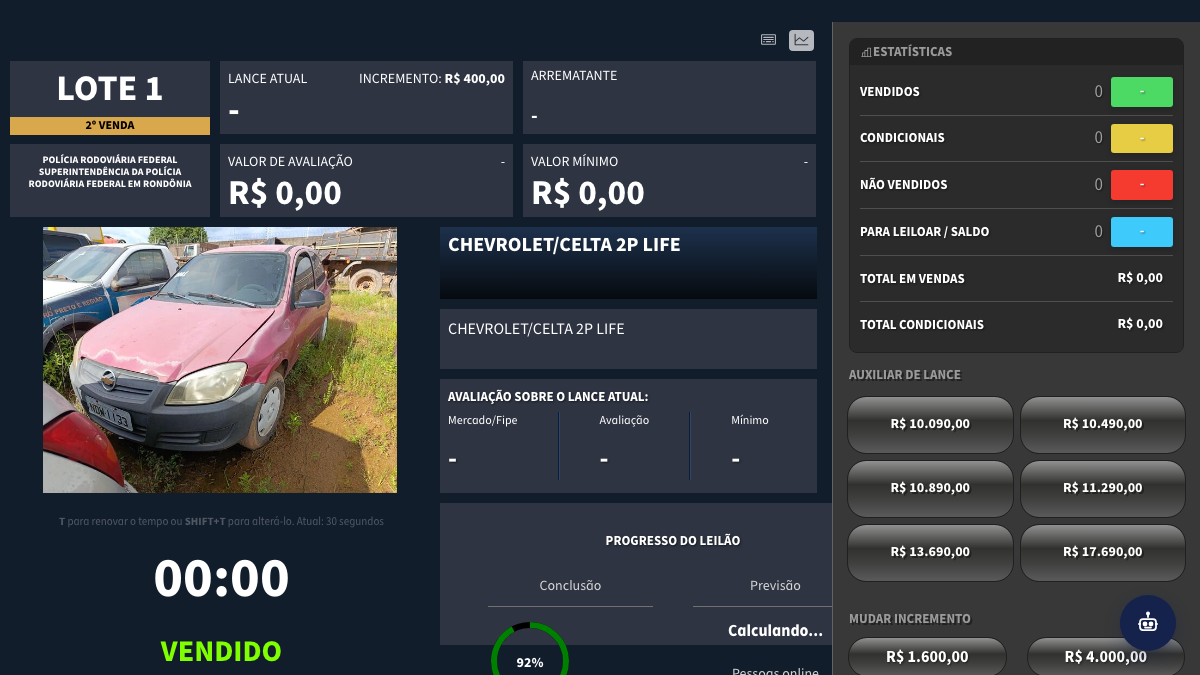
O que você vê nesta tela
A tela se divide em painéis:
| Área | O que mostra |
|---|---|
| Alternador de visão (topo) | Dois botões: teclado e estatísticas, para escolher o que aparece no painel principal. |
| Estatísticas do leiloeiro | Resumo do andamento do leilão (totais e indicadores). |
| Lote atual | Dados do lote que está em pregão. |
| Cronômetro e status | Coluna com o cronômetro e o status do lote, com aviso de lance automático. |
| Estatísticas de tempo / lances | Acompanhamento dos lances em tempo real. |
O painel principal alterna entre Estatísticas (visão padrão) e o Teclado de controle, conforme o botão escolhido no topo.
O que dá pra fazer aqui
Alternar entre estatísticas e teclado
- No topo, clique no ícone de teclado para exibir os controles do pregão.
- Clique no ícone de gráfico para voltar à visão de estatísticas.
Conduzir o pregão pelo teclado de controle
Com o teclado visível, cada botão executa uma ação no lote atual. A maioria também tem um atalho de teclado (mostrado no próprio botão):
| Ação | Atalho | O que faz |
|---|---|---|
| Anterior | ← | Volta para o lote anterior. |
| Próximo | → | Avança para o próximo lote. |
| Deletar Lance | Delete | Apaga o último lance (pede confirmação). |
| Aberto | 1 | Coloca o lote como Aberto para lances. |
| Em Pregão | 2 | Coloca o lote em pregão. |
| Incremento | + | Registra um lance somando o incremento ao último valor. |
| Dou-lhe Uma | 3 | Anuncia "dou-lhe uma". |
| Dou-lhe Duas | 4 | Anuncia "dou-lhe duas". |
| Rejeitado | 0 | Marca o lote como baixa oferta / rejeitado. |
| Sem Licitantes | , | Marca o lote como sem licitantes. |
| Homologando | * | Coloca o lote em homologação. |
| Repasse | - | Marca o lote como repasse. |
| Condicional | 9 | Marca o lote como condicional. |
| Vendido | . | Marca o lote como vendido. |
| Renovar tempo | T | Renova o cronômetro do lote. |
| Selecionar lote | F6 | Pede o número de um lote específico e vai até ele. |
Há também o atalho Shift + Delete para apagar todos os lances do lote (operação irreversível — exige digitar "SIM" para confirmar).
Além desses, o teclado tem ações sem atalho de tecla, acionadas pelo botão:
| Ação | O que faz |
|---|---|
| Lance Manual | Abre um campo para digitar um valor de lance livre (pode marcar como boleta). |
| Lance Auxiliar | Atalho para registrar o próximo lance a partir do valor atual. |
| Mudar Incremento | Altera o valor do incremento do lote em pregão. |
| Alterar Lance Inicial | Muda o valor inicial do lote atual. |
| Alterar Valor Mínimo | Muda o valor mínimo (de venda) do lote atual. |
| Alterar Cronômetro | Define o tempo do cronômetro — do lote atual ou do leilão inteiro. |
| Mensagem pública | Envia uma mensagem ao auditório (fica visível por ~15 s). |
Registrar um lance
- Pressione + (ou clique em Incremento) para lançar somando o incremento ao último lance.
- Se o último lance veio do online, o sistema pede que você pressione + duas vezes rapidamente para cobrir o lance — isso evita cobrir um lance online por engano.
- Para um valor específico, use o Lance Manual ou o Lance Auxiliar disponíveis no teclado.
Mudar de lote
- Use ← / → para ir ao lote anterior / próximo.
- Para pular direto a um lote, pressione F6 (ou use Selecionar lote), digite o número e confirme.
Alterar o status do lote
- Pressione o atalho correspondente (ex.: . para Vendido, , para Sem Licitantes).
- Confirme na janela "Alterar Status para…". O status novo é enviado ao pregão na hora.
Enviar mensagem ao auditório
- No teclado, use a ação de mensagem pública.
- Digite a mensagem e confirme. Ela fica visível ao público do auditório por cerca de 15 segundos.
Controlar o cronômetro
- Pressione T para renovar o tempo do lote atual.
- Pelas opções do teclado você também altera o cronômetro do lote ou do leilão inteiro.
Auto confirmar ações
- No teclado há a chave Auto confirmar ações: quando ligada, as ações são executadas sem pedir confirmação a cada passo. Use com cautela durante o pregão ao vivo.
Erros comuns e o que acontece
- Cobrir um lance online sem querer: quando o último lance veio do site (não é da plateia presencial), o Incremento (+) não registra de primeira — o sistema avisa e pede que você pressione + duas vezes seguidas (em até meio segundo). É uma trava de segurança; pressione de novo para confirmar.
- Deletar Lance sem lance algum: se o lote não tem nenhum lance, ao usar Deletar Lance o sistema avisa "Nenhum lance para apagar".
- Avançar além do último lote: o sistema avisa "Não há mais lotes para passar" e permanece no lote atual.
- Atalho não responde: confira se o cursor não está dentro de um campo de texto — nesse caso os atalhos ficam desativados de propósito.
Dicas e observações
- Os atalhos de teclado não funcionam enquanto você digita em um campo (caixa de texto/número) — isso evita disparos acidentais.
- Toda mudança de status pede confirmação na janela "Alterar Status para…". Ligue Auto confirmar ações apenas se quiser pular essas confirmações (use com cautela no pregão ao vivo).
- Repasse (
-) e Condicional (9) são status diferentes: use Repasse quando o bem é repassado ao próximo da fila e Condicional para venda sujeita à aprovação do comitente. - Quando o leilão usa cronômetro e está configurado para homologar automaticamente, ao zerar o tempo de um lote em pregão o sistema o coloca em Homologando sozinho (após poucos segundos).
- Deletar todos os lances do lote (Shift + Delete) é irreversível; só faça com certeza absoluta.