Importação com análise
Esta é a versão em duas etapas da importação por planilha. Primeiro você analisa o arquivo e vê uma pré-visualização — o sistema indica, linha a linha, se o bem já existe e qual ação vai tomar. Só depois você confirma e os lotes são criados. É a forma mais segura de importar, porque você revê tudo antes de gravar.
Pré-requisitos
- Ter um leilão já criado para receber os lotes.
- Ter a planilha pronta, seguindo o mesmo modelo da Importação por planilha (mesmas colunas). Formatos aceitos: XLSX, XLS ou CSV.
- (Opcional) Saber qual comitente vincular aos bens importados.
A confirmar: a etapa de gravação depende dos endpoints
importar-planilha-analiseeimportar-planilha-confirmarna API V5. Se a análise não avançar, confirme com o suporte se o serviço já está disponível no seu ambiente.
Como acessar
Leilões → abra um leilão → aba Preparação → Importação com análise.
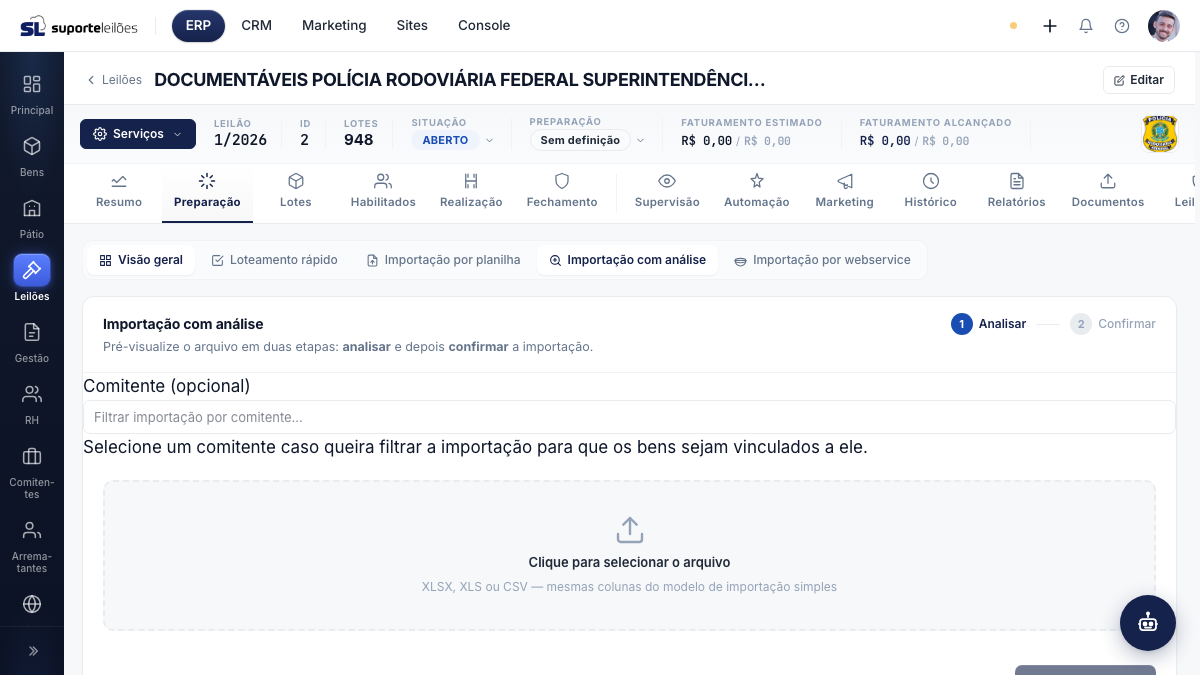
O que você vê nesta tela
No cabeçalho há um indicador das duas etapas: 1. Analisar e 2. Confirmar. Ele mostra em que ponto do processo você está.
Os blocos da tela:
- Comitente (opcional) — para vincular os bens importados a um comitente. Fica bloqueado depois que a análise é gerada.
- Área de upload do arquivo (mesmas colunas do modelo da importação simples).
- Mapeamento de colunas — aparece quando o sistema consegue ler os cabeçalhos do arquivo (típico em CSV). Mostra, lado a lado, cada coluna do arquivo e o campo do sistema correspondente, com um resumo do tipo "X/Y colunas mapeadas". Você pode trocar o destino de cada coluna ou marcar — ignorar —. Se ajustar à mão e quiser voltar ao automático, use Re-aplicar auto-mapeamento.
- Pré-visualização — a tabela com o resultado da análise.
Campos reconhecidos na planilha
O sistema tenta reconhecer automaticamente estas colunas (e variações comuns do nome):
| Campo | Observação |
|---|---|
| Número do Lote | |
| Descrição | |
| Placa, Chassi, Renavam | dados de veículo |
| Marca, Modelo, Cor | |
| Ano Fabricação, Ano Modelo | |
| Valor Avaliação (R$) | |
| Valor Inicial (R$) | lance inicial / 1ª praça |
| Valor 2º Leilão (R$), Valor 3º Leilão (R$) | praças seguintes |
| Venda Mínima (R$) | valor mínimo de venda |
| Incremento (R$) | |
| Sublote de (nº lote pai) | para criar sublotes |
| Observação |
Colunas que ficarem sem campo no mapeamento são simplesmente ignoradas.
Tabela de pré-visualização
| Coluna | O que é |
|---|---|
| Linha | Número da linha no arquivo |
| Descrição | Descrição do bem lido |
| Placa | Placa do bem, quando houver |
| Encontrado | Indica "Sim" se o bem já existe no sistema |
| Ação | O que será feito com a linha |
Resumo no topo da pré-visualização: total de linhas analisadas, quantos bens foram encontrados, quantos são novos e quantos erros.
O que dá pra fazer aqui
Etapa 1 — Analisar
- (Opcional) Selecione um Comitente.
- Clique na área de upload e escolha o arquivo (XLSX, XLS ou CSV).
- Confira o Mapeamento de colunas, se aparecer, e ajuste o que for preciso.
- Clique em Analisar arquivo.
- A Pré-visualização abre com a análise de cada linha.
Etapa 2 — Revisar e confirmar
- Para cada linha, escolha a Ação na lista:
- Criar novo bem — cadastra um bem novo.
- Usar existente — aproveita o bem já encontrado no sistema.
- Ignorar linha — não importa essa linha.
- Se houver divergências, você pode baixar a lista delas em Baixar erros (XLSX). O arquivo lista linha, mensagem, descrição e placa de cada divergência.
- Forçar importação (opcional) — havendo divergências, é possível marcar a opção de forçar para importar mesmo assim, ignorando as linhas com erro. Nesse caso o sistema exibe um aviso reforçado antes de gravar. Use com cautela.
- Clique em Confirmar e importar e confirme. Ao final, o sistema avisa quantos lotes foram importados.
O contador de "Serão importados N lote(s)" considera apenas as linhas cuja Ação não está como Ignorar linha.
Cancelar
- Clique em Cancelar para descartar a análise e começar de novo.
Dicas e observações
- As linhas marcadas com erro não são importadas.
- O sistema sugere automaticamente uma ação por linha (usar existente quando o bem foi encontrado, criar quando é novo); você pode mudar antes de confirmar.
- Se quiser importar de forma direta, sem a etapa de revisão, use a Importação por planilha.
Erros comuns
- Coluna não reconhecida — se o cabeçalho do arquivo tiver um nome fora do padrão, ele pode cair como — ignorar — no mapeamento. Confira o mapeamento antes de analisar e ajuste manualmente.
- Linhas com erro — linhas marcadas com divergência não são importadas (a menos que você use o forçar importação, que apenas as ignora). Corrija a planilha e analise de novo, ou baixe a lista de erros para revisar.
- Bem já existente importado em duplicidade — quando o sistema marca Encontrado: Sim, a ação sugerida é Usar existente. Se você trocar para Criar novo bem, vai duplicar o cadastro. Mantenha a sugestão, salvo necessidade real.
- Comitente errado — o comitente é aplicado a todos os bens da importação e fica bloqueado depois da análise. Confira antes de analisar; para mudar, cancele e recomece.