Relatórios
A aba Relatórios é a central de documentos do leilão. A partir daqui você gera e baixa todos os relatórios — do resumo geral às certidões jurídicas, passando por lotes, lances, pagamentos e documentos de veículos. Cada relatório pode sair em PDF, Excel (XLSX) ou HTML.
Como acessar
Abra um leilão e, no menu do leilão, clique em Relatórios.
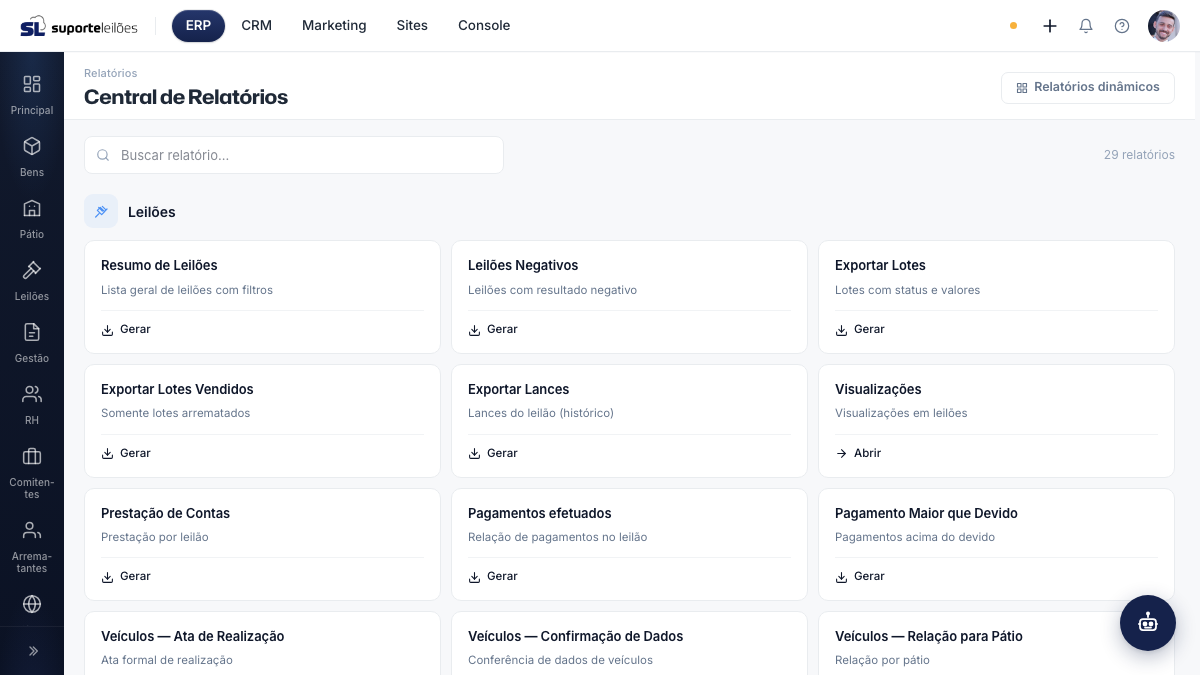
O que você vê nesta tela
No topo há três atalhos de acesso rápido (Resumo, Saída / Vendas e Lances) e um campo de busca para encontrar um relatório pelo nome ou descrição. Abaixo, os relatórios ficam organizados em grupos. Cada relatório aparece num cartão com nome, descrição e dois botões: Gerar (abre o formulário com formato e filtros) e PDF (baixa direto em PDF, sem perguntar nada).
Grupos e relatórios
| Grupo | Relatórios |
|---|---|
| Principais | Resumo do Leilão, Relatório Sintético, Diário do Leilão, Diário do Leilão V2, Catálogo TXT, Edital. |
| Lotes | Lotes Vendidos, Lotes Não Vendidos, Lotes Condicionais, Lotes Retirados, Exportar Lotes (XLSX). |
| Lances | Relatório de Lances, Lances por Comitente, Exportar Lances (XLSX), Visitas por Lote. |
| Jurídico | Certidão de Publicação, Certidão Negativa, Certidão Negativa (2º), Auto Positivo (Arrematação), Auto de Arrematação (Mod2), Termo de Alienação. |
| Saída & Pagamentos | Documento de Saída, Saída por Arrematante, Pagamentos Efetuados, Pagamentos Maior que Devido. |
| Veículos | Ata de Realização, Confirmação de Dados, Relação para Pátio. |
| Operacional | Auditoria Operacional, Prestação de Contas. |
Alguns relatórios pedem um filtro específico no momento de gerar: data, comitente (ID), lote (ID) ou arrematante (ID).
O que dá pra fazer aqui
Baixar um relatório rápido (PDF)
- No cartão do relatório, clique em PDF.
- O sistema gera e baixa o arquivo em PDF, sem abrir formulário. Use quando não precisa de filtros nem de outro formato.
Gerar com formato e filtros
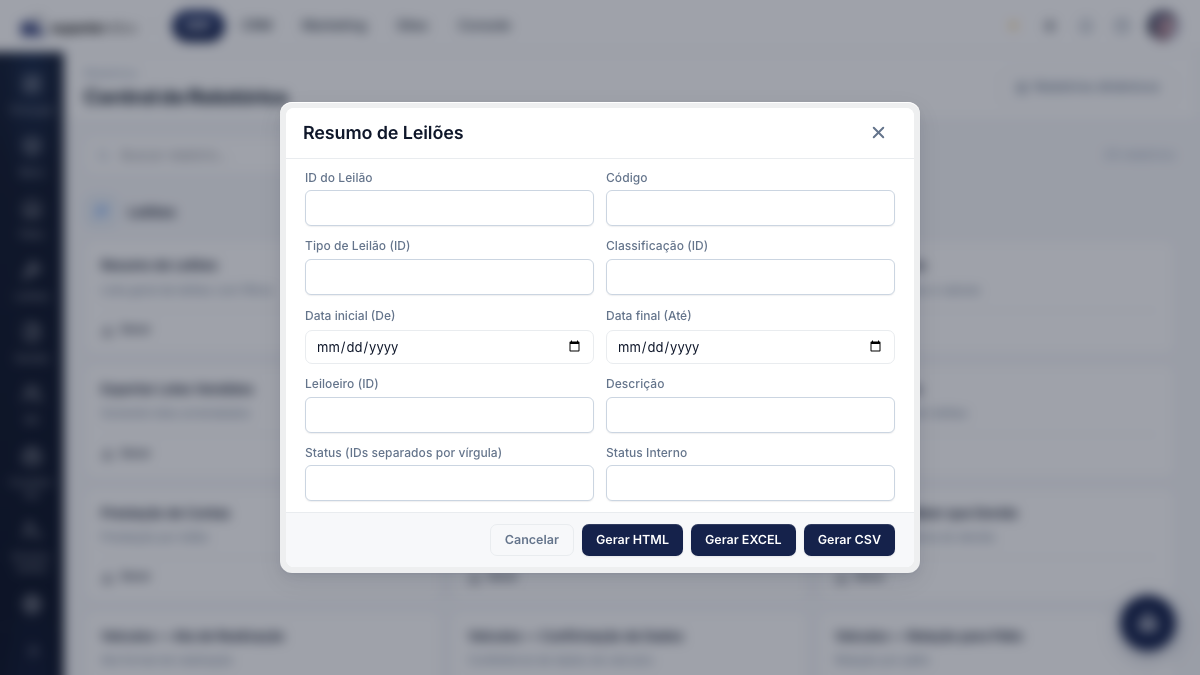
- No cartão do relatório (ou em um atalho do topo), clique em Gerar.
- Escolha o Formato: PDF, Excel (XLSX) ou HTML.
- Preencha os filtros que aparecerem (apenas os exigidos pelo relatório escolhido):
- Data (formato AAAA-MM-DD) — ex.: certidão de publicação.
- Comitente (ID) — ex.: lances por comitente, prestação de contas.
- Lote (ID) — ex.: certidões negativas, autos de arrematação, termo de alienação.
- Arrematante (ID) — ex.: saída por arrematante.
- (Opcional, só em PDF) Em Opções avançadas, ative Assinar digitalmente para anexar sua assinatura ao PDF e registrar a ação no log de auditoria. Cadastre sua assinatura antes em Meu Perfil → Assinatura.
- (Opcional, só em PDF) Ative Salvar cópia no(s) bem(ns) e informe os IDs dos bens (separados por vírgula) para anexar o PDF gerado aos arquivos de cada bem.
- Clique em Gerar e baixar.
Salvar uma cópia do relatório no bem
Se você gerou um PDF assinado ou marcou Salvar cópia no(s) bem(ns), ao final aparece a janela Salvar cópia no(s) bem(ns):
- Confira o relatório gerado e informe (ou ajuste) os IDs dos bens.
- Clique em Salvar cópia. O PDF é adicionado à galeria de arquivos de cada bem (tipo "outros").
- O sistema mostra em quais bens a cópia foi salva e, se houver, quais falharam.
Buscar um relatório
- Digite parte do nome ou da descrição no campo de busca do topo.
- A lista filtra automaticamente; clique no X para limpar.
Dicas e observações
- O botão PDF sempre gera em PDF sem filtros; para Excel, HTML ou filtros, use Gerar.
- A assinatura digital só está disponível quando o formato é PDF e exige que você tenha cadastrado sua assinatura em Meu Perfil.
- Relatórios de Veículos (Ata, Confirmação de Dados, Relação para Pátio) só fazem sentido em leilões de veículos.
- Visitas por Lote gera o PDF com os números de visitas; para acompanhar esses números em tela e em tempo real, use a aba Visitas.
- Se um relatório falhar, verifique se o leilão já tem dados suficientes (lotes, lances, pagamentos) para o que você está pedindo.