Detalhe do Grupo
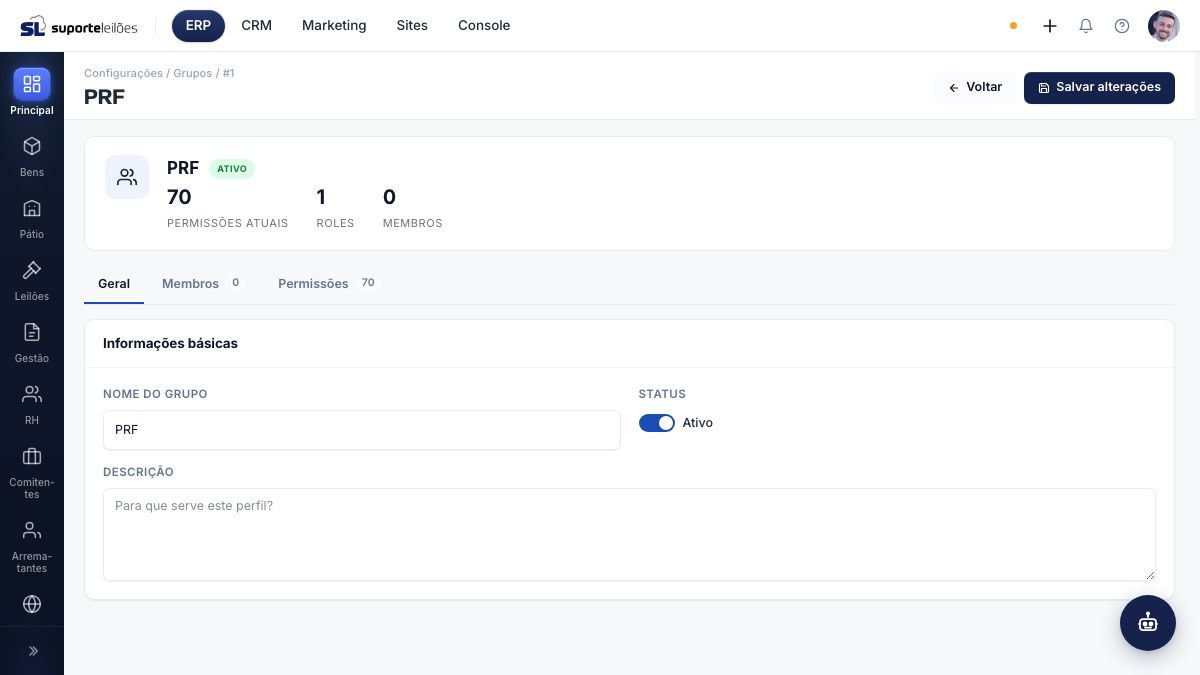
Esta é a tela completa de gestão de um Grupo / Perfil de Acesso. Ela abre quando você edita um grupo na lista de Grupos e Permissões, e oferece mais espaço para trabalhar com as permissões e os membros. Aqui você ajusta os dados básicos do grupo, escolhe as permissões em detalhe e gerencia quem pertence ao grupo.
Como acessar
Configurações → Usuários → Grupos e Permissões → dê um duplo clique em um grupo (ou clique em Editar).
O que você vê nesta tela
No topo, um cartão de resumo mostra o nome do grupo, o status (Ativo/Inativo), a descrição e três indicadores: permissões atuais, roles e membros.
Logo abaixo, três abas organizam o trabalho:
| Aba | O que contém |
|---|---|
| Geral | Nome do grupo, status (Ativo/Inativo) e descrição |
| Membros | Lista dos usuários que têm este grupo como perfil padrão |
| Permissões | Matriz de permissões (ACL) por módulo, com a contagem de selecionadas |
O botão Salvar alterações fica no topo e vale para as abas Geral e Permissões. As alterações de membros são aplicadas na hora, sem precisar salvar.
O que dá pra fazer aqui
Editar os dados básicos (aba Geral)
- Abra a aba Geral.
- Ajuste o Nome do grupo, ligue/desligue o Status e edite a Descrição.
- Clique em Salvar alterações (no topo).
Definir as permissões (aba Permissões)
- Abra a aba Permissões.
- Use as abas de módulo (Todos, Bens, Leilão, Financeiro...) para navegar e o campo Buscar permissão para localizar uma permissão específica.
- Marque/desmarque cada permissão clicando na caixinha. Cada item mostra a descrição, o módulo e o código da permissão.
- Para agilizar, use Selecionar tudo / Limpar tudo, ou, dentro de um módulo, Marcar todas de [módulo] / Limpar módulo.
- Clique em Salvar alterações. Uma mensagem confirma que os usuários vinculados receberão as novas permissões automaticamente.
Gerenciar membros (aba Membros)
- Abra a aba Membros para ver os usuários que usam este grupo como perfil padrão. Use o campo de busca para filtrar.
- Para adicionar alguém, clique em Adicionar membro, busque o usuário na janela que abre e clique em Adicionar ao lado dele.
- Para remover alguém, clique no botão Remover do grupo (X) na linha do membro e confirme. Ele deixa de ter este grupo como padrão, mas mantém as permissões individuais que já tinha.
Dicas e observações
- Administradores não dependem do grupo. Quem é Administrador (acesso total) já enxerga tudo, independentemente das permissões do grupo. Grupos/perfis fazem diferença para os usuários que não são administradores.
- Ao salvar as permissões, elas são reaplicadas a todos os usuários que têm este grupo como perfil padrão. Mudanças individuais feitas direto em um usuário podem ser sobrescritas nesse momento.
- Adicionar ou remover um membro tem efeito imediato — não é preciso clicar em Salvar.
- Já alterar dados em Geral ou marcar permissões em Permissões só vale depois de clicar em Salvar alterações.
- O botão de editar usuário, na lista de membros, leva você de volta à tela de Usuários.