Controle de RGI
O Controle de RGI registra e acompanha os pedidos de documentos junto aos Cartórios de Registro de Imóveis (CRI). Para cada matrícula você guarda os dados do pedido, anexa os documentos recebidos e marca quando a certidão foi entregue.
Como acessar
Gestão → Controle de RGI.
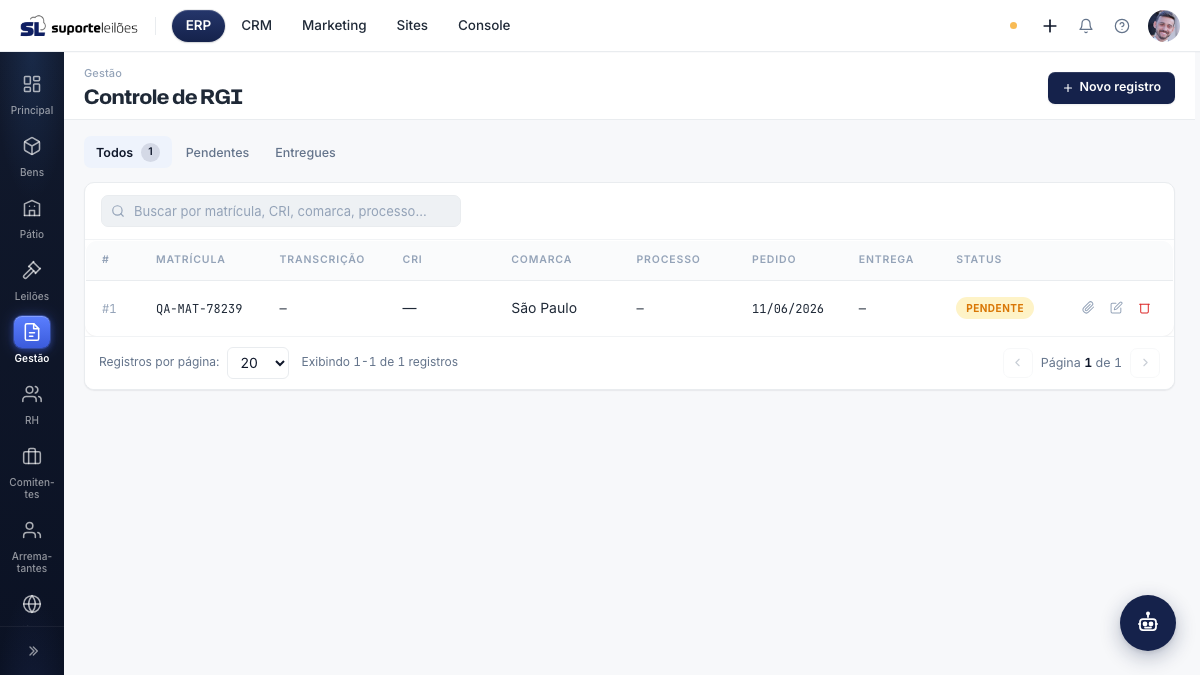
O que você vê nesta tela
No topo há três abas que filtram a lista: Todos, Pendentes e Entregues (a aba ativa mostra a contagem de registros). Logo abaixo, um campo de busca e a tabela de registros.
A busca procura por matrícula, CRI, comarca ou processo. Você pode escolher exibir 20, 50 ou 100 registros por página.
| Coluna | O que é |
|---|---|
| # | Número interno do registro |
| Matrícula | Número da matrícula do imóvel |
| Transcrição | Número da transcrição (registro antigo), quando houver |
| CRI | Cartório de Registro de Imóveis responsável |
| Comarca | Comarca do cartório |
| Processo | Processo judicial vinculado |
| Pedido | Data em que o pedido foi feito |
| Entrega | Data em que o documento foi entregue |
| Status | Pendente (aguardando) ou Entregue |
Na última coluna de cada linha há três botões: Arquivos, Editar e Excluir.
O que dá pra fazer aqui
Cadastrar um novo registro
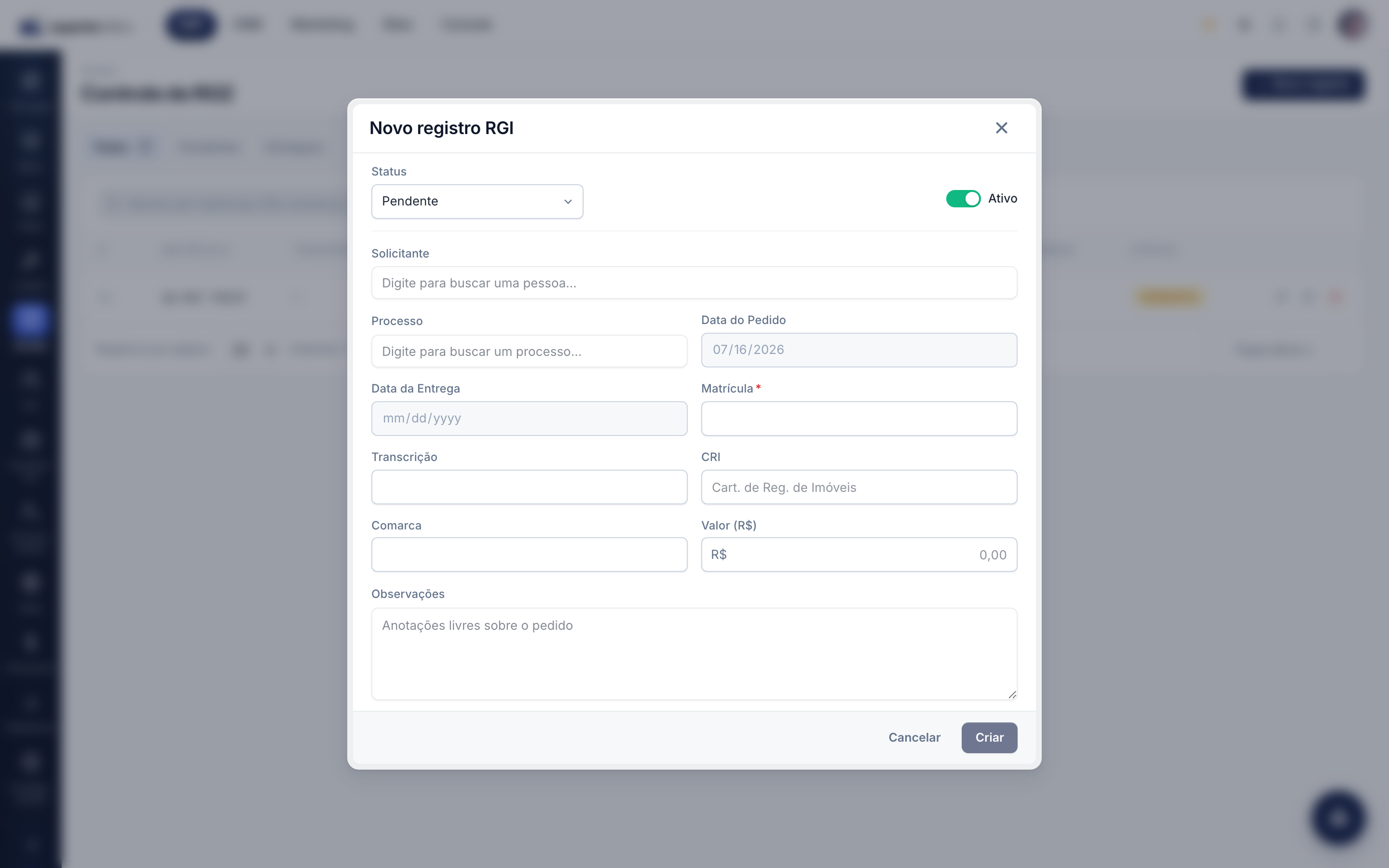
- Clique em Novo registro (canto superior direito).
- No topo do formulário, deixe o Status em Pendente e mantenha a chave Ativo ligada. (A chave Ativo controla se o registro fica visível na operação; desligá-la equivale a arquivar o registro sem excluí-lo.)
- Em Solicitante, digite para buscar a pessoa que pediu o documento e selecione-a. Se você não escolher ninguém, o sistema registra você mesmo (usuário logado) como solicitante.
- Em Processo, digite para buscar e vincular o processo judicial (opcional).
- A Data do Pedido já vem preenchida com a data de hoje e não é editável. A Data da Entrega também não é editável neste formulário.
- Preencha a Matrícula (campo obrigatório).
- Preencha Transcrição, CRI, Comarca e Valor (R$) conforme tiver os dados.
- Use Observações para anotações livres sobre o pedido.
- Clique em Criar. O registro aparece na lista.
Editar um registro
- Clique no ícone de lápis (Editar) na linha desejada.
- Altere os campos necessários. Para marcar a entrega, mude o Status para Entregue.
- Clique em Salvar. Ao mudar o status para Entregue, o sistema preenche a Data da Entrega com a data de hoje automaticamente (por isso esse campo aparece travado no formulário).
Anexar e baixar documentos
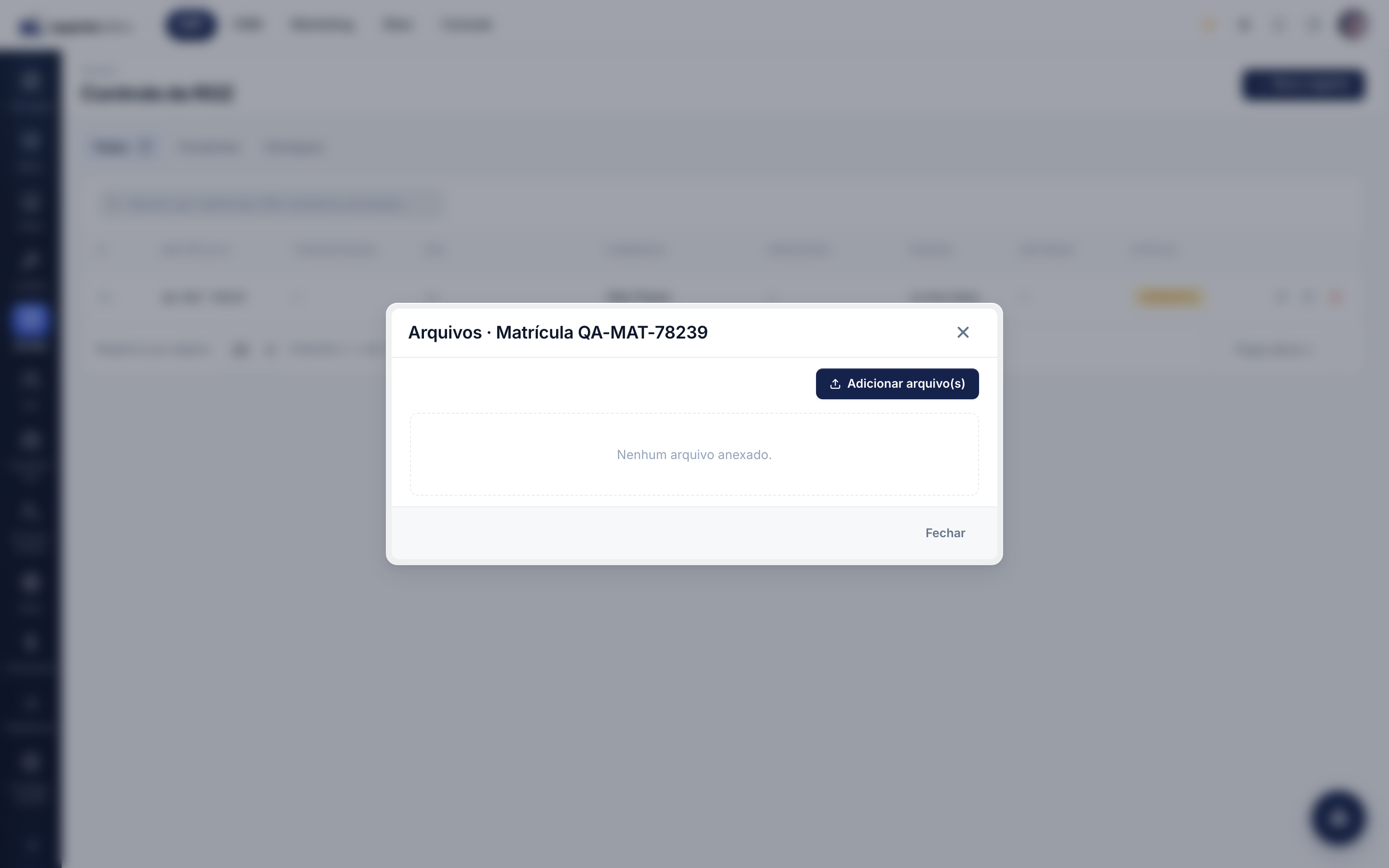
- Clique no ícone de clipe (Arquivos) na linha do registro.
- Na janela de arquivos, clique em Adicionar arquivo(s) e escolha um ou mais arquivos do computador.
- Os arquivos enviados aparecem em lista, com nome e tamanho.
- Para baixar, clique no ícone de download ao lado do arquivo.
- Para remover, clique no ícone de lixeira e confirme.
Excluir um registro
- Clique no ícone de lixeira (Excluir) na linha.
- Confirme na janela. O registro é removido.
Dicas e observações
- O status tem apenas dois valores: Pendente e Entregue. Use as abas para encontrar rapidamente o que ainda está em aberto.
- A Matrícula é o único campo obrigatório para salvar.
- A Data do Pedido é registrada automaticamente na criação e não pode ser alterada por aqui. A Data da Entrega é preenchida sozinha quando você marca o status como Entregue.
- Você pode anexar vários arquivos de uma vez na janela de Arquivos. O link de download é temporário (expira em cerca de 30 minutos) — gere um novo se precisar baixar de novo depois.
- A exclusão não apaga o registro de forma definitiva no banco (ele é marcado como removido), mas some das listas e abas — trate como uma ação difícil de reverter.