Documentos e Templates
Esta tela reúne os documentos e templates do seu negócio — contratos, editais, recibos, notas e qualquer outro modelo que você emite a partir do sistema. Cada template pode usar variáveis (como o nome do arrematante ou os dados do lote) que são preenchidas automaticamente na hora de gerar o documento. Você também pode guardar arquivos prontos (PDF/DOCX) como anexos.
Como acessar
Gestão → Documentos → Documentos e Templates
O que você vê nesta tela
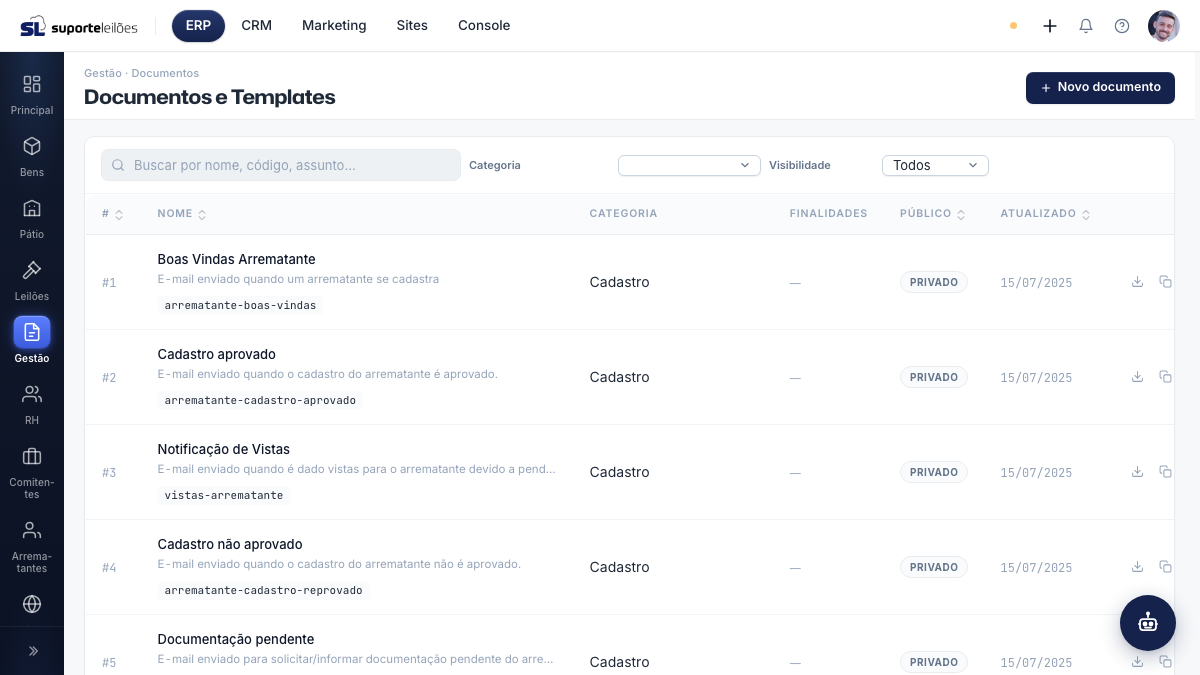
No topo há a busca (por nome, código ou assunto) e dois filtros avançados: Categoria e Visibilidade (Todos / Apenas públicos / Apenas privados). Abaixo, a lista de documentos.
| Coluna | O que é |
|---|---|
| # | Número (identificador) do documento. |
| Nome | Nome do documento, com a descrição e o código logo abaixo. |
| Categoria | Categoria à qual o documento pertence. |
| Finalidades | Entidades para as quais o template foi habilitado (Leilão, Bem, Lote, Arrematante, etc.). |
| Público | Se o documento é Público ou Privado. |
| Atualizado | Data da última alteração. |
Você pode clicar nos cabeçalhos #, Nome, Público e Atualizado para ordenar a lista.
O que dá pra fazer aqui
Em cada linha há quatro ações: Baixar anexo (seta para baixo), Duplicar (dois retângulos), Editar (lápis) e Excluir (lixeira). Um duplo clique na linha também abre a edição.
Cadastrar um novo documento / template
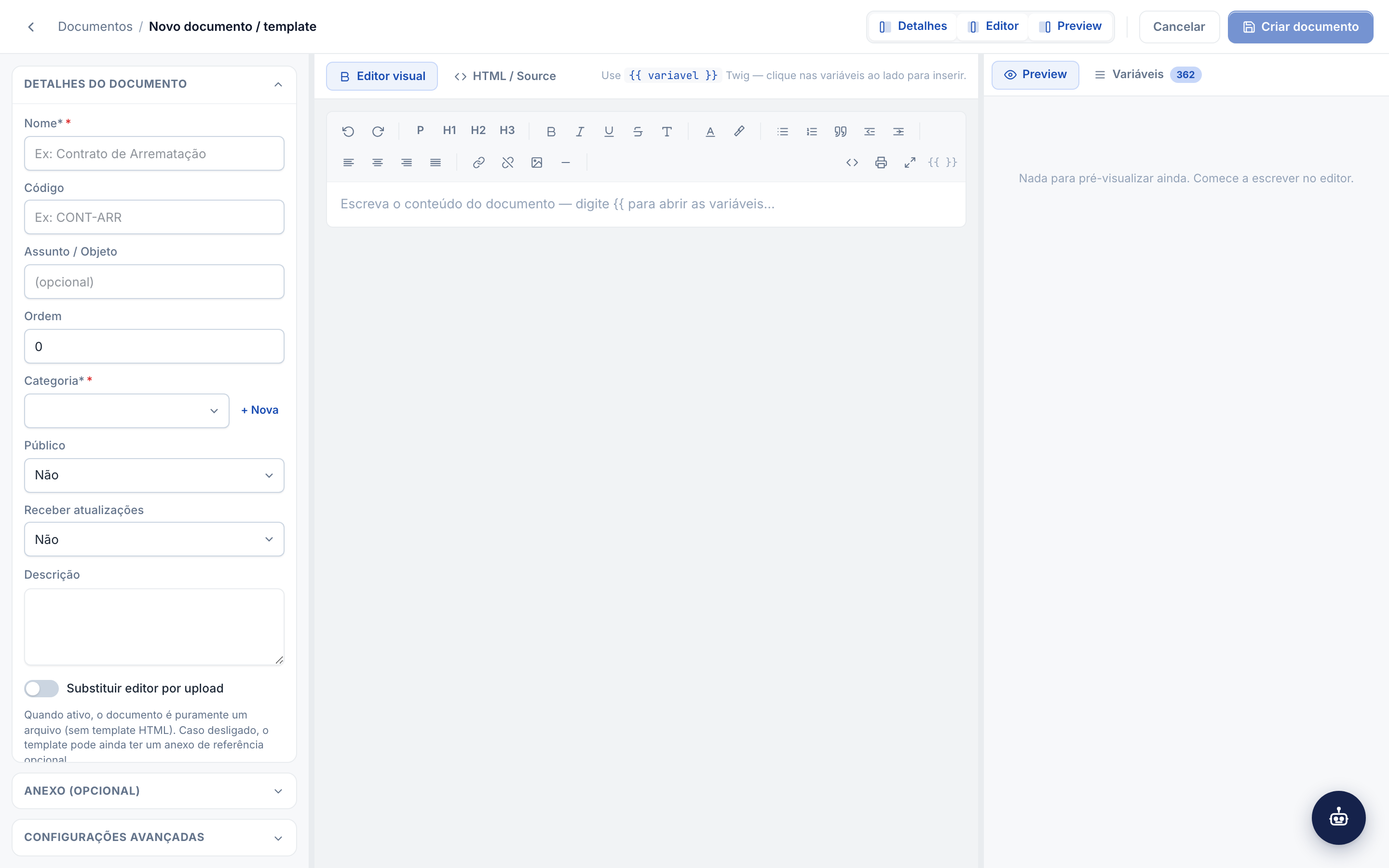
- Clique em Novo documento. Abre o editor em tela cheia, dividido em três painéis: Detalhes (esquerda), Editor (centro) e Preview / Variáveis (direita).
- No painel Detalhes do documento, preencha:
- Nome (obrigatório) e, se quiser, Código, Assunto / Objeto e Ordem.
- Categoria (obrigatória) — escolha uma existente ou clique em + Nova para criar.
- Público (Sim/Não) — quando público, o documento pode ser acessado por um link externo (sem login), útil para disponibilizar um modelo para terceiros.
- Receber atualizações (Sim/Não) — marque se quer que este documento continue recebendo melhorias do modelo-padrão do sistema. Deixe desmarcado se você personalizou o conteúdo e não quer que ele seja sobrescrito.
- Descrição (opcional).
- Escreva o conteúdo no painel central. Use o Editor visual (com barra de formatação) ou a aba HTML / Source para editar o código diretamente.
- Para inserir uma variável, abra a aba Variáveis no painel direito e clique na variável desejada — ela é inserida no texto. Você também pode digitar
{{no editor visual para abrir a lista. - Acompanhe o resultado na aba Preview do painel direito (atualiza sozinha após você parar de digitar).
- Clique em Criar documento (ou pressione Ctrl/Cmd + S).
Configurações avançadas (dentro do editor)
No painel Detalhes, abra a seção Configurações avançadas para:
- Exclusivo para entidades: marque para quais finalidades o template fica disponível (Leilão, Bem, Lote, Arrematante, Vistoria, Conta a Pagar/Receber, Comitente, Tarefa, Processo, Pessoa, Remoção). Essa escolha define onde o template aparece para emissão: um template marcado para "Arrematante" surge na ficha do arrematante, um marcado para "Leilão" surge no leilão, e assim por diante. Se você não marcar nenhuma finalidade, o template pode não aparecer em lugar nenhum para emissão.
- Restringir formatos de emissão: limite os formatos de saída (Word, PDF, Excel, Impressão). Sem restrição, todos os formatos ficam disponíveis.
Documento como arquivo (sem template)
Se o documento é apenas um arquivo pronto (sem template HTML), ligue a chave Substituir editor por upload no painel Detalhes e envie o arquivo na seção Anexo (botão Selecionar arquivo ou arraste e solte). Mesmo nos templates normais, você pode anexar um arquivo de referência opcional.
Editar um documento
- Clique no ícone de lápis (ou dê duplo clique na linha).
- Faça as alterações no editor de três painéis.
- Clique em Salvar. Se tentar fechar com alterações não salvas, o sistema pede confirmação.
Duplicar um documento
- Clique no ícone de Duplicar na linha.
- Uma cópia é criada com o nome "Cópia de …" — edite-a conforme necessário.
Baixar o anexo
- Clique no ícone de seta para baixo (Baixar anexo).
- Se o documento tiver um arquivo anexo, ele é aberto/baixado. Se não tiver, o sistema avisa que não há anexo.
Excluir um documento
- Clique no ícone de lixeira.
- Confirme na janela. Atenção: a exclusão é permanente e não pode ser desfeita.
Dicas e observações
- A categoria é obrigatória ao salvar — se não houver nenhuma, crie pelo botão + Nova dentro do editor.
- As variáveis usam a notação
{{ variavel }}. A aba Variáveis lista as do sistema, as internas e as personalizadas que você criar. As variáveis só são preenchidas na hora de gerar/emitir o documento a partir de um registro real (um leilão, um arrematante, etc.) — no editor elas aparecem como espaços reservados. - A Duplicar cria uma cópia imediatamente, já salva, com o nome "Cópia de …" (e o código com sufixo "-COPIA", quando houver código). É a forma rápida de partir de um modelo existente sem mexer no original.
- Atalhos no editor: Ctrl/Cmd + S salva; Ctrl/Cmd + / foca a busca de variáveis; Esc fecha (pedindo confirmação se houver alterações).
- Você pode esconder/mostrar e redimensionar os três painéis do editor — a preferência fica salva no seu navegador.