Sites (Multisite)
Esta tela controla os sites onde os seus leilões podem ser publicados (recurso de multisite). Cada site cadastrado recebe um token próprio — usado para autenticar as requisições que o ERP envia — e uma URL de webhook, que recebe as atualizações dos leilões em tempo real. É aqui que você liga (ou desliga) cada endereço público do seu negócio.
Como acessar
Configurações → Sites (Multisite)
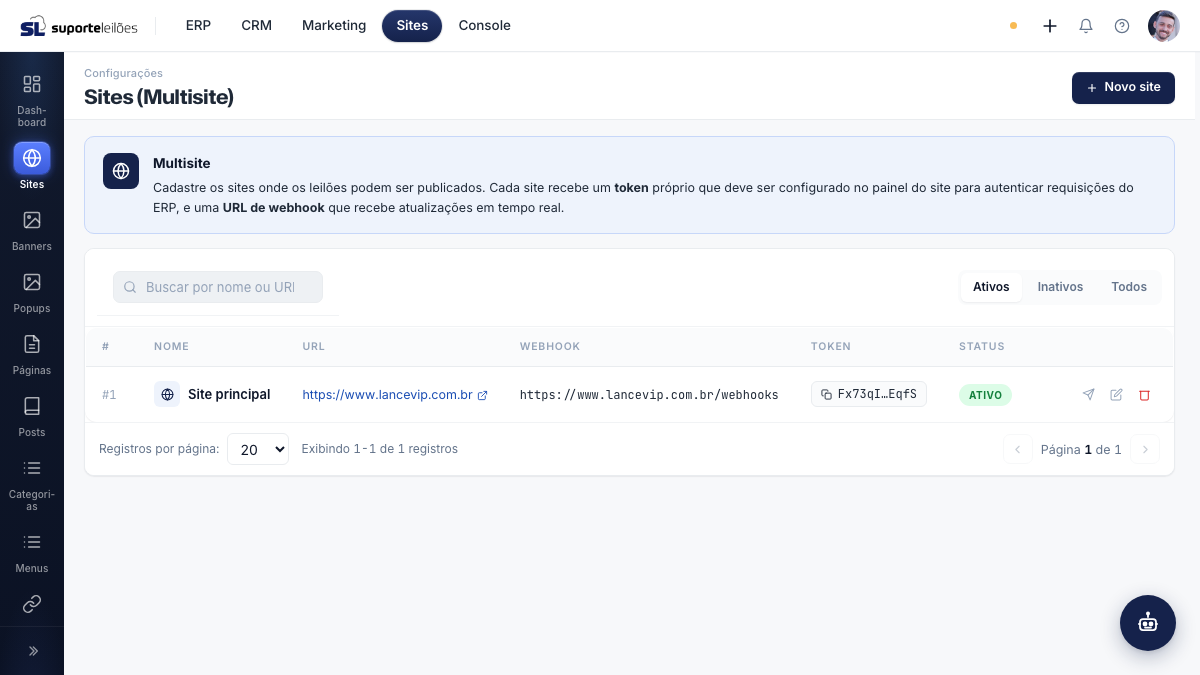
O que você vê nesta tela
No topo há um cartão explicativo sobre o multisite. Logo abaixo, a barra de ferramentas traz a busca (por nome ou URL) e as abas de status Ativos / Inativos / Todos. O restante é a lista de sites.
| Coluna | O que é |
|---|---|
| # | Número (identificador) do site. |
| Nome | Nome do site cadastrado. |
| URL | Endereço público do site (clique para abrir em nova aba). |
| Webhook | Endereço que recebe as atualizações do ERP. |
| Token | Token de autenticação do site (exibido encurtado; clique para copiar). |
| Status | Indica se o site está Ativo ou Inativo. |
O que dá pra fazer aqui
Cada linha da lista traz três ações rápidas (à direita):
- Enviar configuração ao site (ícone de avião de papel): empurra as configurações atuais para o site.
- Editar (ícone de lápis): abre o cadastro do site.
- Excluir (ícone de lixeira): remove o site.
Você também pode dar duplo clique em qualquer linha para abrir a edição, e clicar no token para copiá-lo.
Cadastrar um novo site
- Clique em Novo site (canto superior direito).
- Na aba Geral, preencha Nome do site, URL (deve começar com
https://e sem barra no final) e URL do Webhook — os três são obrigatórios. - O campo Token já vem preenchido automaticamente. Se quiser gerar outro, clique em Gerar.
- Deixe a chave Site ativo ligada para que o site publique leilões.
- (Opcional) Percorra as abas Site, Website, Contato e Exibição para ajustar a aparência e o comportamento do site (veja abaixo).
- Marque a caixa de concordância no rodapé: ela confirma que, ao salvar, os dados serão transmitidos para o site.
- Clique em Criar site.
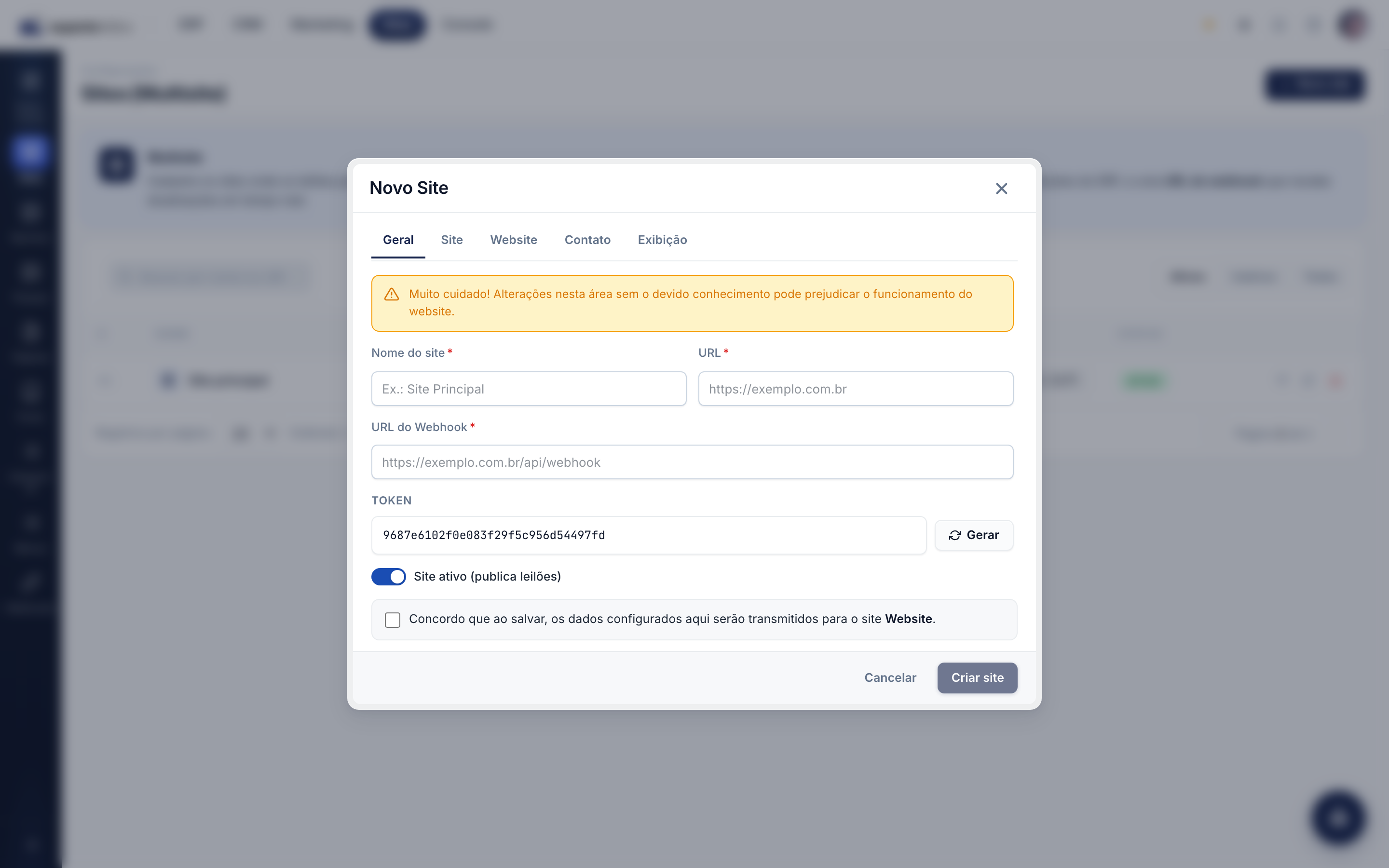
Abas do cadastro
| Aba | O que você configura |
|---|---|
| Geral | Nome, URL, URL do webhook, token e se o site está ativo. |
| Site | Título e descrição do site, nome e matrícula do leiloeiro, tema, cores principal e secundária, logomarca, logomarca mobile e favicon. |
| Website | Modelos de cabeçalho, home e rodapé, CSS personalizado, scripts, metatags e as chaves do Google reCAPTCHA. |
| Contato | Telefone, WhatsApp, e-mails, redes sociais (Instagram, LinkedIn, Facebook, TikTok), comunidade no WhatsApp e endereço completo. |
| Exibição | Opções de exibição do site público: mostrar/bloquear leilões encerrados e suspensos, botão de WhatsApp flutuante, buscador, mapa de bens, agenda, blog, destaques na home, layout dos lotes, modal de newsletter e o que mostrar em cada leilão/lote. |
Editar um site
- Clique no ícone de lápis (ou dê duplo clique na linha).
- Ajuste os campos nas abas desejadas.
- Marque a caixa de concordância no rodapé.
- Clique em Salvar alterações.
Enviar a configuração ao site
Use isso quando você alterou algo no site (cores, contatos, opções de exibição) e quer aplicar imediatamente, sem reabrir o cadastro.
- Na linha do site, clique no ícone de avião de papel (Enviar configuração).
- Aguarde a mensagem de confirmação "Configuração enviada ao site com sucesso."
Copiar o token
- Clique sobre o token (na coluna Token).
- O valor completo é copiado para a área de transferência — cole-o no painel do site para autenticá-lo.
Excluir um site
- Clique no ícone de lixeira.
- Confirme na janela de confirmação. Atenção: leilões vinculados perderão a publicação automática nesse site.
Erros comuns e impactos
- Token incorreto no painel do site: o site público usa o token para validar que as requisições vêm mesmo do seu ERP. Se o token cadastrado aqui não for o mesmo configurado no site, as publicações e atualizações falham. Ao gerar um novo token, lembre-se de atualizá-lo também no site.
- Webhook indisponível: o webhook é o endereço que recebe as atualizações dos leilões em tempo real. Se ele estiver fora do ar ou com URL errada, o site deixa de receber as mudanças do ERP — os leilões podem ficar desatualizados no site público.
- Site inativo: desligar a chave Site ativo faz o site parar de receber/publicar leilões. Use para tirar um endereço do ar temporariamente sem excluí-lo.
- Excluir um site: os leilões vinculados perdem a publicação automática nesse endereço. Prefira inativar quando a intenção é apenas pausar.
- Alterar configurações sem reenviar: mudanças de cores, contatos e opções de exibição só chegam ao site quando os dados são transmitidos (ao salvar com a caixa de concordância marcada, ou pelo botão Enviar configuração).
Dicas e observações
- URL e Webhook precisam começar com
https://e ter um domínio válido. Barras no final são removidas automaticamente. - A caixa de concordância é obrigatória para salvar — ela confirma que os dados vão ser transmitidos para o site.
- A aba Geral mostra um aviso: alterações nessas áreas sem o devido conhecimento podem prejudicar o funcionamento do website. Mexa com cuidado.
- Use as abas Ativos / Inativos / Todos para filtrar a lista rapidamente.