Configuração de Formulários
Esta tela administra os "blocos de montagem" reutilizáveis dos formulários: as Categorias para organizá-los, os Campos (perguntas) e os Tópicos que agrupam visualmente os campos. O que você cadastra aqui fica disponível para ser usado em qualquer formulário.
Como acessar
Configurações → Formulários → Configuração de Formulários.
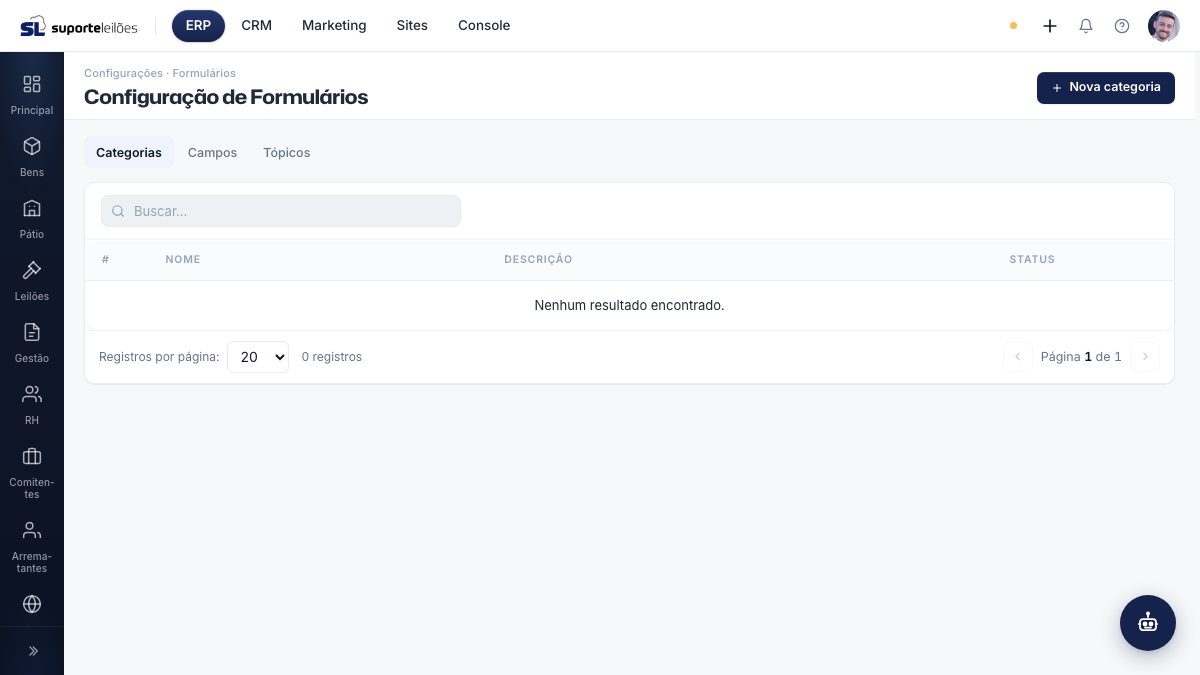
O que você vê nesta tela
Há três abas no topo. A aba escolhida muda a tabela exibida e o botão de cadastro (o botão muda para Nova categoria, Novo campo ou Novo tópico). Cada aba tem um campo de busca e permite exibir 20, 50 ou 100 itens por página.
Aba Categorias
| Coluna | O que é |
|---|---|
| # | Número interno |
| Nome | Nome da categoria |
| Descrição | Descrição da categoria |
| Status | Ativo ou Inativo |
Aba Campos
| Coluna | O que é |
|---|---|
| # | Número interno |
| Nome | Chave do campo (identificador, ex.: nomeCompleto) |
| Rótulo | Texto que o usuário vê (ex.: Nome Completo) |
| Tipo | Tipo do campo (texto, número, data, seleção, etc.) |
| Obrigatório | Sim ou Não |
Aba Tópicos
| Coluna | O que é |
|---|---|
| # | Número interno |
| Nome | Nome do tópico |
| Descrição | Descrição do agrupamento |
| Ordem | Posição de exibição |
Em todas as abas, cada linha tem os botões Editar e Excluir.
O que dá pra fazer aqui
Criar/editar uma categoria ou tópico
- Selecione a aba Categorias ou Tópicos.
- Clique em Nova categoria / Novo tópico (ou no lápis para editar).
- Preencha o Nome (obrigatório) e a Descrição.
- Informe a Ordem e o Status (Ativo/Inativo).
- Clique em Criar (ou Salvar).
Criar/editar um campo
- Selecione a aba Campos e clique em Novo campo (ou no lápis para editar).
- Em Identificação, preencha o Nome (chave) — obrigatório, é o identificador interno — e o Rótulo que aparece para o usuário. Escolha o Tipo, defina se é Obrigatório, informe Placeholder e Status.
- Em Apresentação, ajuste como o campo aparece: Título em negrito, Campo em negrito, Somente leitura, Posição do título, Layout, Largura CSS e Altura CSS. Se o layout for "Nova linha", surge o campo Pré-título de seção. Use Texto de ajuda (tip) para uma dica abaixo do campo.
- Em Dados, informe o Valor padrão que virá preenchido.
- Em Tópico & Opções, vincule um Tópico (agrupamento visual). Para campos do tipo seleção, rádio, checkbox ou múltipla escolha, preencha Opções, uma por linha, no formato
valor=Rótulo. - Layout Pre / Pos permite inserir HTML livre antes e depois do campo (uso avançado).
- Configurações Avançadas têm o Bind (integração com campos internos) e Regras condicionais (JSON) — ambos avançados.
- Clique em Criar (ou Salvar).
Salvar como cópia (duplicar campo)
Ao editar um campo, clique em Salvar como cópia no rodapé da janela para criar um novo campo idêntico, sem alterar o original.
Excluir
- Clique no ícone de lixeira na linha.
- Confirme. O item é removido permanentemente.
Erros comuns e impactos
- Excluir um campo em uso: a remoção é permanente e o campo desaparece dos formulários que o utilizavam. Confira no Construtor de Formulário antes de excluir.
- Tipo de seleção sem opções: campos do tipo seleção, rádio, checkbox ou múltipla escolha sem o preenchimento de Opções aparecem vazios para o usuário final.
- Nome (chave) duplicado ou com espaços/acentos: a chave é o identificador interno; use um valor único, sem espaços e sem acentos, para evitar conflitos ao montar formulários.
- Regras condicionais (JSON) malformadas: o campo de condições e o de Bind são recursos avançados — JSON inválido pode fazer a regra condicional não funcionar. Em caso de dúvida, deixe em branco.
Dicas e observações
- O Nome (chave) do campo é o identificador técnico (sem espaços/acentos); o Rótulo é o que o usuário lê.
- O campo Opções só aparece para tipos de seleção (select, rádio, checkbox e múltipla escolha).
- Categorias, campos e tópicos criados aqui ficam disponíveis para todos os formulários — monte os campos uma vez e reaproveite.