Construtor de Formulário
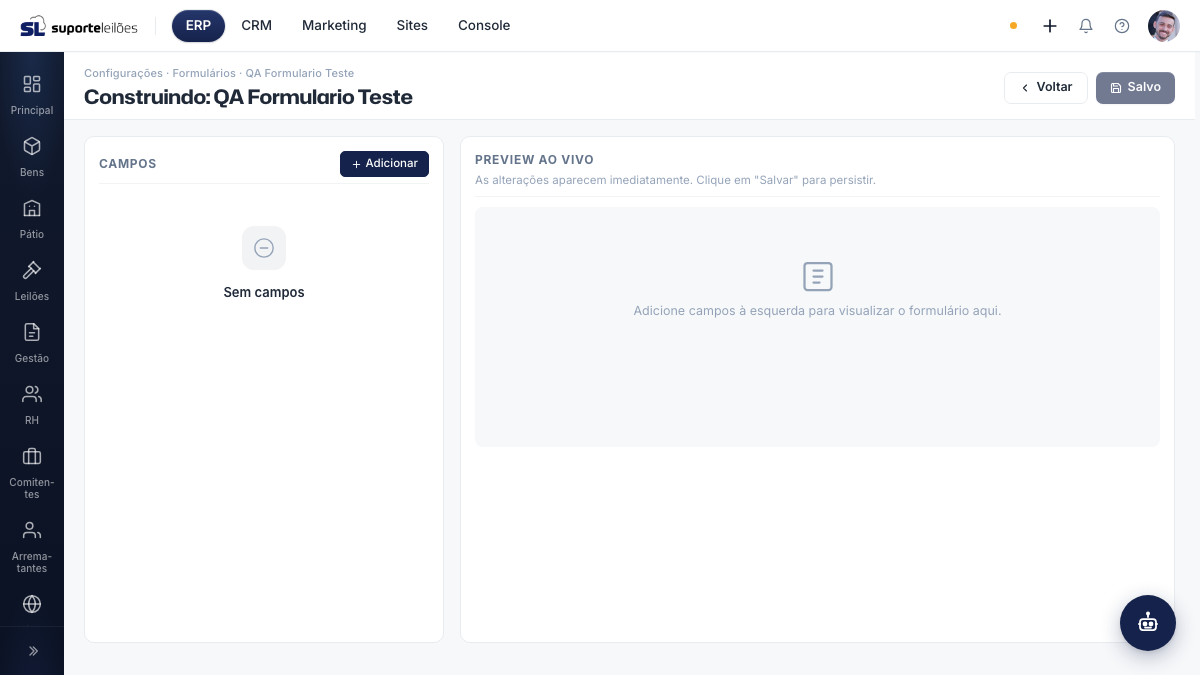
O Construtor é o editor visual onde você monta um formulário: adiciona campos, define a ordem arrastando-os e vê o resultado ao vivo em uma pré-visualização. É a tela aberta ao clicar em Construtor no cartão de um formulário.
Como acessar
Configurações → Administração → Formulários → botão Construtor no cartão do formulário desejado.
O que você vê nesta tela
O título mostra o nome do formulário em edição. No topo, dois botões: Voltar e Salvar alterações (este só fica ativo quando há mudanças por salvar; quando tudo está salvo, exibe "Salvo").
A área de trabalho tem duas colunas:
| Área | O que é |
|---|---|
| Coluna esquerda — Campos | Lista dos campos do formulário, na ordem em que aparecerão. Cada item mostra o rótulo, a chave, o tipo e o tópico. Campos inativos aparecem esmaecidos. |
| Coluna direita — Preview ao vivo | Mostra o formulário sendo montado, atualizando a cada alteração. |
O que dá pra fazer aqui
Adicionar um campo
- Clique em Adicionar, no alto da coluna esquerda.
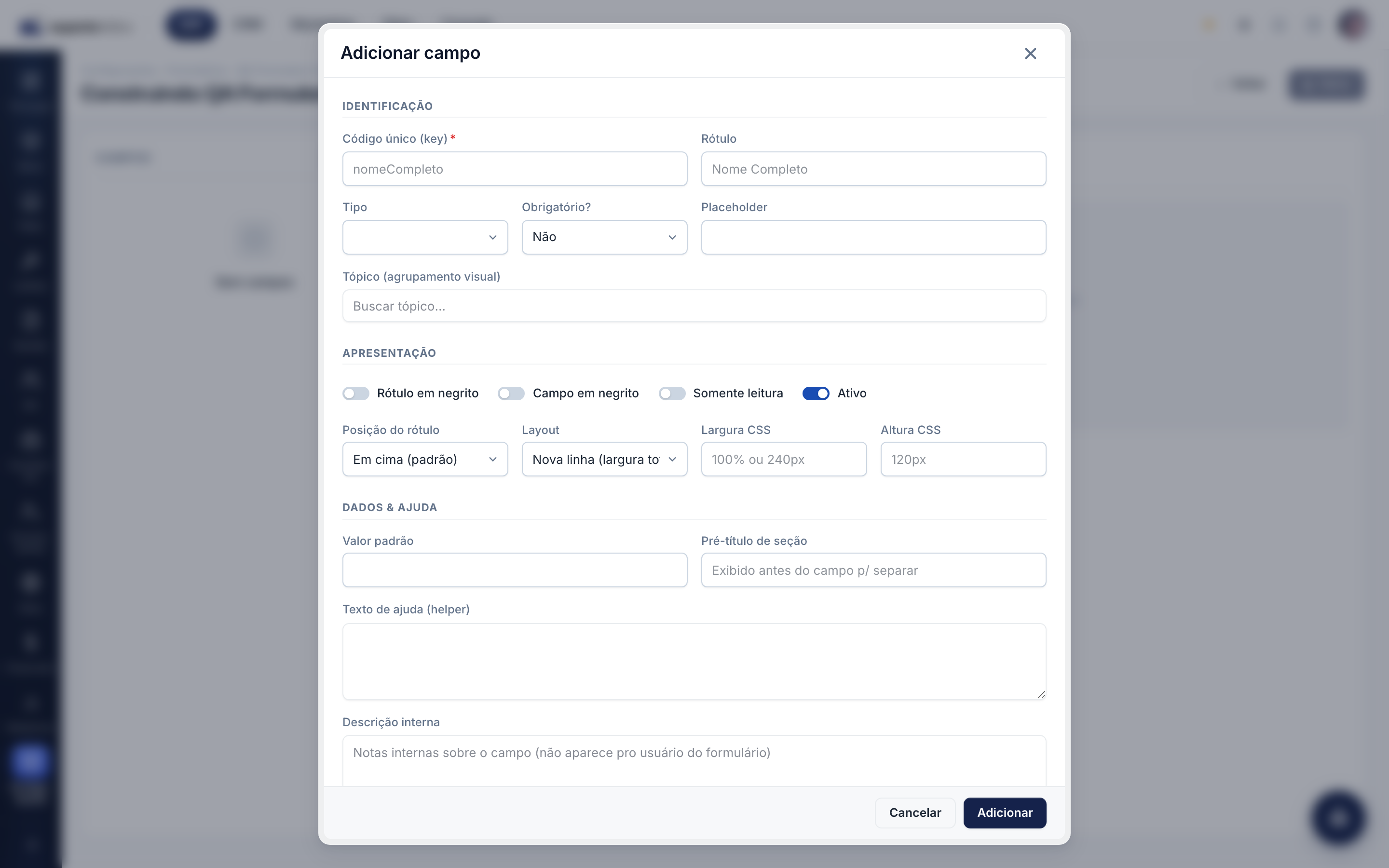
- Na janela, preencha em Identificação: Código único (key) (obrigatório), Rótulo, Tipo, se é Obrigatório e o Placeholder.
- Vincule um Tópico (agrupamento visual), se quiser.
- Para os tipos seleção, rádio ou checkbox, preencha as Opções (uma por linha, formato
valor=Rótulo). - Em Apresentação, ajuste Rótulo em negrito, Campo em negrito, Somente leitura, Ativo, Posição do rótulo, Layout, Largura CSS e Altura CSS.
- Em Dados & Ajuda, informe Valor padrão, Pré-título de seção, Texto de ajuda (helper) e a Descrição interna (nota que não aparece para quem preenche).
- As seções Avançado (Bind e Regras Condicionais) e Layout Pre / Pos (HTML livre) são opcionais e voltadas a usos técnicos.
- Clique em Adicionar. O campo entra na lista e aparece na pré-visualização.
Editar um campo
- Clique sobre o campo na lista da esquerda.
- Altere o que precisar na janela.
- Clique em Salvar.
Reordenar os campos
Arraste um campo pela alça (ícone de pontos à esquerda) e solte na nova posição. A ordem é refletida na pré-visualização.
Remover um campo
Clique no ícone de lixeira no item do campo. Ele sai da lista imediatamente.
Salvar o formulário
Clique em Salvar alterações no topo. Uma mensagem confirma o sucesso.
Dicas e observações
- O Código único (key) não pode se repetir no mesmo formulário; o sistema avisa se houver duplicidade. Também é obrigatório informá-lo. Use um identificador estável (ex.:
cpf,data_nascimento): é por ele que as respostas são guardadas, então evite trocar o código de um campo já em uso, sob risco de "perder" o vínculo com o que já foi preenchido. - A lista de Tipos disponíveis (texto, número, data, seleção, rádio, checkbox, etc.) vem do próprio sistema. Cada tipo traz um texto de ajuda explicando para que serve.
- Adicionar, editar, reordenar ou remover campos só fica gravado depois de clicar em Salvar alterações.
- Se tentar Voltar com alterações não salvas, o sistema pergunta antes se você quer descartá-las.
- A pré-visualização à direita é só para conferência — ela acompanha o que você monta em tempo real.