Esta tela conecta o sistema ao WhatsApp do seu cliente. Aqui você cadastra as credenciais do provedor de WhatsApp, ativa a conexão e copia a URL de webhook que recebe as mensagens. É o que faz campanhas, console de atendimento e respostas automáticas funcionarem.
Como acessar
Configurações → WhatsApp.
O que você vê nesta tela
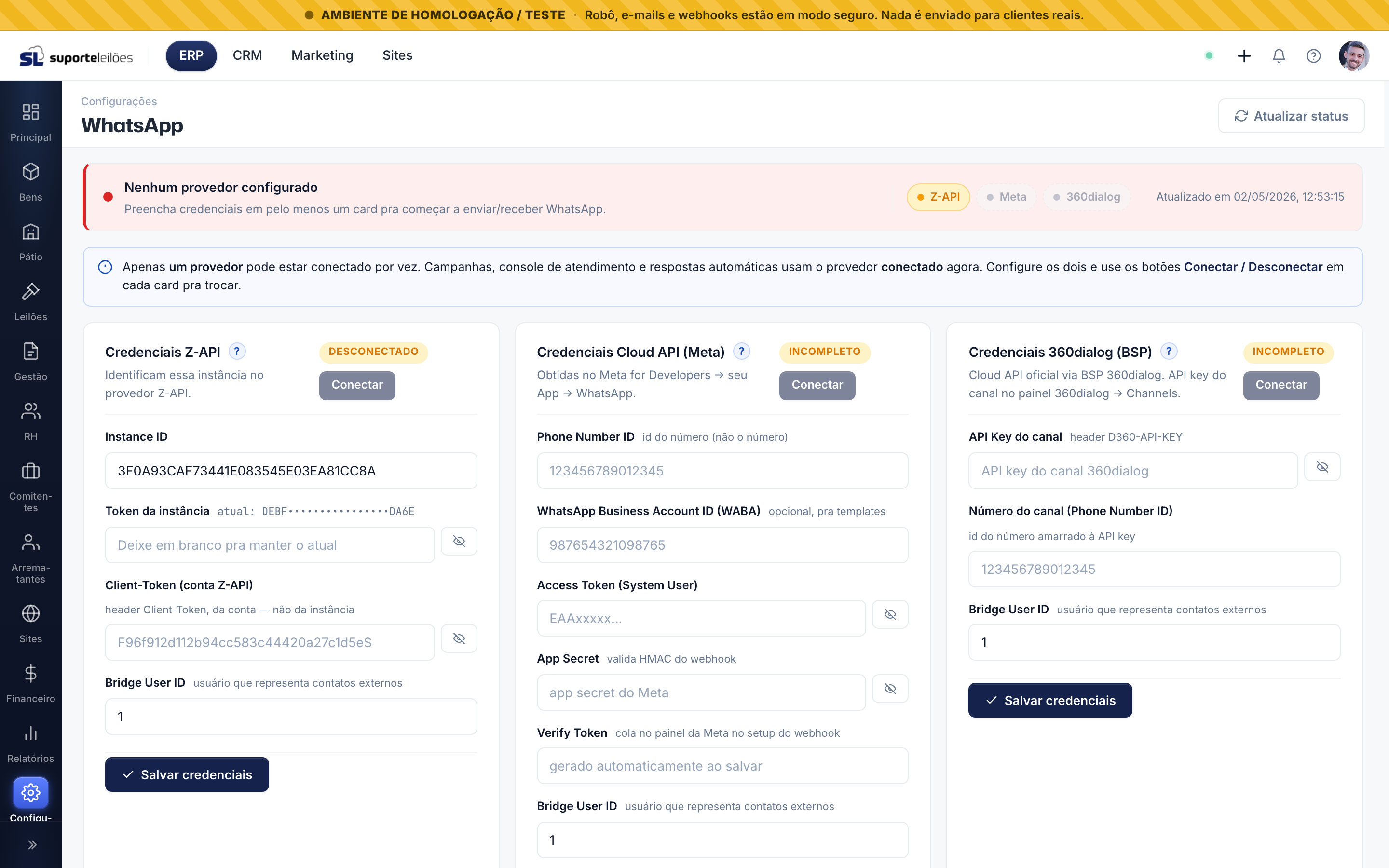
No topo, um botão Atualizar status verifica a conexão na hora.
Logo abaixo, um banner de status resume a situação: se há provedor configurado, qual está ativo e se ele está conectado. O banner traz uma mini-lista dos três provedores indicando, por cor, quem está conectado, em standby ou sem credenciais. Há também uma nota lembrando que apenas um provedor pode estar conectado por vez.
Em seguida vêm três cartões de credenciais (um por provedor) e, ao final, o cartão do Webhook de entrada do provedor ativo.
| Provedor | Para quê serve |
|---|---|
| Z-API | Conexão via QR Code (usa um celular como gateway). Mais simples de começar. |
| API Oficial (Meta) | Integração oficial da Meta, sem celular. Mais técnica, sem risco de ban. |
| 360dialog (BSP) | Cloud API oficial via parceiro 360dialog. Setup mais simples que ir direto na Meta. |
Cada cartão mostra um selo de situação: Conectado, Desconectado, Em standby ou Incompleto.
O que dá pra fazer aqui
Configurar a Z-API
- No cartão Credenciais Z-API, preencha Instance ID, Token da instância e Client-Token (conta Z-API).
- Informe o Bridge User ID (usuário que representa contatos externos; o padrão é 1).
- Clique em Salvar credenciais. O sistema gera automaticamente o token de webhook.
- Copie a URL do cartão Webhook de entrada e cole no painel da Z-API em Configurar webhooks → Ao receber (método POST, body JSON).
- No painel da Z-API, conecte o WhatsApp escaneando o QR Code com o celular dedicado.
- Volte e clique em Conectar. O status deve ficar verde.
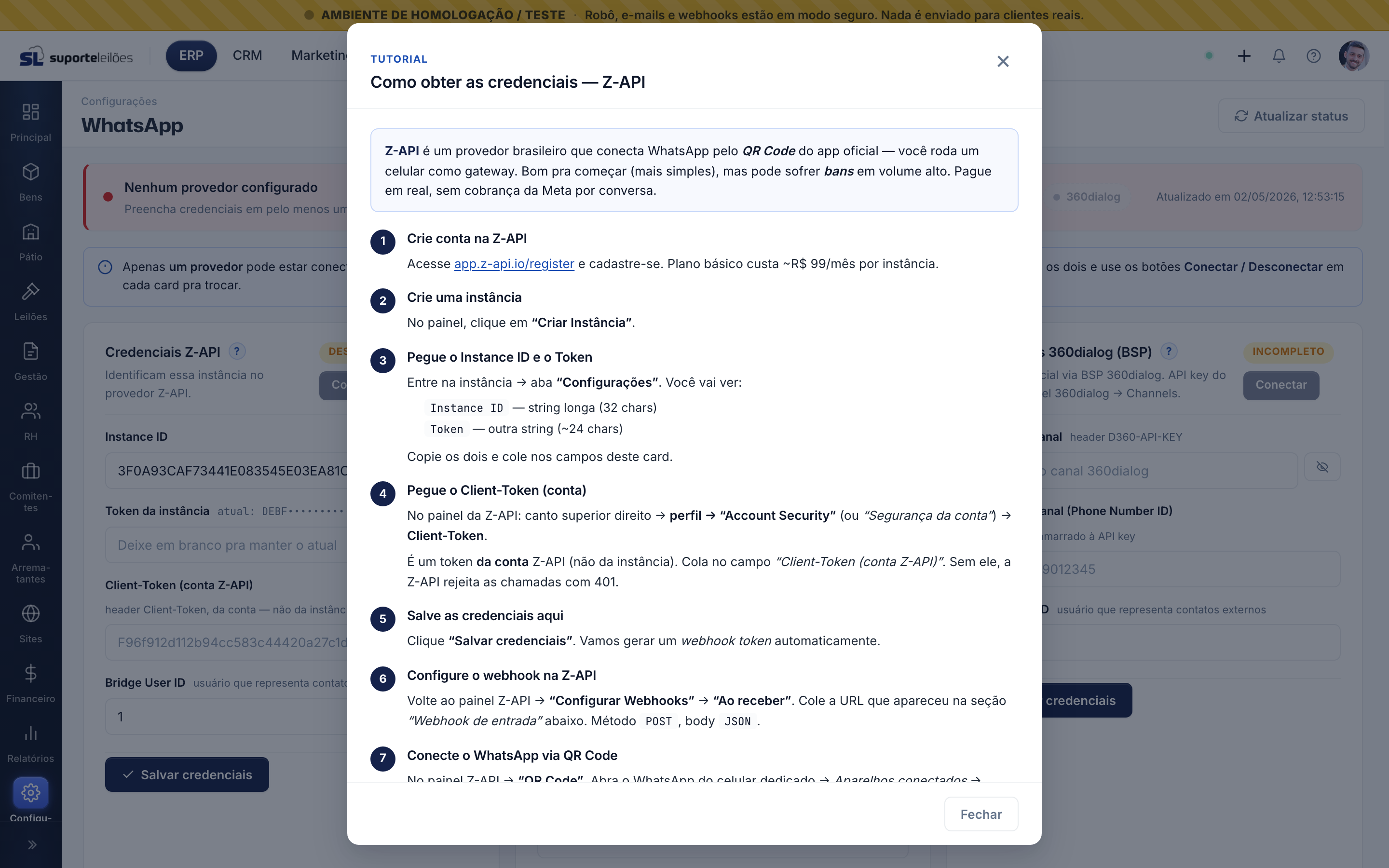
Dica: clique no botão ? no título de cada cartão para abrir o tutorial passo a passo com links dos painéis.
Configurar a API Oficial (Meta)
- No cartão Credenciais Cloud API (Meta), preencha Phone Number ID, opcionalmente WhatsApp Business Account ID (WABA), Access Token (System User) e App Secret.
- Informe o Bridge User ID e clique em Salvar credenciais — o Verify Token é gerado automaticamente.
- Copie a URL do Webhook de entrada e configure no painel da Meta (Callback URL + Verify Token), assinando os campos
messagesemessage_status. - Volte e clique em Conectar.
Configurar a 360dialog
- No cartão Credenciais 360dialog (BSP), preencha a API Key do canal e o Número do canal (Phone Number ID).
- Informe o Bridge User ID e clique em Salvar credenciais.
- Copie a URL do Webhook de entrada e configure no painel da 360dialog (Channels → Set Webhook).
- Volte e clique em Conectar.
Conectar / desconectar um provedor
- O botão Conectar de um cartão torna aquele provedor o ativo (e coloca o anterior em standby, mantendo as credenciais salvas).
- O botão Desconectar desliga o provedor ativo. Na Z-API, isso também faz logout do celular pareado. As campanhas param até reconectar.
Copiar a URL de webhook
No cartão Webhook de entrada, clique em Copiar para levar a URL para a área de transferência.
Gerar novo token de webhook
No cartão Webhook de entrada, clique em Gerar novo token, confirme, e recadastre a nova URL no painel do provedor. Use só se suspeitar que o token vazou.
Isso vale para os provedores cuja URL de webhook carrega o token (Z-API e 360dialog). Na API Oficial (Meta), a URL de webhook é fixa (termina em /meta) e a autenticação é feita pelo Verify Token gerado ao salvar as credenciais — não há "gerar novo token" de URL.
Erros comuns
- Botão Conectar desabilitado — faltam credenciais obrigatórias do provedor (ou o Bridge User ID está vazio; o padrão é 1). Preencha os campos do cartão e salve antes de conectar.
- "Falha ao consultar status" / status vermelho — credenciais inválidas ou WhatsApp não pareado. Na Z-API, refaça o QR Code; na Meta/360dialog, confira a URL de webhook e o token no painel do provedor.
- Campanhas pararam — provavelmente o provedor ativo foi desconectado. Reconecte um provedor para voltar a enviar.
Dicas e observações
- Apenas um provedor fica conectado por vez. Você pode salvar credenciais dos três e alternar com Conectar/Desconectar.
- Os tokens já salvos aparecem mascarados; para mantê-los, deixe o campo em branco ao salvar de novo.
- Use o botão ? de cada cartão para o tutorial completo de como obter as credenciais em cada provedor.
- Se o banner indicar "WhatsApp não pareado", conclua o QR Code (Z-API) ou o webhook (Meta/360dialog) antes de clicar em Conectar.