Validade de Documentos
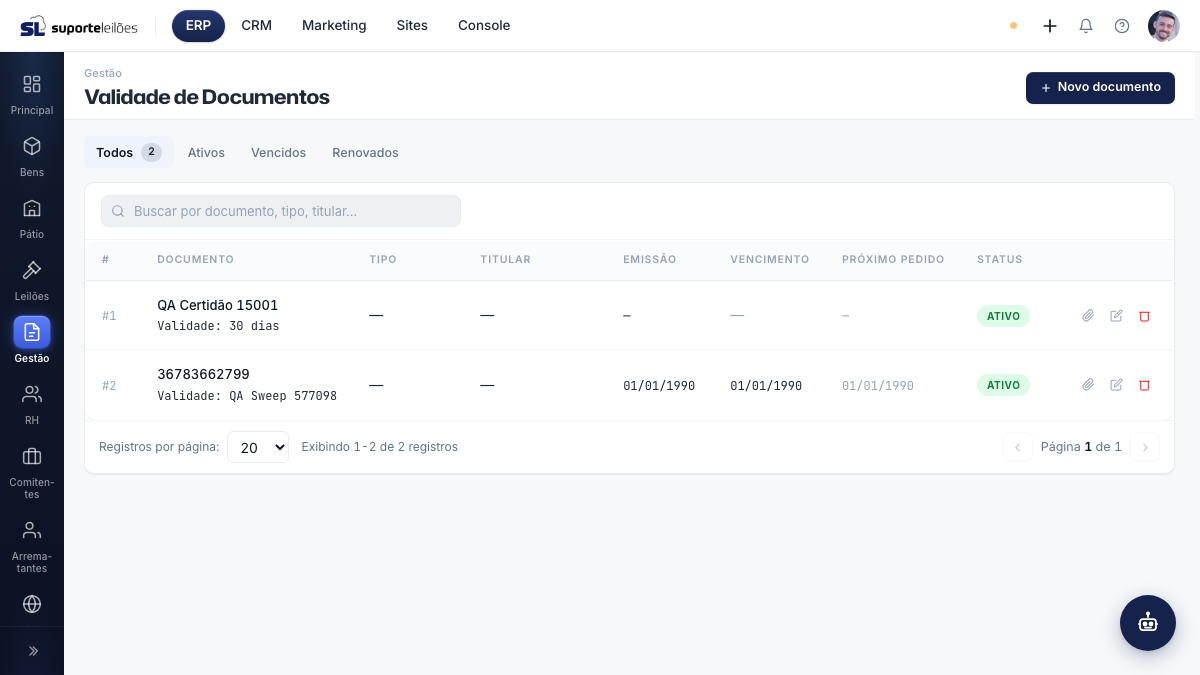
Esta tela controla a validade dos documentos do seu negócio (certidões, alvarás, registros, etc.) — quando foram emitidos, quando vencem e quando você deve pedir a renovação. Cada documento pode ter arquivos anexados e é classificado por Tipo e por Titular (a pessoa a quem o documento pertence). Ajuda a não deixar nenhum documento importante vencer.
Como acessar
Gestão → Validade de Documentos
O que você vê nesta tela
Logo abaixo do título há as abas Todos / Ativos / Vencidos / Renovados (a aba selecionada mostra o total). Em seguida, a busca (por documento, tipo ou titular) e a lista.
| Coluna | O que é |
|---|---|
| # | Número (identificador) do documento. |
| Documento | Nome do documento, com a validade configurada abaixo. |
| Tipo | Tipo do documento (ver Tipos). |
| Titular | Pessoa titular do documento (ver Titulares). |
| Emissão | Data de emissão. |
| Vencimento | Data de vencimento. |
| Próximo Pedido | Data prevista para solicitar a renovação. |
| Status | Ativo, Vencido ou Renovado. |
O que dá pra fazer aqui
Em cada linha há três ações: Arquivos (clipe), Editar (lápis) e Excluir (lixeira).
Cadastrar um novo documento
- Clique em Novo documento.
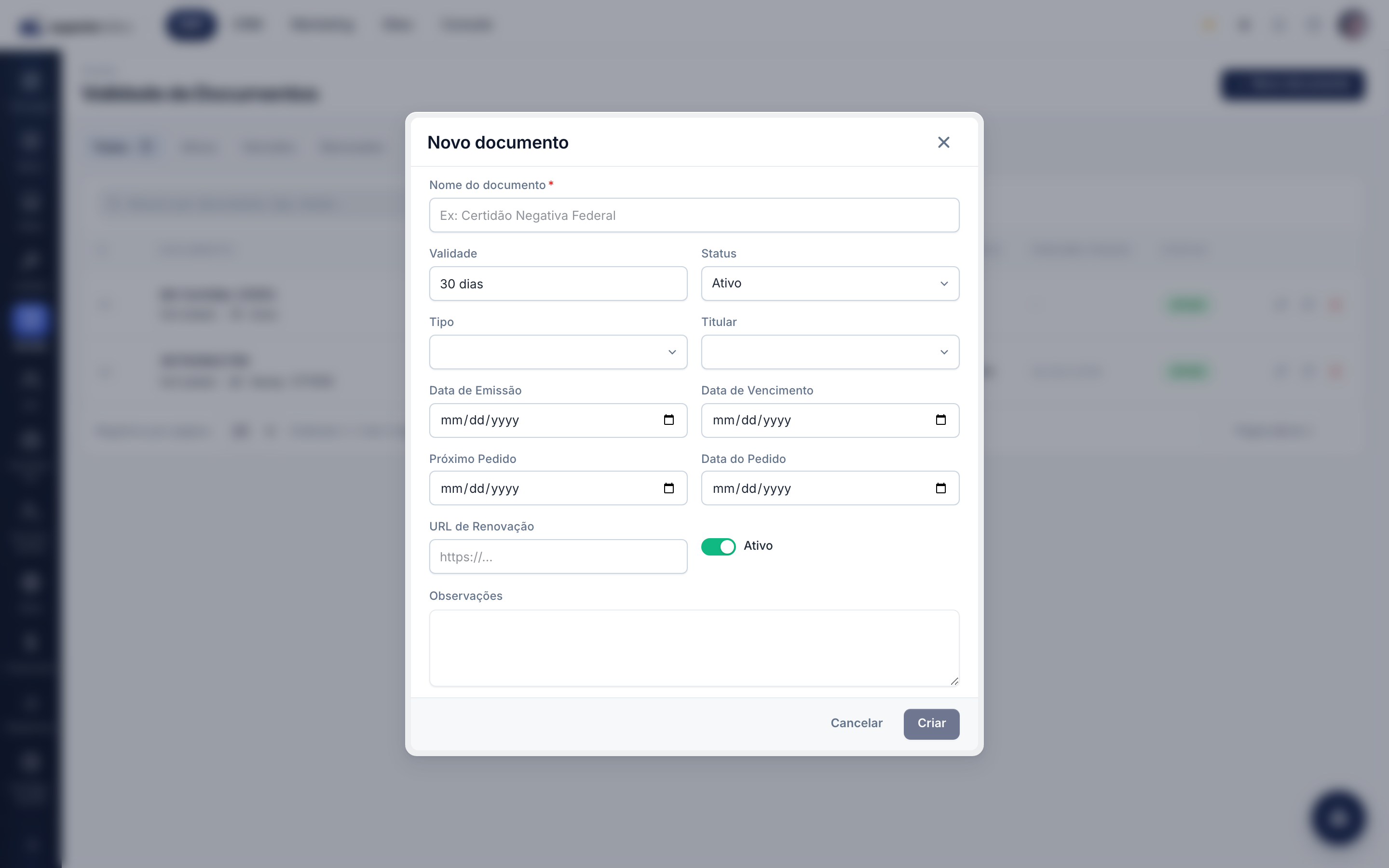
- Preencha o Nome do documento (obrigatório, ex.: "Certidão Negativa Federal").
- Informe a Validade em texto livre (ex.: "30 dias") e o Status (Ativo / Vencido / Renovado).
- Selecione o Tipo e o Titular (opcionais — veja as telas relacionadas para cadastrá-los).
- Preencha as datas: Data de Emissão, Data de Vencimento, Próximo Pedido e Data do Pedido.
- (Opcional) Informe a URL de Renovação (link do portal onde se renova o documento) e deixe a chave Ativo ligada.
- (Opcional) Escreva Observações.
- Clique em Criar.
Editar um documento
- Clique no ícone de lápis na linha.
- Ajuste os campos.
- Clique em Salvar.
Gerenciar os arquivos de um documento
- Clique no ícone de clipe (Arquivos) na linha.
- Na janela, clique em Adicionar arquivo(s) e selecione um ou mais arquivos do seu computador.
- Os arquivos enviados aparecem na lista. Para cada um, você pode Baixar (seta para baixo) ou Excluir (lixeira).
- Clique em Fechar ao terminar.
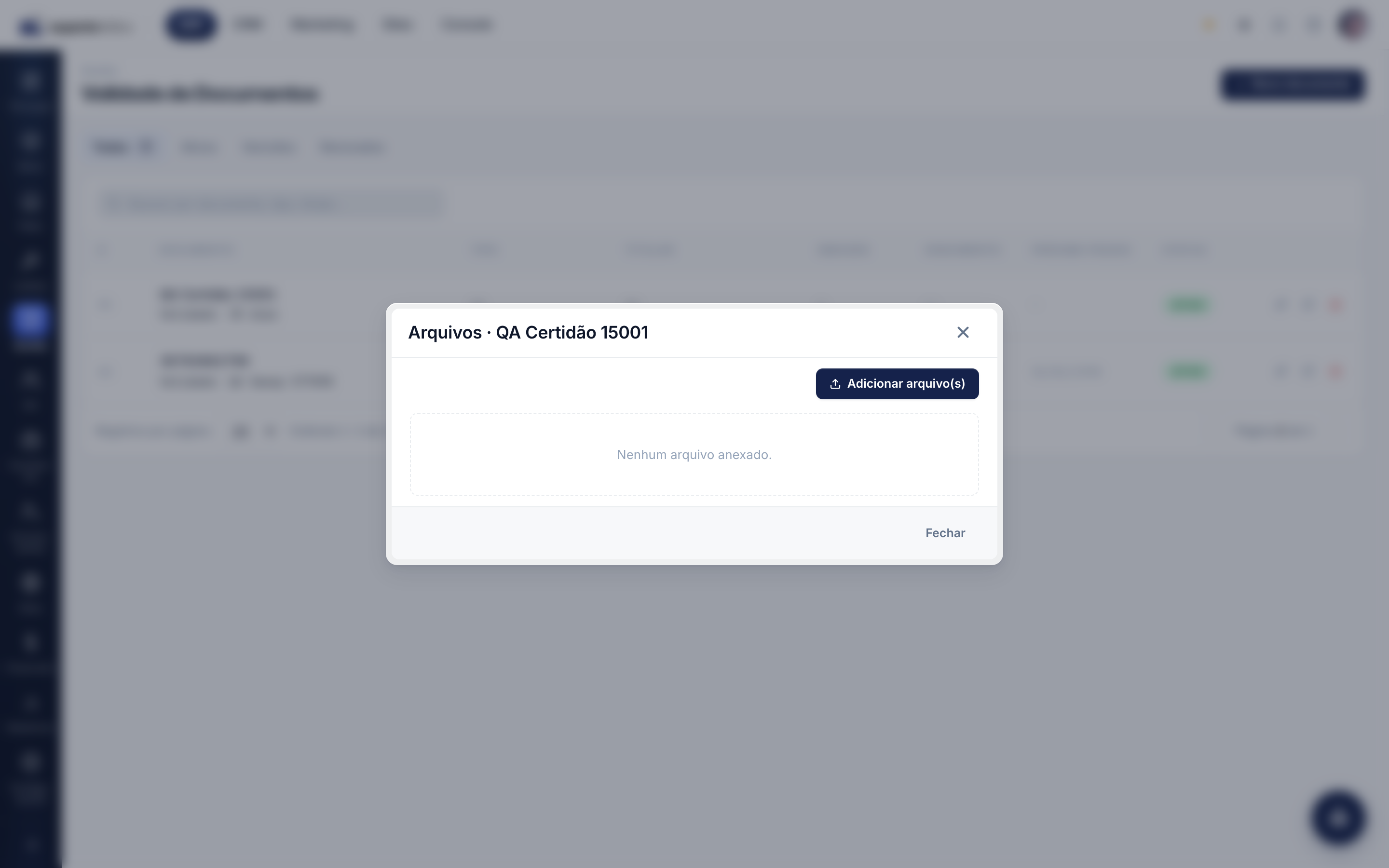
Atenção sobre excluir arquivos. O botão de Excluir (lixeira) ao lado de um arquivo some da tela, mas o arquivo não é removido de fato do servidor — a exclusão individual de arquivos ainda não está disponível no sistema. Para tirar um arquivo de vez, fale com o suporte. (O envio e o download de arquivos funcionam normalmente.)
Excluir um documento
- Clique no ícone de lixeira.
- Confirme na janela.
A exclusão é uma remoção lógica (o documento deixa de aparecer nas listas, mas permanece registrado no banco para fins de histórico/auditoria). Não há "lixeira" para restaurar pela tela — se excluir por engano, recadastre o documento ou peça ajuda ao suporte.
Dicas e observações
- Use as abas Todos / Ativos / Vencidos / Renovados para focar nos documentos que precisam de atenção.
- O campo Validade é apenas um texto descritivo (ex.: "30 dias", "1 ano"). As datas que valem para os cálculos são Emissão, Vencimento e Próximo Pedido.
- Para padronizar os documentos, cadastre antes os Tipos e os Titulares nas telas relacionadas.
- O Status determina em qual aba o documento aparece: Ativo, Vencido e Renovado. Ele é definido manualmente no cadastro/edição — o sistema não muda o status sozinho ao chegar a data de vencimento; atualize-o quando renovar ou quando o documento vencer.
- Permissões. As ações de listar, criar, editar e excluir documentos de validade respeitam as permissões do seu perfil. Se você não vê os botões ou recebe um aviso de acesso negado, peça ao administrador para liberar a permissão correspondente.