Formulários
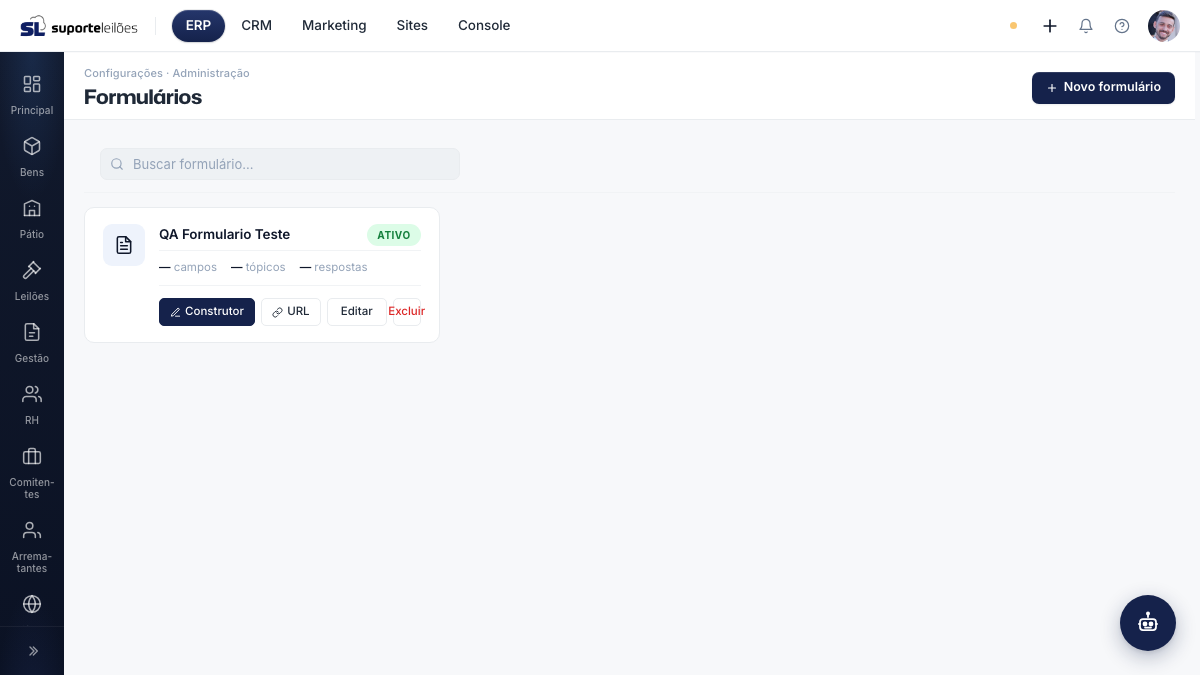
A tela de Formulários lista todos os formulários personalizados do sistema. A partir daqui você cria novos formulários, abre o construtor visual para montar os campos, copia a URL pública e gerencia cada formulário.
Como acessar
Configurações → Administração → Formulários.
O que você vê nesta tela
No topo há o botão Novo formulário e um campo de busca. Abaixo, os formulários aparecem como cartões. Cada cartão mostra:
| Elemento | O que é |
|---|---|
| Nome | Título do formulário |
| Status | Selo Ativo ou Inativo (ver observação abaixo — este campo ainda não é gravado pelo sistema) |
| Categoria | Categoria à qual o formulário pertence (quando definida) |
| Descrição | Texto explicando para que serve |
| Campos | Quantidade de campos do formulário |
| Tópicos | Quantidade de tópicos (agrupamentos) |
| Respostas | Quantidade de respostas recebidas |
Cada cartão tem quatro ações: Construtor, URL, Editar e Excluir.
O que dá pra fazer aqui
Criar um formulário
- Clique em Novo formulário (ou em Criar primeiro, se a lista estiver vazia).
- Preencha o Nome (obrigatório).
- Opcionalmente informe o Código (slug) — se deixar em branco, o sistema gera automaticamente a partir do nome. O slug entra na URL pública do formulário, então use algo curto e sem acentos.
- Escolha uma Categoria.
- Preencha a Descrição.
- Se o formulário deve gravar dados em um registro específico, preencha Nome da entidade e ID da entidade na seção Vínculo com Entidade (uso técnico).
- As seções Folha de Estilo (CSS) e Configuração Avançada (JSON) são opcionais e voltadas a usos avançados.
- Clique em Criar formulário.
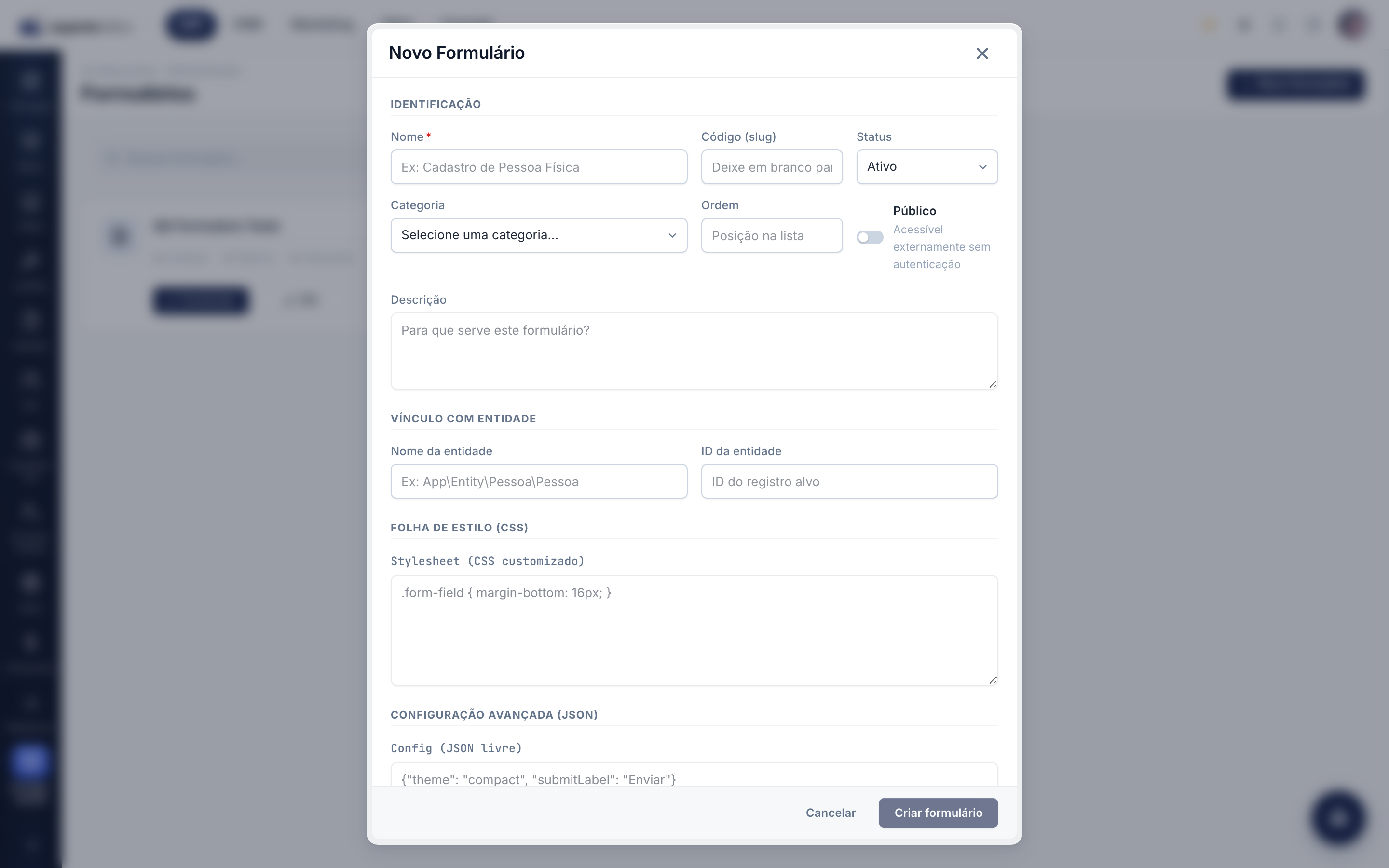
Campos que a tela mostra mas o sistema ainda não grava. O formulário de cadastro exibe as opções Status (Ativo/Inativo), Ordem e a chave Público, porém hoje esses três valores não são salvos pelo sistema — ao reabrir o formulário, eles voltam ao padrão. Na prática:
- Não dá para "desativar" um formulário por essa chave; todo formulário criado fica disponível.
- A ordem de exibição não é controlada por esse campo.
- A URL pública funciona independente da chave Público — qualquer formulário pode ser aberto pela URL gerada (ver "Copiar a URL pública"). Trate todo formulário como potencialmente acessível e não coloque nele perguntas sensíveis sem necessidade.
> A confirmar com Tiago: persistência de Status/Ordem/Público no formulário (campos existem na tela e no envio, mas a entidade da API não os armazena).
Montar os campos no construtor
Clique em Construtor no cartão para abrir o editor visual e adicionar/ordenar campos. Veja Construtor de Formulário.
Copiar a URL pública
- Clique em URL no cartão.
- A URL pública do formulário é copiada para a área de transferência — pronta para colar em um site ou enviar a alguém. O endereço segue o padrão
/form/<código>(o código é o slug definido no cadastro).
Editar dados do formulário
- Clique em Editar no cartão.
- Ajuste nome, categoria, descrição e demais campos.
- Clique em Salvar alterações.
Excluir um formulário
- Clique em Excluir no cartão.
- Confirme na janela.
Atenção. A exclusão de formulários ainda não está disponível no sistema: ao confirmar, o sistema tenta apagar, mas a operação falha no servidor e o formulário continua existindo (pode ser preciso recarregar a página para vê-lo de novo na lista). Para remover um formulário de fato, fale com o suporte. Excluir campos e tópicos individuais pelo Construtor funciona normalmente.
> A confirmar com Tiago: rota de exclusão de formulário (
DELETE /api/forms/{id}) não existe na API — o front a chama mesmo assim.
Dicas e observações
- A busca filtra a lista pelo nome do formulário.
- Antes de divulgar a URL pública, monte os campos no Construtor. Lembre-se de que a URL funciona para qualquer formulário, independentemente da chave Público (ver a observação na criação).
- A categoria que aparece no formulário vem da aba Categorias em Configuração de Formulários.