Documentos adicionais do leilão
Documentos adicionais são documentos próprios do leiloeiro: carta de arrematação, termo de autorização de entrega, capa de processo, ofícios, petições. Você cria o modelo uma vez, liga o modelo à classificação dos leilões em que ele vale (ex.: "Público", "Judicial") e, daí em diante, a equipe gera o documento em qualquer leilão dessa classificação, para todos os lotes ou para um lote só, já preenchido com os dados do leilão, do lote e do arrematante.
Visão geral: os 4 passos
| Passo | Onde | Quem faz | Quantas vezes |
|---|---|---|---|
| 1. Criar o modelo do documento | Gestão → Documentos → Documentos e Templates | Administrador | Uma vez por documento |
| 2. Ligar o modelo à classificação | Sistema → Cadastros → Classificações de Leilão | Administrador | Uma vez por classificação |
| 3. Preencher os campos do leilão | Leilão → Relatórios → Campos para documentos | Equipe | Uma vez por leilão |
| 4. Emitir | Leilão → Relatórios (todos os lotes) ou lote → Emissão (um lote) | Equipe | Sempre que precisar |
Passo 1 — Criar o modelo
- Acesse Gestão → Documentos → Documentos e Templates e clique em Novo documento.
- Dê um Nome (ex.: "Carta de Arrematação — Leilão Público") e um Código único sem espaços (ex.:
meuleilao.carta-arrematacao). - Em Categoria, escolha Termos (dentro de Documentos de leilão).
- Deixe Receber atualizações em Não, para o seu modelo nunca ser sobrescrito pelo sistema.
- Escreva o documento no editor, de preferência na aba HTML / Source (veja Como escrever o modelo abaixo).
- No painel Preview, informe em Leilão nº o ID de um leilão real para conferir o resultado com dados de verdade (sem informar, a prévia usa dados de exemplo).
- Clique em Criar documento.
Recebeu o documento do cliente em Word? Copie o texto para o editor e troque cada parte que muda (nome do arrematante, valor do lance, nº do lote...) pela variável correspondente da tabela abaixo. O que muda de leilão para leilão, mas não existe no cadastro (órgão, nº do edital, processo), vira um campo para documentos (passo 3).
Detalhes do editor, da pré-visualização e dos filtros de formatação: Documentos e Templates.
Passo 2 — Ligar o modelo à classificação
- Acesse Sistema → Cadastros → Classificações de Leilão e abra a classificação (lápis ou duplo clique).
- No bloco Documentos adicionais, clique em + Adicionar documento adicional.
- Em Nome do botão, escreva o nome que a equipe vai ver (ex.: "Carta de Arrematação").
- Em Modelo de documento, digite parte do nome e escolha o modelo criado no passo 1.
- Repita para cada documento e clique em Salvar.
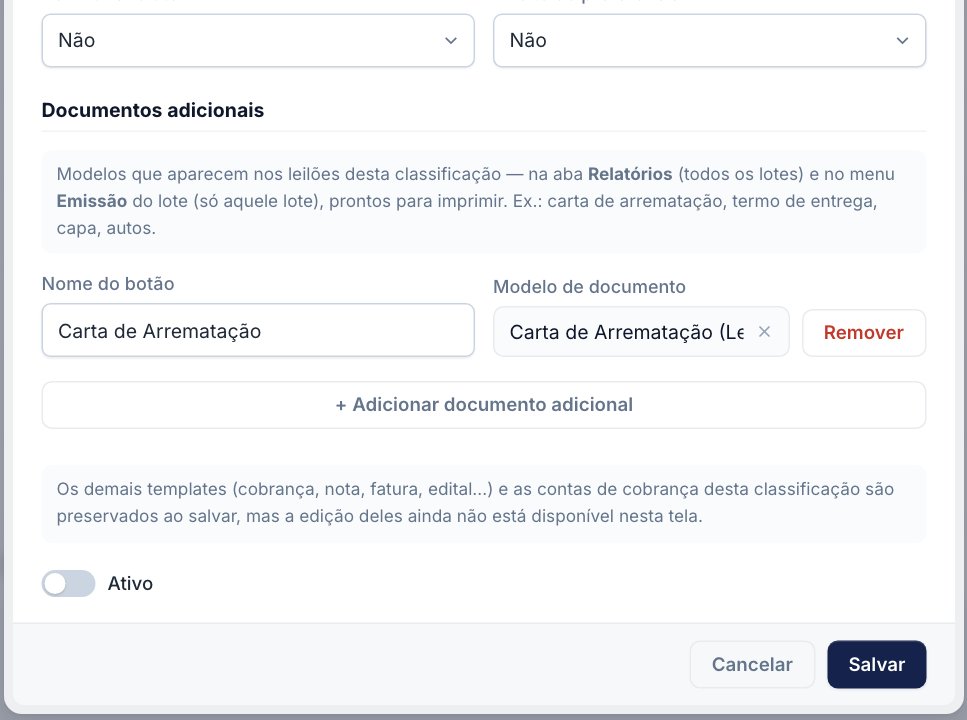
O documento passa a aparecer em todos os leilões dessa classificação. Detalhes: Classificações de Leilão.
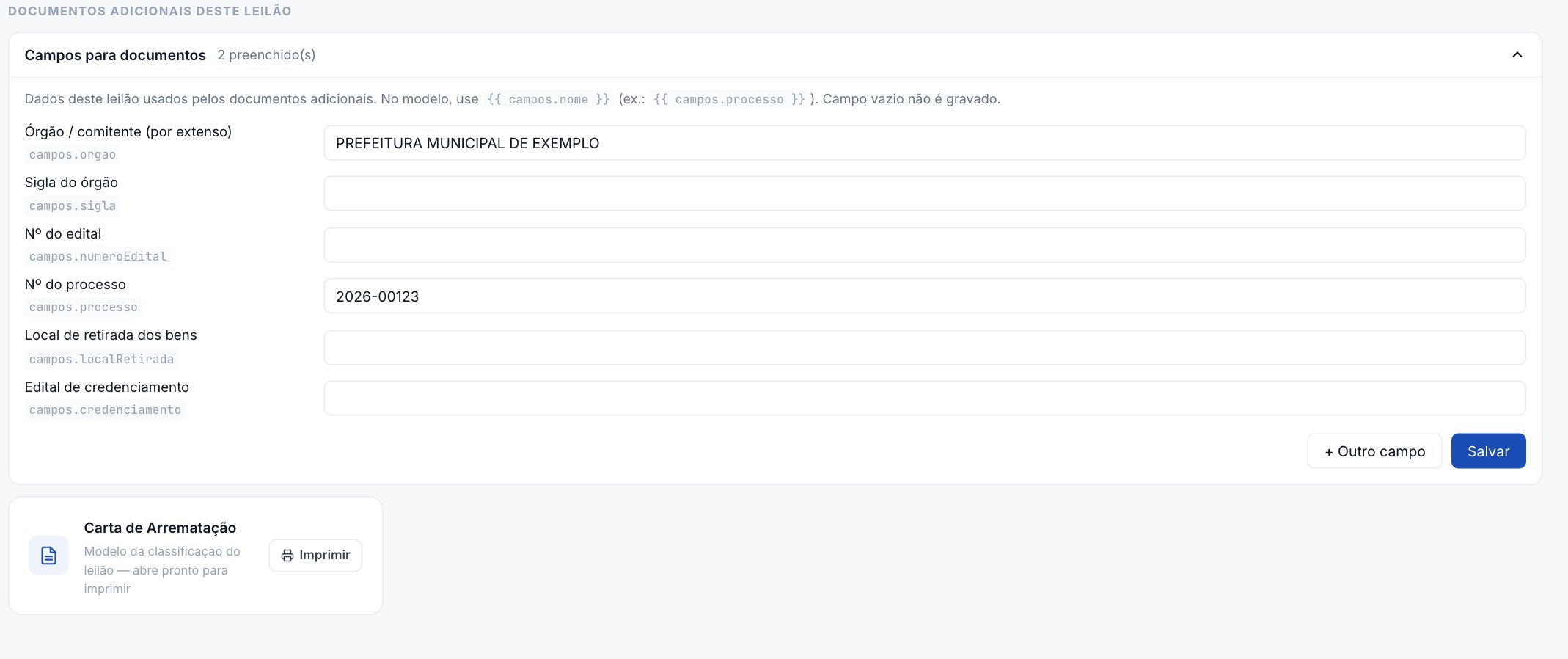
Passo 3 — Preencher os campos do leilão
Dados que o documento usa mas que não existem no cadastro do leilão ficam em Campos para documentos, na tela de Relatórios de cada leilão:
- Abra o leilão → Relatórios.
- No bloco Documentos adicionais deste leilão, clique em Campos para documentos.
- Preencha os campos que o modelo usa. Abaixo de cada nome aparece como ele é chamado no modelo (ex.:
campos.processo). - Para um dado que não está na lista, clique em + Outro campo, dê um nome sem espaços nem acentos (ex.:
numeroContrato) e preencha. - Clique em Salvar.
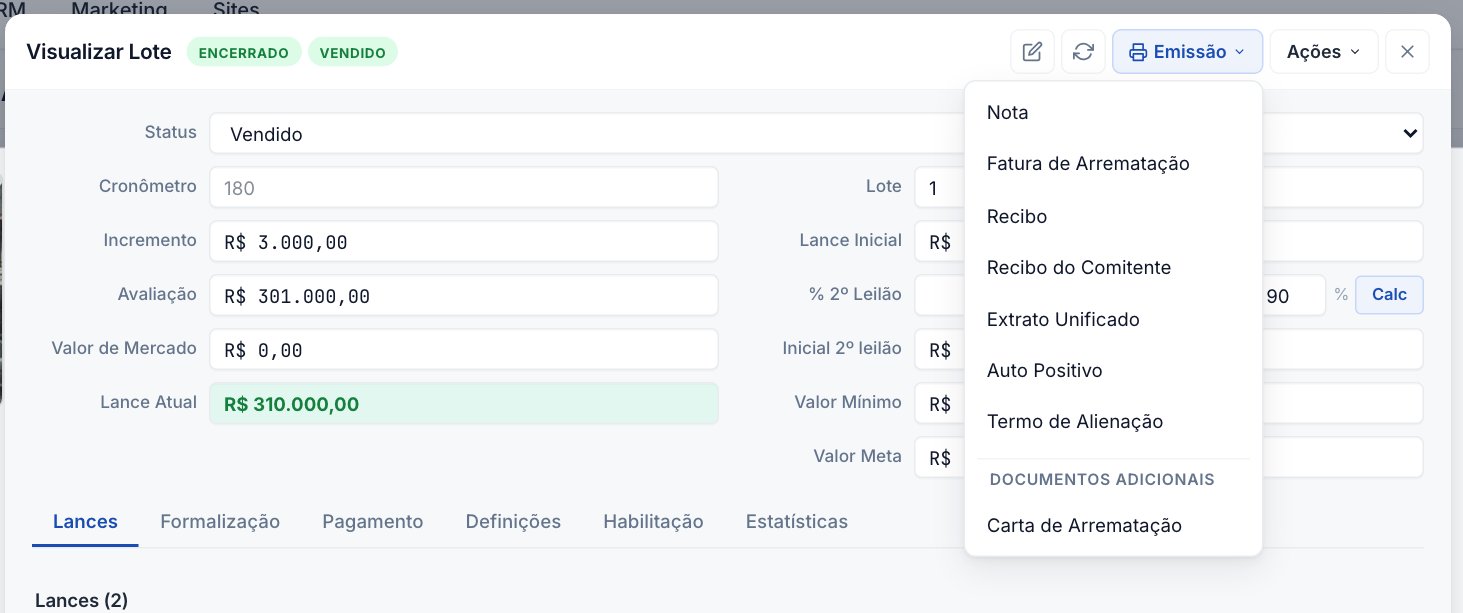
Passo 4 — Emitir
- Todos os lotes: em Leilão → Relatórios, no cartão do documento, clique em Imprimir. O documento abre numa nova aba com uma página por lote vendido e a janela de impressão aparece (dali você imprime ou salva em PDF).
- Um lote: abra o lote e, no menu Emissão, escolha o documento no grupo Documentos adicionais. Sai só a página daquele lote.
- Fila de vendas: o menu do lote na fila de vendas também lista os documentos adicionais.
Como escrever o modelo
O modelo é HTML com variáveis entre {{ }} e comandos entre {% %}. O documento recebe o leilão inteiro: para gerar uma página por lote vendido, percorra os lotes e mostre só os vendidos.
Esqueleto pronto
Copie, cole no editor e adapte o texto. Ele já faz uma página por lote vendido, usa os campos do leilão e mostra uma mensagem quando não há lote vendido:
{% set meses = ['janeiro','fevereiro','março','abril','maio','junho','julho','agosto','setembro','outubro','novembro','dezembro'] %}
{% set total = 0 %}
<style>
  @page { size: A4; margin: 18mm 20mm; }
  body { font-family: Arial, sans-serif; font-size: 11.5px; }
  .pagina { page-break-after: always; }
  .pagina:last-child { page-break-after: auto; }
</style>

{% for lote in leilao.lotes %}
{% if lote.vendido and lote.arremate and lote.arremate.arrematante %}
{% set total = total + 1 %}
{% set arr = lote.arremate.arrematante %}
<div class="pagina">
  <h1 style="text-align:center">CARTA DE ARREMATAÇÃO</h1>
  <p style="text-align:center">{{ campos.orgao|default('____________') }} — Edital nº {{ campos.numeroEdital|default('___/____') }}</p>

  <p><strong>Arrematante:</strong> {{ arr.pessoa.name|upper }}<br>
     <strong>CPF/CNPJ:</strong> {{ arr.magic.documento }}<br>
     <strong>Endereço:</strong> {{ arr.magic.endereco }}</p>

  <p><strong>Lote:</strong> {{ lote.numero }} — {{ lote.descricaoNota|semHtml }}<br>
     <strong>Lance:</strong> {{ lote.valorArremate|moeda }}<br>
     <strong>Comissão:</strong> {{ lote.valorComissao|moeda }}</p>

  <p>Processo nº {{ campos.processo|default('____________') }}.</p>

  <p style="text-align:right">{{ 'now'|date('d') }} de {{ meses['now'|date('n') - 1] }} de {{ 'now'|date('Y') }}.</p>
</div>
{% endif %}
{% endfor %}

{% if total == 0 %}<p>Nenhum lote vendido neste leilão.</p>{% endif %}
Variáveis disponíveis
| Variável | O que traz |
|---|---|
{{ leilao.titulo }}, {{ leilao.codigo }} | Título e código do leilão |
{{ leilao.data1|date('d/m/Y') }} | Data do leilão (1ª praça) |
{{ leilao.leiloeiro.nome }}, .matricula, .documento | Nome, matrícula na Junta e CPF do leiloeiro |
{{ leilao.leiloeiro.endereco }}, .telefones, .emails | Contato do leiloeiro (bom para rodapé) |
{{ leilao.leiloeiro.urlLogomarca }} | Endereço da logomarca: <img src="{{ leilao.leiloeiro.urlLogomarca }}"> |
{% for lote in leilao.lotes %} | Percorre os lotes (só o lote escolhido quando emitido pelo menu do lote) |
{{ lote.numero }} | Número do lote |
{{ lote.descricaoNota }} | Descrição do lote com placa e chassi, quando houver |
{{ lote.bem.siteDescricao }} | Descrição completa do bem |
{{ lote.valorMinimo }}, {{ lote.valorArremate }} | Valor mínimo e valor do lance vencedor |
{{ lote.valorComissao }}, {{ lote.taxasSemComissao }} | Comissão do leiloeiro e demais taxas |
{{ lote.bem.comitente.pessoa.name }} | Nome do comitente |
lote.vendido | Verdadeiro quando o lote foi vendido (use no {% if %}) |
{{ arr.pessoa.name }} | Nome do arrematante (com {% set arr = lote.arremate.arrematante %}) |
{{ arr.magic.documento }} | CPF/CNPJ formatado |
{{ arr.magic.endereco }} | Endereço completo com CEP |
{{ arr.magic.telefones }}, {{ arr.magic.emails }} | Telefones e e-mails |
{{ arr.magic.rgIe }} | RG ou inscrição estadual |
{{ campos.orgao }}, {{ campos.processo }}... | Campos para documentos preenchidos no leilão (passo 3) |
Filtros de formatação (moeda, cpfCnpj, date, upper, default...) estão em Documentos e Templates → Formatação de valores.
Regras para o modelo funcionar
- Uma página por lote: envolva cada lote num bloco com
page-break-after: always(como no esqueleto). - Campo vazio: use
|default('____')para sair uma linha para preencher à mão quando o campo não foi preenchido. - Contador fora do laço: para saber se houve lote vendido, crie a variável antes do
{% for %}({% set total = 0 %}) e some dentro dele, como no esqueleto. - Recursos permitidos: os documentos rodam num ambiente protegido. Use só
if,for,sete filtros de formatação; o filtrofilter(...)e funções de programação não são aceitos e a pré-visualização mostra o erro com a linha. - Sempre pré-visualize com um leilão real (campo Leilão nº do Preview) antes de ligar o modelo à classificação. Com dados de exemplo, a prévia já traz campos fictícios (órgão, processo...) para você ver o layout.
Regras de negócio e permissões
- Só modelos da classificação: um leilão só gera os documentos ligados à classificação dele. Trocar a classificação do leilão troca os documentos disponíveis.
- Só lotes do leilão: pelo menu do lote, o documento sai apenas com aquele lote.
- Permissões: emitir e ver os campos exige Gerar documentos adicionais do leilão; salvar os campos para documentos exige Atualizar Leilão; criar e editar modelos exige Criar Documento / Atualizar Documento.
- Campos para documentos são de cada leilão: preencher num leilão não muda os outros.
Erros comuns
| Situação | O que fazer |
|---|---|
| O documento não aparece em Relatórios nem no menu do lote | Confira se o modelo está ligado à classificação deste leilão (passo 2) e se o leilão tem classificação. |
| "Este modelo não está entre os documentos adicionais da classificação deste leilão" | O modelo foi desligado da classificação ou o leilão mudou de classificação. Ligue de novo no passo 2. |
Sai uma linha ____ onde devia ter um dado | O campo não foi preenchido em Campos para documentos (passo 3) ou o nome no modelo está diferente (ex.: campos.Processo × campos.processo). |
| "Nenhum lote vendido" | O leilão ainda não tem lote vendido com arrematante. |
Aparece p-n/d ou v-n/d no documento | A variável não existe; confira o nome na tabela acima. |
| A pré-visualização acusa erro de segurança | O modelo usa um recurso não permitido (ex.: filter). Reescreva com {% if %} dentro do {% for %}, como no esqueleto. |
| Pop-up bloqueado | Libere pop-ups do ERP no navegador; o documento abre numa nova aba. |