Leads do Site
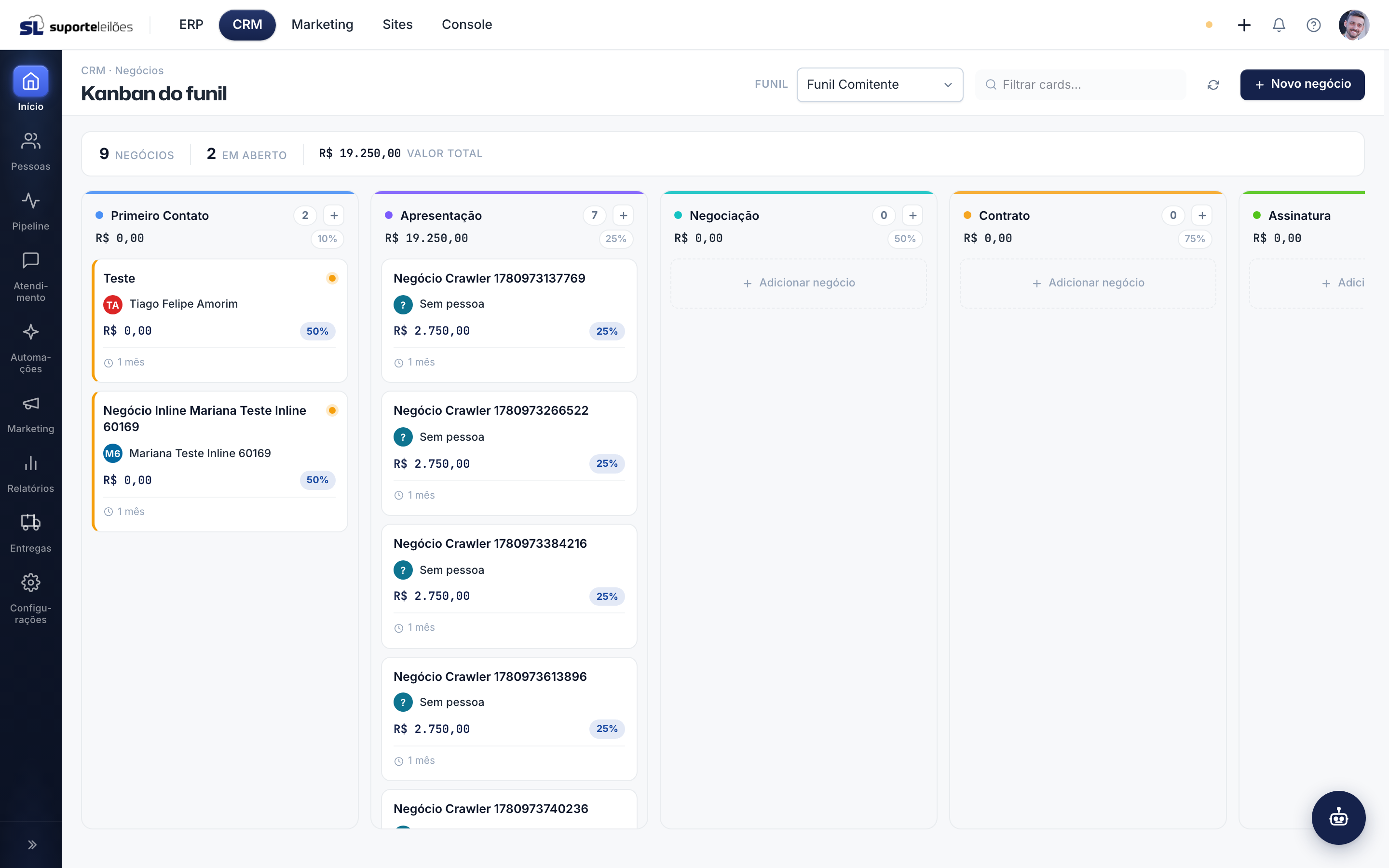
Esta tela reúne os leads capturados nos formulários do site — no site do leiloeiro, os formulários Quero vender / Venda conosco e Indique; no site institucional da Suporte Leilões, pedidos de demonstração, contatos, interesse em planos etc. Cada novo lead também abre automaticamente um Negócio no funil configurado (no site do leiloeiro, o Funil Comitente; no site da Suporte Leilões, o Comercial SL), para você trabalhá-lo no kanban. Se o funil não existir, o lead é registrado mesmo assim, só sem o Negócio vinculado.
Observação: a tela aparece para quem tem acesso ao CRM com a permissão de leads do site.
Como acessar
CRM → Leads do Site.
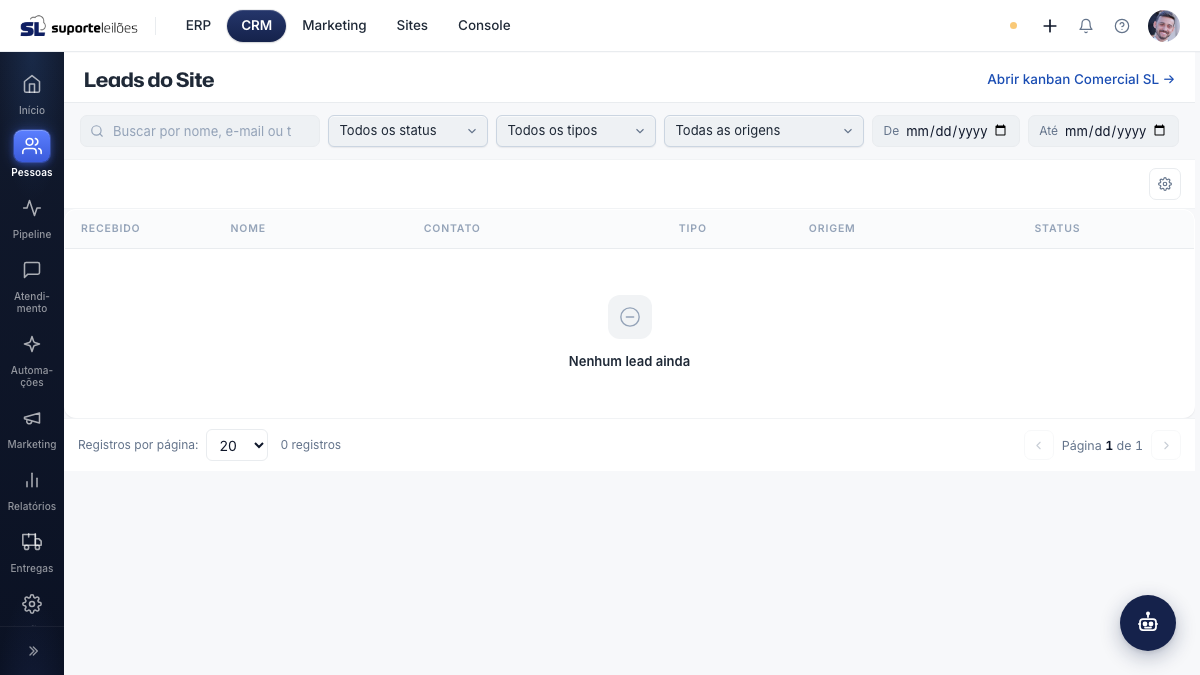
O que você vê nesta tela
No topo, um link Abrir kanban Comercial SL → e os filtros: busca por nome/e-mail/telefone, Status, Tipo, Origem e o período De / Até (data de recebimento). As opções de Tipo e Origem são montadas a partir dos leads que realmente existem na base — quando o site cria um formulário novo, ele aparece aqui sozinho, sem precisar de configuração. Abaixo, a tabela de leads.
| Coluna | O que é |
|---|---|
| Recebido | Data e hora em que o lead chegou. |
| Nome | Nome de quem preencheu (link que abre o detalhe). Mostra também uma prévia da mensagem. |
| Contato | E-mail e telefone informados. |
| Tipo | Que formulário gerou: Demo, Pediu retorno, Contato, Planos, Enterprise, Consultoria ou Ouvidoria. |
| Origem | De onde veio o lead (página/campanha). |
| Status | Estágio: Novo, Em contato, Qualificado, Ganho, Perdido ou Descartado. |
O que dá pra fazer aqui
- Filtrar por status, por tipo e por texto (nome, e-mail, telefone).
- Abrir o detalhe de um lead.
- Atualizar status e notas internas do lead.
- Descartar um lead.
- Ir para o kanban Comercial SL.
Ver e trabalhar um lead
- Clique no nome do lead (ou na seta da coluna de ações) para abrir o detalhe.
- No painel, você vê os dados recebidos: tipo, data, e-mail, telefone, origem, mensagem, dados de campanha (UTM), referer, os dados completos do formulário e — quando existe — o Negócio aberto vinculado (com link para abri-lo).
- Em Status, escolha o estágio atual do lead.
- Em Notas internas, registre anotações (visíveis só para a equipe).
- Clique em Salvar.
Fotos e vídeos enviados pelo site
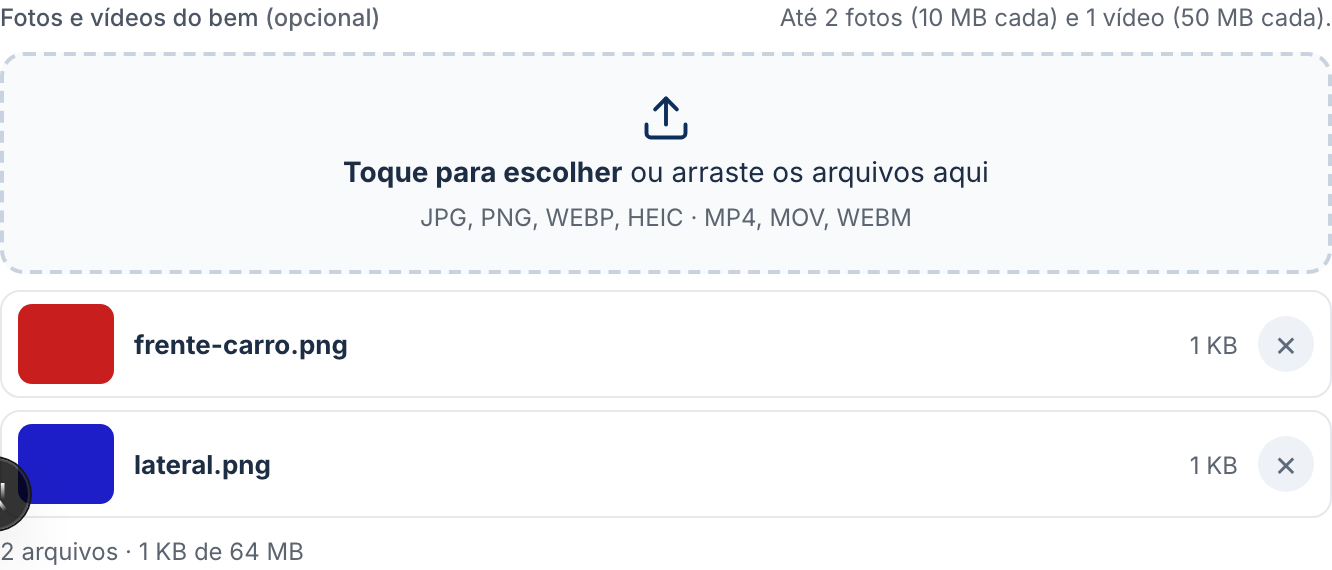
Quando o leiloeiro ativa o envio de arquivos (veja Configurações globais → Website), quem preenche o Quero vender / Venda conosco pode anexar fotos e vídeos do bem:
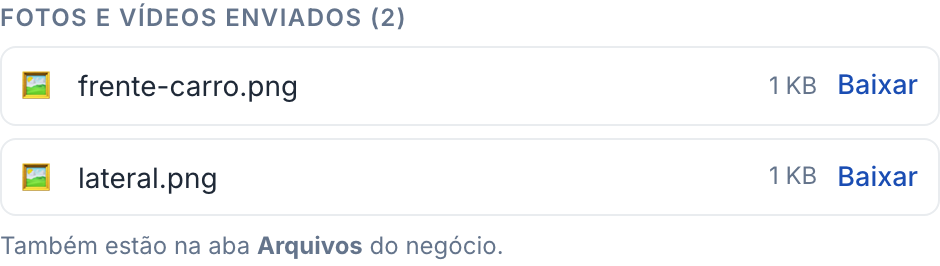
No detalhe do lead, os arquivos aparecem em Fotos e vídeos enviados, com o tamanho de cada um. Clique em Baixar para abrir o arquivo (o link vale por 30 minutos).
Os mesmos arquivos ficam na aba Arquivos do Negócio aberto para o lead — assim quem trabalha o kanban vê as fotos sem sair do negócio:
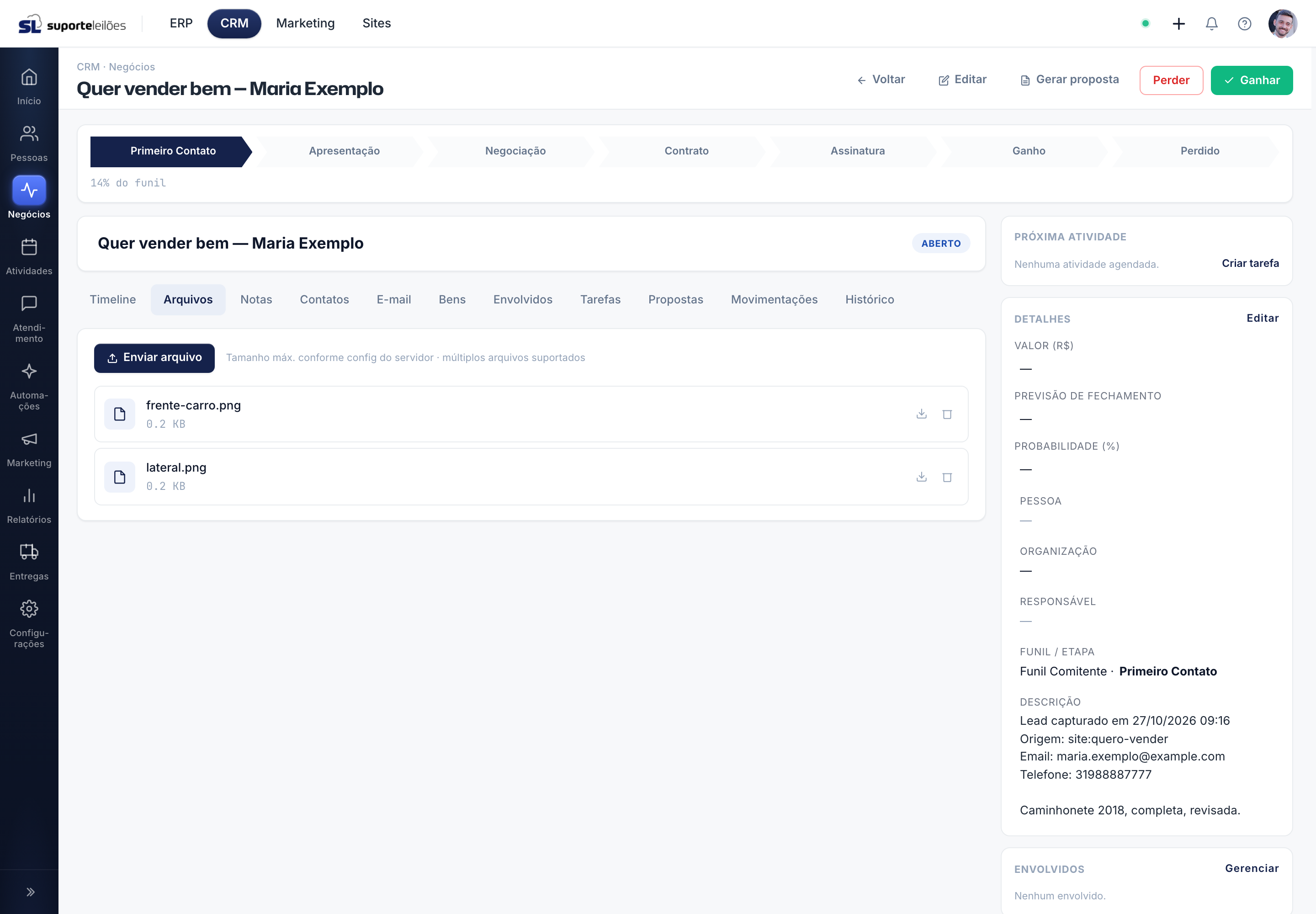
Os arquivos ficam em armazenamento privado — só usuários do ERP com permissão conseguem baixá-los. O sistema confere o conteúdo de cada arquivo (não só a extensão) e recusa o que não for foto ou vídeo.
Descartar um lead
- Abra o detalhe do lead.
- Clique em Descartar e confirme. O lead some da lista.
Dicas e observações
- Leads chegam em segundos após o preenchimento do formulário no site.
- O Negócio correspondente fica no funil Comercial SL — use o link no topo para abrir o kanban e mover o card pelas etapas.
- As notas internas nunca são enviadas ao lead; servem apenas para a equipe.
- O status carrega marcos de tempo automáticos: ao mover para Em contato, o sistema registra a data do primeiro contato; ao marcar Ganho, Perdido ou Descartado, registra a data de fechamento. Por isso, manter o status em dia mantém os relatórios de conversão corretos.
- A tela exige a permissão de leads do site no CRM.