Pagamento do lote (janela do lote)
A janela Visualizar Lote mostra quanto o arrematante deve por um lote vendido e permite registrar, conferir, cancelar e estornar os pagamentos desse lote. É aqui também que você vê se o lote já está Vendido (pago) ou ainda Vendido (não pago).
Para atender o arrematante no balcão, com vários lotes de uma vez, use o PDA — Pagamento de lote(s). As regras de cálculo são as mesmas nas duas telas.
Pré-requisitos
- O lote precisa estar vendido (ter arrematante e lance vencedor).
- É preciso ter métodos de pagamento (Dinheiro, Pix, TED...) e contas bancárias cadastrados. Eles aparecem nos campos obrigatórios do registro de pagamento.
Como acessar
Leilões → abra o leilão → aba Lotes → dê um duplo clique no lote (ou use Ações → Editar lote). A mesma janela abre pelo botão Ver lote das telas do PDA e da Cobrança.
O que você vê nesta tela
Situação do lote no cabeçalho
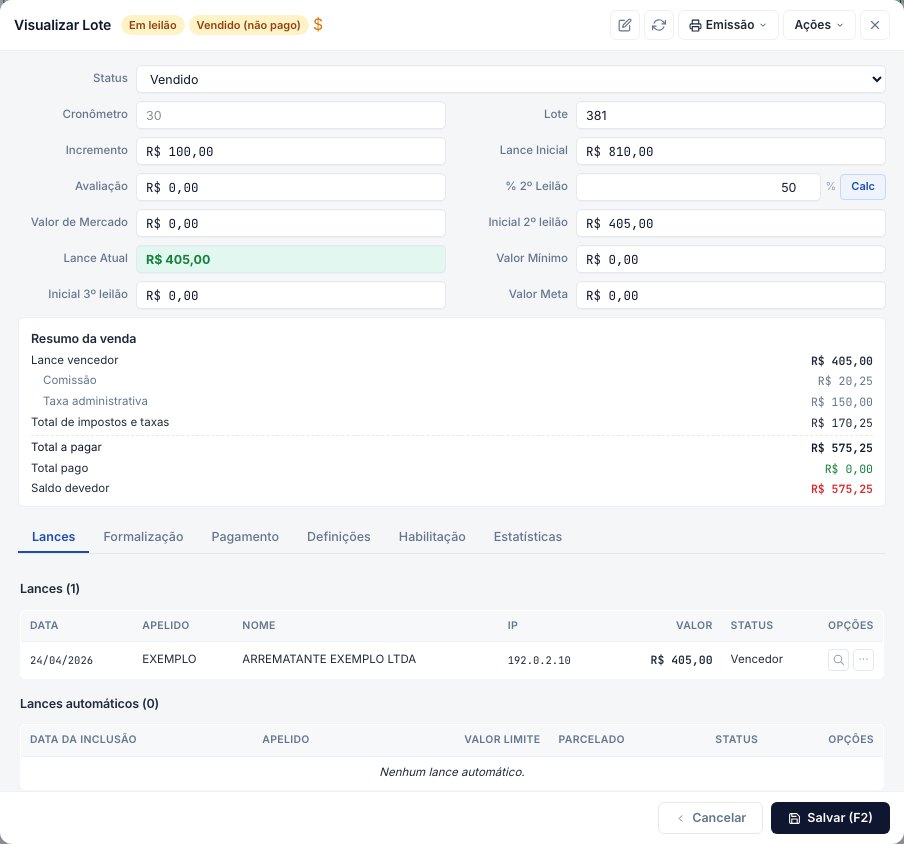
Ao lado do título Visualizar Lote aparecem as etiquetas de situação. Para lote vendido, a etiqueta mostra também o pagamento:
| Etiqueta | Quando aparece |
|---|---|
| Vendido (não pago) | O lote foi vendido e ainda há saldo a receber. O símbolo $ ao lado reforça que o pagamento está pendente. |
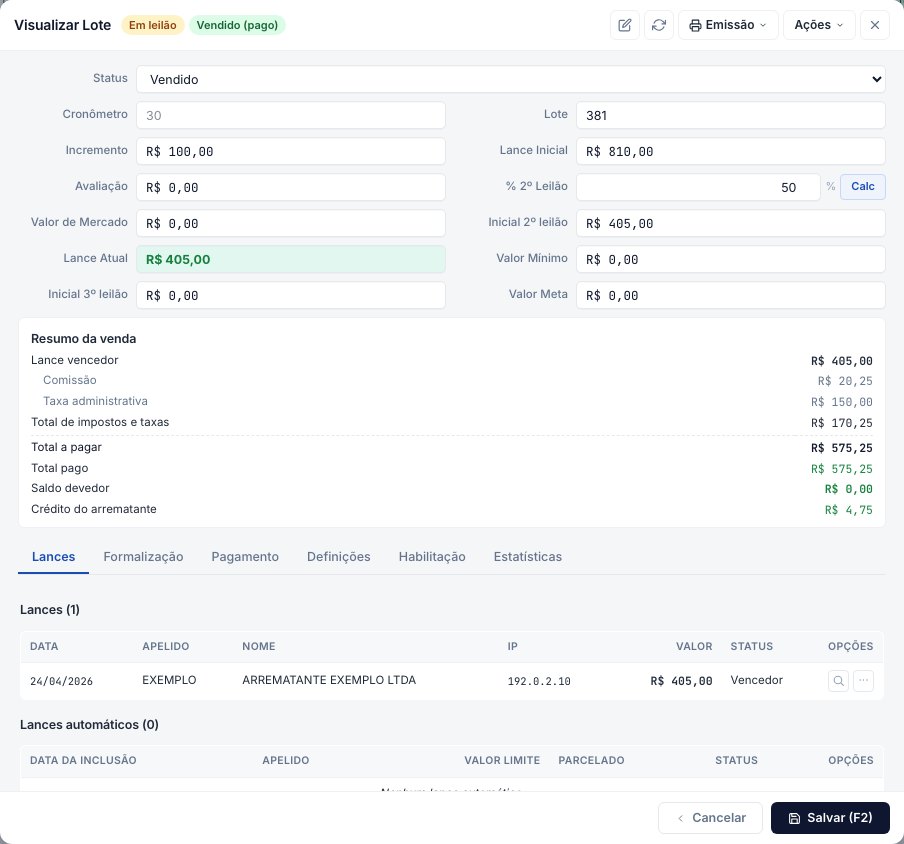
| Vendido (pago) | Os pagamentos confirmados quitaram o total a pagar (lance + comissão + taxas). |
Resumo da venda
Logo abaixo dos valores do lote fica o quadro Resumo da venda, com a conta completa do arremate:
| Linha | O que é |
|---|---|
| Lance vencedor | Valor do lance que arrematou o lote. |
| Comissão | Comissão do leiloeiro sobre o lance. |
| Cada taxa | Uma linha para cada taxa cobrada no lote (por exemplo, taxa administrativa). |
| Total de impostos e taxas | Soma da comissão com as taxas. |
| Total a pagar | O que o arrematante deve pagar: lance + comissão + taxas. |
| Total a pagar ao leiloeiro | Aparece no lugar de "Total a pagar" quando o comitente recebe o lance diretamente (etiqueta Depósito direto ao comitente). Nesse caso, ao leiloeiro cabem só a comissão e as taxas. |
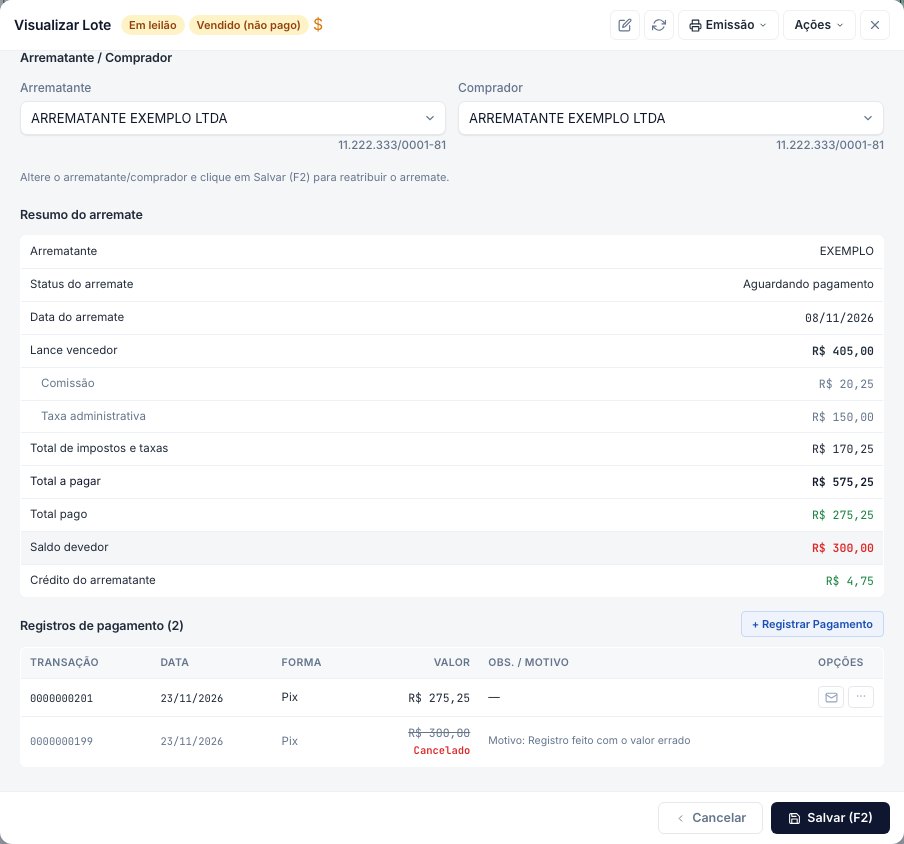
| Total pago | Soma dos pagamentos confirmados. Pagamentos cancelados ou estornados não entram. |
| Saldo devedor | Quanto ainda falta pagar. Em vermelho enquanto houver saldo; em verde quando zerar. Se o lote recebeu mais do que o devido, a linha passa a se chamar Pago a mais. |
| Crédito do arrematante | Aparece quando o arrematante tem crédito em conta (por exemplo, a sobra de um pagamento maior que o saldo). |
Aba Pagamento
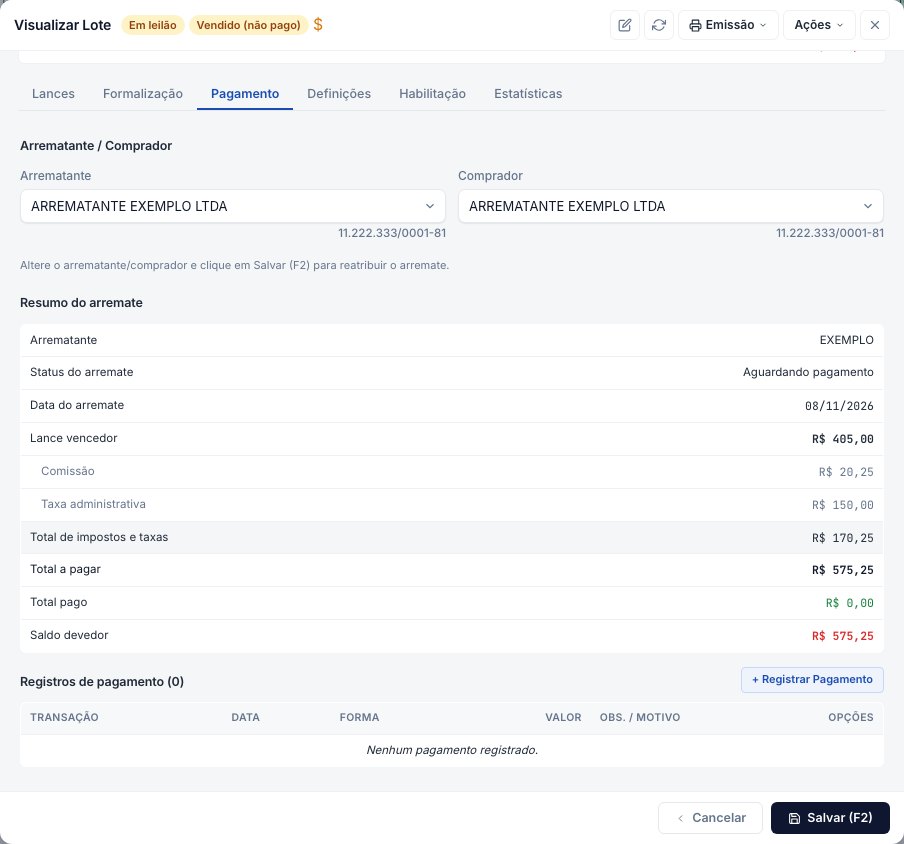
A aba Pagamento repete o resumo (em Resumo do arremate, com o status do arremate e a data) e lista os Registros de pagamento do lote.
| Coluna | O que é |
|---|---|
| Transação | Número do pagamento. |
| Data | Data em que o pagamento foi feito. |
| Forma | Método de pagamento (Pix, TED, Dinheiro...). |
| Valor | Valor do pagamento. Pagamento cancelado ou estornado aparece riscado, com a palavra Cancelado ou Estornado embaixo. |
| Obs. / motivo | Observação do pagamento, o motivo do cancelamento/estorno e o link Comprovante, quando houver. |
| Opções | Envelope (enviar recibo por e-mail) e ··· (estornar ou cancelar). Só aparecem em pagamento confirmado. |
No canto do bloco aparece o botão + Registrar Pagamento enquanto houver saldo. Quitado o lote, no lugar dele aparece a etiqueta Lote quitado (ou Pago a mais).
O que dá pra fazer aqui
Registrar um pagamento
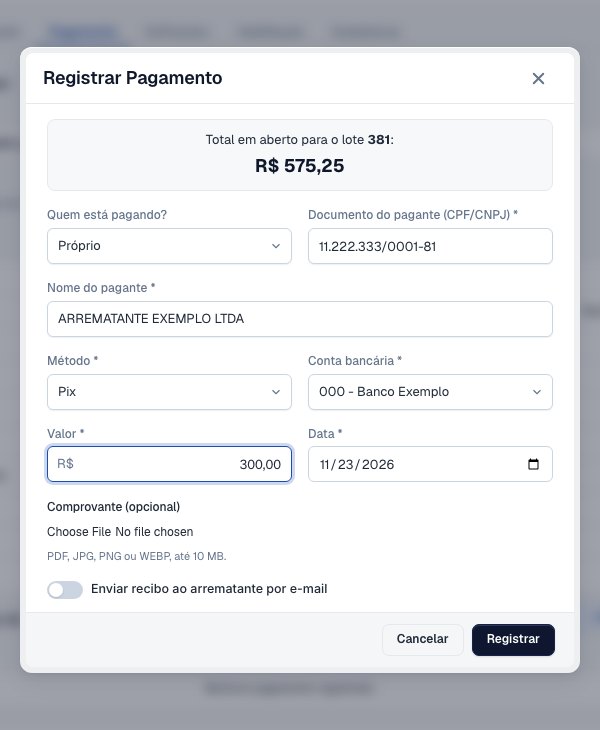
- Abra a aba Pagamento e clique em + Registrar Pagamento.
- Confira o Total em aberto no topo da janela.
- Em Quem está pagando?, escolha:
- Próprio: o próprio arrematante. Nome e documento já vêm preenchidos.
- Terceiros: outra pessoa ou empresa. Os campos ficam vazios para você digitar.
- Preencha o Documento do pagante (CPF/CNPJ) completo e o Nome do pagante. Os dois são obrigatórios.
- Escolha o Método e a Conta bancária que recebeu o dinheiro.
- Informe o Valor e a Data do pagamento.
- (Opcional) anexe o Comprovante (PDF, JPG, PNG ou WEBP, até 10 MB).
- Ligue Enviar recibo ao arrematante por e-mail se quiser que o recibo saia na hora.
- Clique em Registrar.
O pagamento aparece em Registros de pagamento e o Resumo da venda é atualizado na hora. Você pode registrar vários pagamentos parciais até quitar o lote.
Pagar mais do que o saldo
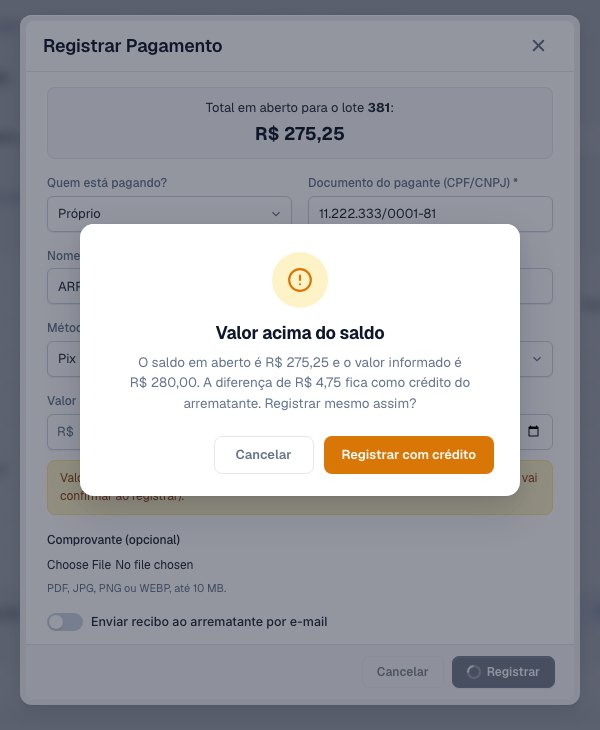
Se o valor informado for maior que o saldo em aberto, a janela avisa antes de gravar e pede confirmação. Ao clicar em Registrar com crédito, o lote é quitado e a diferença vira crédito em conta do arrematante, que pode ser usado depois em outro lote.
Reenviar o recibo
Na linha do pagamento confirmado, clique no envelope e confirme. O recibo vai para o e-mail do arrematante.
Cancelar ou estornar um pagamento
- Na linha do pagamento confirmado, clique em ···.
- Escreva o Motivo (obrigatório, no mínimo 5 caracteres).
- Escolha uma das opções:
- Estornar: o dinheiro entrou e foi devolvido ao arrematante. O pagamento fica como estornado.
- Apenas cancelar: o registro foi feito por engano (valor errado, lançamento em duplicidade, o dinheiro não entrou). O pagamento fica como cancelado.
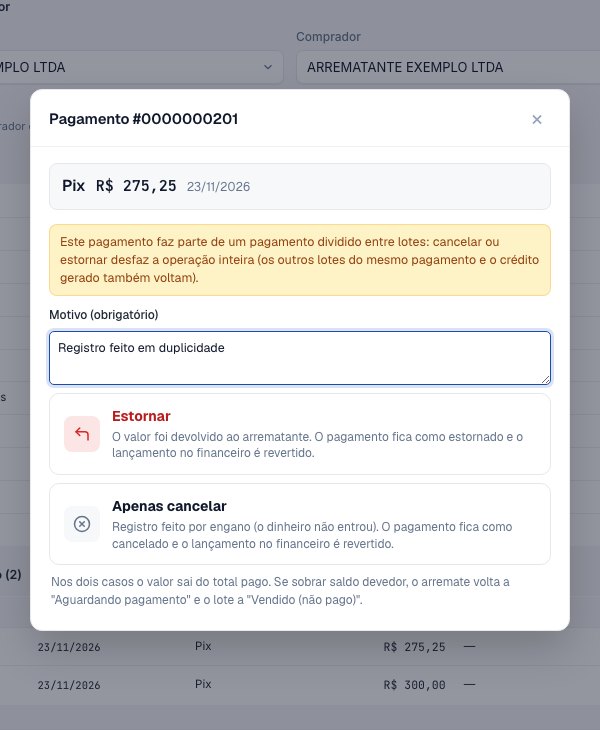
Nos dois casos o valor sai do Total pago. Se voltar a sobrar saldo, o arremate volta a Aguardando pagamento e o lote a Vendido (não pago). O pagamento continua na lista, riscado e com o motivo, para ficar o histórico.
Quando um único pagamento foi feito para vários lotes de uma vez (pelo PDA), cada lote mostra a parte dele. Cancelar ou estornar qualquer parte desfaz a operação inteira: os outros lotes do mesmo pagamento voltam a ter saldo e o crédito gerado por ele também é retirado. A janela avisa antes.
Como marcar o lote como pago
Pergunta comum: "como altero o status de pagamento para pago (ou vendido)?"
Registre o pagamento do valor total. O lote passa sozinho para Vendido (pago) quando os pagamentos confirmados cobrem o Total a pagar (lance + comissão + taxas), ou seja, quando o Saldo devedor chega a zero.
- Abra a janela do lote e a aba Pagamento.
- Clique em + Registrar Pagamento e informe o valor do saldo devedor (ou registre os pagamentos parciais que o arrematante fez até completar o total).
- Clique em Registrar. A etiqueta do cabeçalho muda para Vendido (pago) e o bloco mostra Lote quitado.
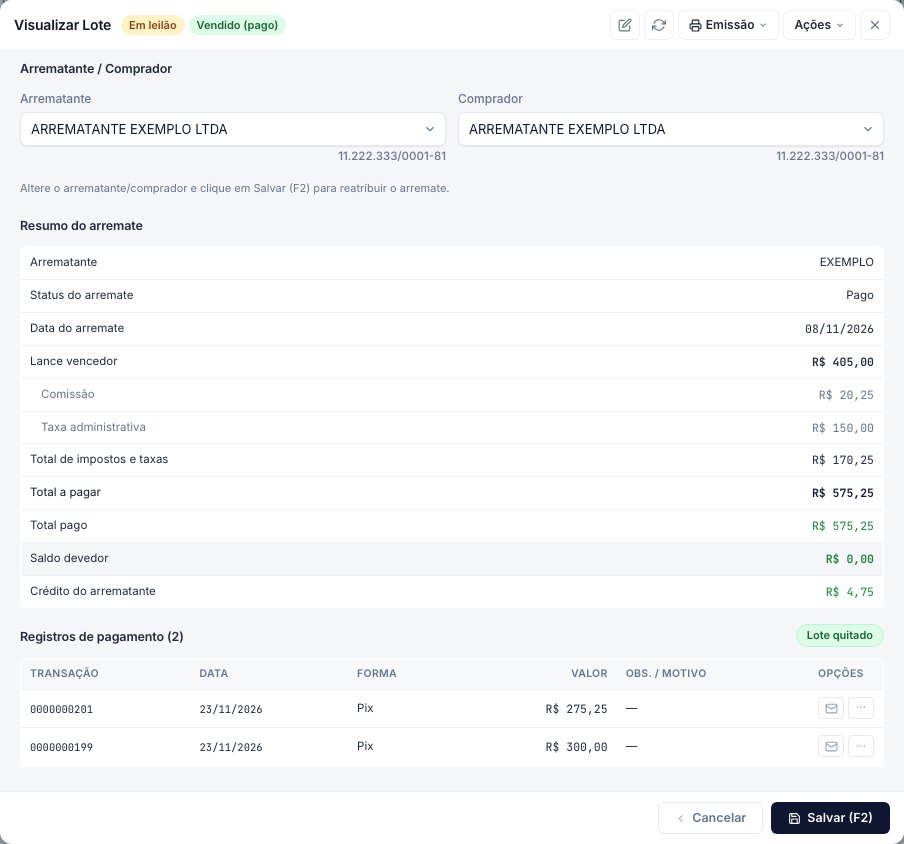
O status Vendido do campo Status indica só que o lote foi vendido. A situação de pagamento (pago / não pago) é calculada a partir dos pagamentos registrados. Se o lote aparece como não pago mesmo com o dinheiro recebido, o que falta é registrar o pagamento (ou o valor registrado não cobre as taxas).
Integração com o financeiro
O pagamento registrado no lote (aqui ou no PDA) conversa com o módulo Financeiro:
- Vendas já lançadas no financeiro: quando você já usou Lançar Vendas no Financeiro na Cobrança, cada lote tem uma conta a receber. Registrar o pagamento dá baixa automática nessa conta, na conta bancária escolhida. Não é preciso baixar de novo no financeiro.
- Vendas ainda não lançadas: o pagamento fica registrado no lote. Se ele também vira uma receita já paga no financeiro depende de uma configuração do financeiro; peça ao administrador do sistema para conferir. Sem essa configuração, use depois Registrar pagamentos no financeiro na Cobrança: ele lança só o que ainda não foi lançado, sem duplicar.
- Cancelar ou estornar um pagamento desfaz o lançamento que ele gerou no financeiro (a baixa ou a receita).
- Se o financeiro recusar o lançamento, o pagamento não é gravado e o sistema mostra o motivo. Assim o lote e o financeiro não ficam diferentes.
Dicas e observações
- O Total pago soma só pagamentos confirmados. Pagamento cancelado ou estornado nunca conta.
- A baixa automática de boleto ou Pix emitido pelo gateway também aparece aqui, com a cobrança de origem na observação.
- O botão + Registrar Pagamento some quando o lote está quitado. Para devolver um valor, use Estornar.
- Para o depósito direto ao comitente, registre aqui apenas o que o arrematante paga ao leiloeiro (comissão e taxas).
Erros comuns
- "Informe o documento do pagante (CPF ou CNPJ completo)": o documento é obrigatório e precisa estar completo, inclusive quando quem paga é um terceiro.
- "Pagamento não registrado — um pagamento igual acabou de ser registrado": o sistema bloqueia um segundo pagamento com o mesmo valor, o mesmo pagante e o mesmo lote em menos de 1 minuto (proteção contra clique duplo). Confira os Registros de pagamento antes de tentar de novo.
- "Mínimo de 5 caracteres" ao estornar/cancelar: escreva um motivo que explique o que aconteceu.
- Lote continua "Vendido (não pago)" depois de pagar o lance: o total a pagar inclui comissão e taxas. Confira o Saldo devedor no Resumo da venda.