Configurar etapas do funil
Nesta tela você define as etapas de um funil: o nome, a cor, a descrição, o critério de entrada automática e quais etapas representam o fim positivo ou negativo da jornada. As etapas configuradas aqui são as colunas que aparecem no Funil de Relacionamento.
Pré-requisitos
- Pelo menos um funil já cadastrado. Ao abrir a tela sem nenhum funil, aparece "Nenhum funil encontrado" e não há etapas para configurar.
- Permissão CRM_FUNIL_EDITAR para criar, editar ou remover etapas (sem ela, a tela é apenas de leitura).
Como acessar
CRM → Funil de Relacionamento → botão Configurar etapas (URL /crm/pipeline/config).
Você também pode abrir um funil específico direto pela URL /crm/pipeline/config?funil=ID.
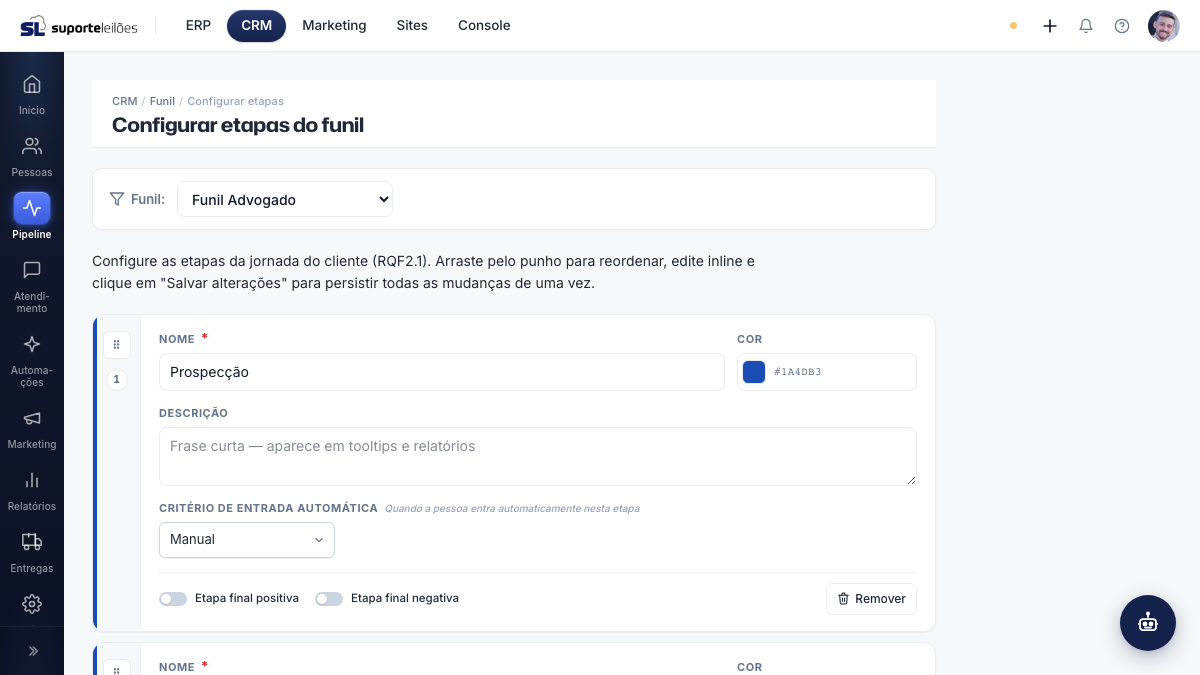
O que você vê nesta tela
No topo, o seletor de Funil (escolha qual funil configurar) e o botão Salvar alterações. Um aviso mostra quantas alterações ainda não foram salvas. Abaixo, a lista de etapas, cada uma em um cartão editável.
| Campo do cartão | O que é |
|---|---|
| Punho de arraste + número | Arraste o punho para reordenar; o número é a ordem da etapa. |
| Nome | Nome da etapa (obrigatório). |
| Cor | Cor da etapa (seletor de cor com código hexadecimal). |
| Descrição | Frase curta que aparece em tooltips e relatórios. |
| Critério de entrada automática | Quando a pessoa entra sozinha nesta etapa: Manual, Ao criar pessoa, Após X dias sem login, Ao arrematar ou Ao habilitar. |
| Etapa final positiva / negativa | Marca se a etapa representa o desfecho positivo ou negativo (são mutuamente exclusivos). |
O que dá pra fazer aqui
Selecionar o funil
- Escolha o funil no seletor Funil: no topo. As etapas exibidas mudam conforme o funil.
Adicionar uma etapa
- Clique em Adicionar etapa (no rodapé ou no estado vazio).
- Preencha o Nome (obrigatório), escolha a Cor e a Descrição.
- Defina o Critério de entrada automática. Se escolher "Após X dias sem login", informe a quantidade de dias.
- Se for o caso, ligue Etapa final positiva ou Etapa final negativa.
Editar etapas
- Edite os campos diretamente nos cartões. Cada alteração marca a etapa como "Não salvo".
Reordenar etapas
- Arraste o punho lateral do cartão para a posição desejada.
Remover uma etapa
- Clique em Remover no cartão.
- Se a etapa já existe no servidor, confirme — as pessoas nela precisarão ser recategorizadas e a ação não pode ser desfeita. Etapas recém-adicionadas (ainda não salvas) somem na hora.
Salvar tudo
- Clique em Salvar alterações no topo. Todas as etapas com pendências são gravadas de uma vez.
- Se faltar nome em alguma etapa, o sistema avisa antes de salvar.
Regras de negócio e limitações
- Salvamento em lote, não automático. As alterações ficam apenas no seu navegador (marcadas como "Não salvo") até você clicar em Salvar alterações. Se sair da tela antes, as pendências se perdem. O contador "X alteração(ões) não salva(s)" mostra o que está pendente.
- Nome é obrigatório. Se faltar nome em qualquer etapa pendente, o sistema avisa e nada é salvo até você corrigir.
- Final positiva x negativa são exclusivos. Ligar "Etapa final positiva" desliga "negativa" automaticamente, e vice-versa.
- Critério "Após X dias sem login" exige o número de dias.
- Remoção bloqueada com negócios ativos. O sistema só remove uma etapa que não tenha negócios vinculados. Se houver negócios na etapa, a remoção é recusada (erro "Etapa tem negócios ativos — mova/conclua antes de remover"); mova ou conclua esses negócios antes.
A confirmar: nem todos os campos do cartão são persistidos pelo backend atual da mesma forma. A gravação confirmada cobre nome, probabilidade, cor, etapa final positiva/negativa e critério de entrada (gravado como texto). Os campos Descrição e a reordenação por arraste podem não ser persistidos no servidor nesta versão (não há, respectivamente, campo de descrição na etapa nem gravação de ordem confirmada). Trate Descrição e ordem como auxílio visual até confirmação.
Dicas e observações
- A probabilidade (%) de conversão de cada etapa existe no cadastro (usada nos relatórios do funil), mas não tem campo de edição nesta tela: novas etapas entram com 50% por padrão.
- "Etapa final positiva" e "negativa" não podem estar ligadas ao mesmo tempo: ligar uma desliga a outra.
- O critério "Após X dias sem login" exige informar o número de dias.