Campanhas
A tela de Campanhas é onde você cria e dispara comunicações em massa para seus contatos — por e-mail, WhatsApp ou em ambos os canais ao mesmo tempo (multicanal). Aqui você acompanha cada campanha do rascunho à conclusão, vê quantas pessoas receberam, abriram e clicaram, importa listas de contatos e dispara testes antes do envio real.
Pré-requisitos
Antes de criar uma campanha, tenha:
- Pelo menos um remetente verificado cadastrado (ver Remetentes) — sem isso o e-mail não tem de onde sair.
- Os destinatários: uma lista existente, um segmento, um leilão (envia para os envolvidos) ou um arquivo CSV para importar.
- Conteúdo: um template pronto ou o texto que você vai escrever no assistente.
- Saldo de envios disponível no seu plano — o consumo do mês aparece nesta tela (limite de e-mails do serviço).
Como acessar
CRM → Marketing → Campanhas.
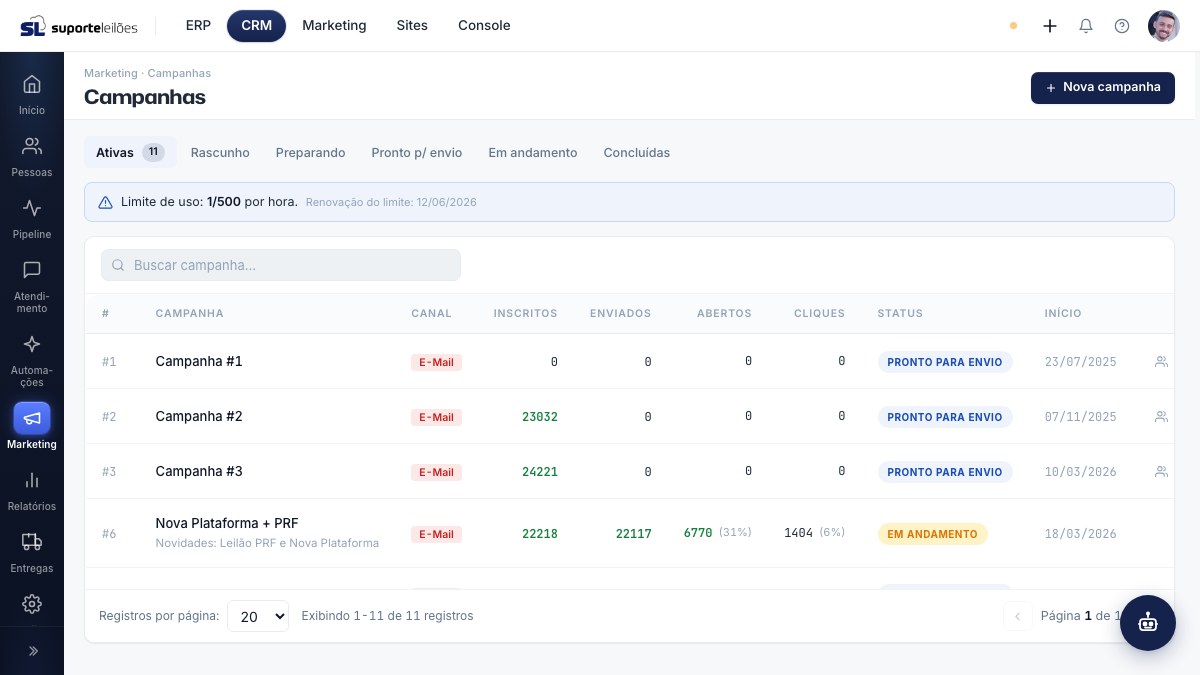
O que você vê nesta tela
No topo há o botão Nova campanha e, logo abaixo, as abas de filtro por situação, cada uma exibindo a contagem da aba ativa:
| Aba | Mostra |
|---|---|
| Ativas | Campanhas em qualquer fase ainda não concluída (visão padrão) |
| Rascunho | Campanhas ainda sendo montadas |
| Preparando | Campanhas em preparação (gerando a lista de inscritos) |
| Pronto p/ envio | Prontas para disparar |
| Em andamento | Disparando agora |
| Concluídas | Já finalizadas |
Colunas da lista
| Coluna | O que é |
|---|---|
| # | Número da campanha |
| Campanha | Nome (e o assunto logo abaixo) |
| Canal | E-mail, WhatsApp ou E-mail + WhatsApp (multicanal) |
| Inscritos | Quantos contatos estão na lista |
| Enviados | Quantas mensagens já saíram |
| Abertos | Quantos abriram (e a taxa de abertura em %) |
| Cliques | Quantos clicaram em algum link (e a taxa em %) |
| Status | Situação atual da campanha |
| Início | Data de início |
A coluna de ações (à direita) muda conforme o status da campanha.
Situações (status) de uma campanha
| Status | Significado |
|---|---|
| Rascunho | Recém-criada; ainda pode ser editada livremente. |
| Preparando | O sistema está montando a lista de inscritos a partir dos critérios (lista, segmento, leilão ou CSV). |
| Pronto para envio | Inscritos prontos; é aqui que o botão Disparar fica disponível. |
| Em andamento | As mensagens estão saindo. |
| Concluído | Encerrada — não envia mais. |
Ao salvar uma campanha (criar ou editar), ela volta para Pronto para envio, exceto se já estiver Em andamento ou Concluída — esses estados são preservados.
O que dá pra fazer aqui
Criar uma campanha
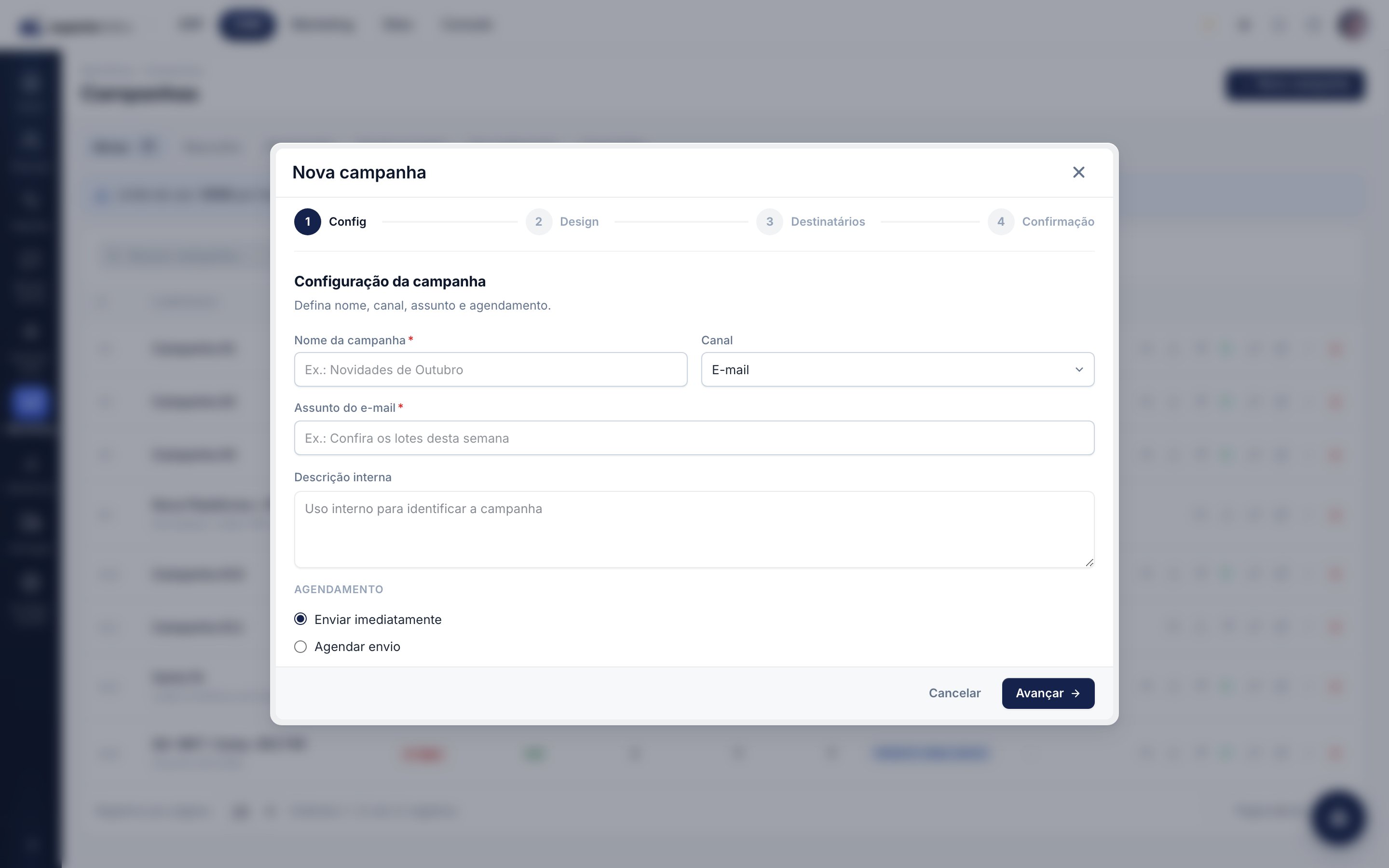
Clique em Nova campanha. O cadastro é um assistente em 4 etapas, nesta ordem:
- Configuração da campanha — defina o Nome (obrigatório), o Canal (E-mail, WhatsApp ou E-mail + WhatsApp), o Assunto (para e-mail), uma Descrição interna (opcional, só para você identificar a campanha) e o Agendamento: enviar agora ou agendar para uma data/hora.
- Design do conteúdo — escolha um template da galeria ou escreva/monte o conteúdo. No e-mail você pode usar o construtor de blocos; no WhatsApp, o texto da mensagem.
- Destinatários e remetente — escolha o público (uma lista, um segmento, um leilão ou importar um arquivo CSV) e o remetente.
- Confirmação — revise o resumo e clique em Criar campanha.
Multicanal (E-mail + WhatsApp): ao salvar, o sistema cria duas campanhas — uma de e-mail e uma de WhatsApp — com o mesmo conteúdo e a mesma lista. Cada uma é liberada (disparada) separadamente.
Editar uma campanha
Clique no ícone de editar (lápis) na linha. O mesmo assistente abre preenchido.
Ver inscritos
Clique no ícone de inscritos (pessoas) para abrir a lista de contatos da campanha. A lista é paginada (campanhas reais têm dezenas de milhares de inscritos) e pode ser filtrada por Enviados, Não enviados, Descadastrados, Lidos e Clicados, além de busca por nome/contato. Você pode remover um inscrito ou reenviar a mensagem para um inscrito específico por ali.
Atualizar inscritos
Clique no ícone Atualizar inscritos para recalcular a lista de contatos a partir dos critérios da campanha (lista, segmento ou leilão). Use quando o público-alvo mudou depois que a campanha foi criada — os números são recalculados em segundos.
Importar lista (CSV)
Clique no ícone de importar e selecione um arquivo .csv ou .txt para adicionar contatos à campanha. O separador (; ou ,) é detectado automaticamente; cada linha vira um inscrito.
Enviar um teste
Disponível em campanhas em rascunho, preparando ou prontas. Clique no ícone de enviar teste, informe o e-mail (ou o número, no WhatsApp) e confirme. Você recebe uma prévia para conferir antes do disparo real.
Disparar a campanha
Quando o status é Pronto para envio, clique no ícone verde de disparar. Confirme — a campanha entra em andamento e as mensagens são enviadas para todos os inscritos. Essa ação não pode ser desfeita.
O disparo é processado em segundo plano (não trava a tela). Acompanhe o avanço pelas colunas Enviados / Abertos / Cliques e pelo status, que muda para Em andamento e depois Concluído.
Concluir uma campanha
Clique no ícone de concluir (check) para marcar a campanha como Concluída. Use quando o envio terminou e você quer arquivá-la — campanhas concluídas não enviam mais e não voltam a "Pronto para envio" ao serem editadas.
Excluir
Clique no ícone de lixeira e confirme. Todos os dados da campanha são perdidos, sem recuperação.
Dicas e observações
- Antes de disparar, confira a contagem de Inscritos e faça um teste — o disparo real é definitivo.
- As taxas de abertura e cliques são calculadas sobre os enviados; só fazem sentido depois do disparo.
- Para criar e disparar campanhas você precisa ter pelo menos um remetente verificado e um público (lista, segmento, leilão ou CSV).
- Editou o conteúdo de uma campanha já em Pronto para envio? As mensagens que ainda estão pendentes são re-renderizadas com o conteúdo novo. Mensagens já enviadas não mudam.
- Os contatos que se descadastram (link de unsubscribe do e-mail) param de receber automaticamente — isso é exigência de boas práticas antispam e da lei.
Erros comuns
- Não aparece o botão Disparar: ele só fica disponível quando o status é Pronto para envio. Se a campanha está em Rascunho ou Preparando, salve/aguarde a preparação dos inscritos.
- Zero inscritos: verifique se a lista/segmento/leilão escolhido tem contatos e use Atualizar inscritos após mudar o público-alvo.
- Disparei sem querer: não há como desfazer um disparo. Use o envio de teste para conferir antes.