Chatbot / Agente IA
Aqui você configura o chatbot com inteligência artificial, separadamente para cada canal de atendimento. O bot responde às primeiras dúvidas usando IA combinada com a sua Base de Conhecimento e, quando necessário, escala o atendimento para uma pessoa (handoff).
Como acessar
CRM → Configurações → Chatbot (rota /crm/configuracoes/chatbot).
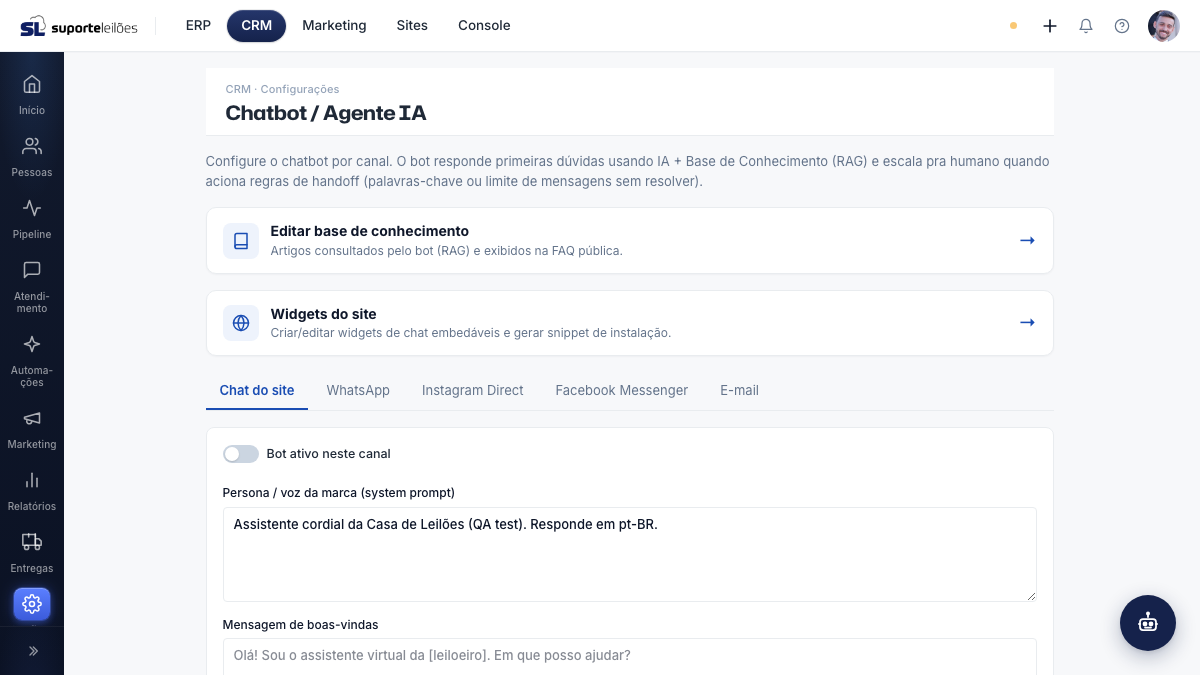
O que você vê nesta tela
Logo abaixo da descrição há dois atalhos: Editar base de conhecimento (artigos que o bot consulta) e Widgets do site (chats embedáveis com snippet de instalação).
Em seguida, uma barra de abas para escolher o canal que você está configurando, e o formulário daquele canal.
Canais
| Canal | Onde o bot atua |
|---|---|
| Chat do site | Widget de chat no site |
| Conversas de WhatsApp | |
| Instagram Direct | Mensagens diretas do Instagram |
| Facebook Messenger | Mensagens do Messenger |
| Atendimento por e-mail |
Campos do formulário
| Campo / bloco | O que é |
|---|---|
| Bot ativo neste canal | Liga ou desliga o bot no canal selecionado |
| Persona / voz da marca | Instrução que define o tom e a personalidade do bot |
| Mensagem de boas-vindas | Primeira mensagem que o bot envia |
| Handoff humano | Regras para passar a conversa a um atendente |
| Base de conhecimento usada (RAG) | Categorias da Base que o bot pode consultar |
| Provider IA | Provedor de IA (Anthropic ou OpenAI) e modelo opcional |
O que dá pra fazer aqui
Configurar o bot de um canal
- Na barra de abas, clique no canal desejado.
- Ligue Bot ativo neste canal para o bot atuar ali.
- Em Persona / voz da marca, descreva como o bot deve falar (tom, formalidade, idioma).
- Em Mensagem de boas-vindas, escreva a primeira mensagem que o cliente recebe.
- Configure o Handoff humano (veja abaixo).
- Marque as categorias da Base de conhecimento que o bot pode consultar.
- Em Provider IA, escolha o provedor (Anthropic — Claude, ou OpenAI — GPT) e, se quiser, informe o Modelo.
- Clique em Salvar configuração.
Definir o handoff para atendente humano
No bloco Handoff humano:
- Em Palavras-chave que escalam imediatamente, liste, separadas por vírgula, termos que devem passar a conversa direto para uma pessoa (ex.: "humano, atendente, gerente, reclamação").
- Em Escalar após N mensagens sem resolver, defina o número de mensagens sem solução após o qual o bot transfere para um atendente.
Quando um atendente humano assume a conversa, o visitante passa a ver, no topo do chat, a foto e o nome do atendente ("Fulano está te atendendo") e uma linha informando que "Fulano entrou no atendimento". O indicador de "digitando…" também passa a mostrar o nome do atendente. Assim o visitante percebe que agora está falando com uma pessoa, e com quem.
Escolher o que o bot pode consultar (RAG)
No bloco Base de conhecimento usada (RAG), marque as categorias que o bot pode usar para responder. Se não houver nenhuma categoria, cadastre artigos primeiro na Base de Conhecimento (pelo atalho Editar base de conhecimento no topo).
Dicas e observações
- A configuração é por canal: ao trocar de aba, você está editando outro canal. Salve antes de mudar de aba.
- O bot só consegue responder com base nos artigos das categorias que você marcar em RAG — mantenha a Base de Conhecimento atualizada.
- O provedor Anthropic (Claude) já vem configurado. O campo Modelo é opcional.
- Use os atalhos do topo para gerenciar os artigos da base e os widgets de chat do site.