Eventos de Domínio
Esta tela mostra os eventos canônicos do leilão que o sistema registra automaticamente — lances dados, lances superados, lotes arrematados, habilitações pendentes e aprovadas. Esses eventos são o que dispara as automações do CRM. Aqui você acompanha a linha do tempo recente e pode emitir um evento de teste para conferir se uma automação está funcionando.
Os cinco tipos canônicos são fixos (definidos pelo sistema) — você não cria tipos novos:
- Lance dado (
leilao.lance_dado) - Lance superado (
leilao.lance_superado) - Lote arrematado (
leilao.lote_arrematado) - Habilitação pendente (
leilao.habilitacao_pendente) - Habilitação aprovada (
leilao.habilitacao_aprovada)
Pré-requisitos
- Permissão Ver automações e execuções (
CRM_AUTOMACAO_VER) para abrir esta tela e listar eventos. - Permissão Disparar automações manualmente (
CRM_AUTOMACAO_EXECUTAR) para emitir um evento de teste — emitir um evento equivale a acionar o motor de automação.
Como acessar
CRM → Eventos de Domínio.
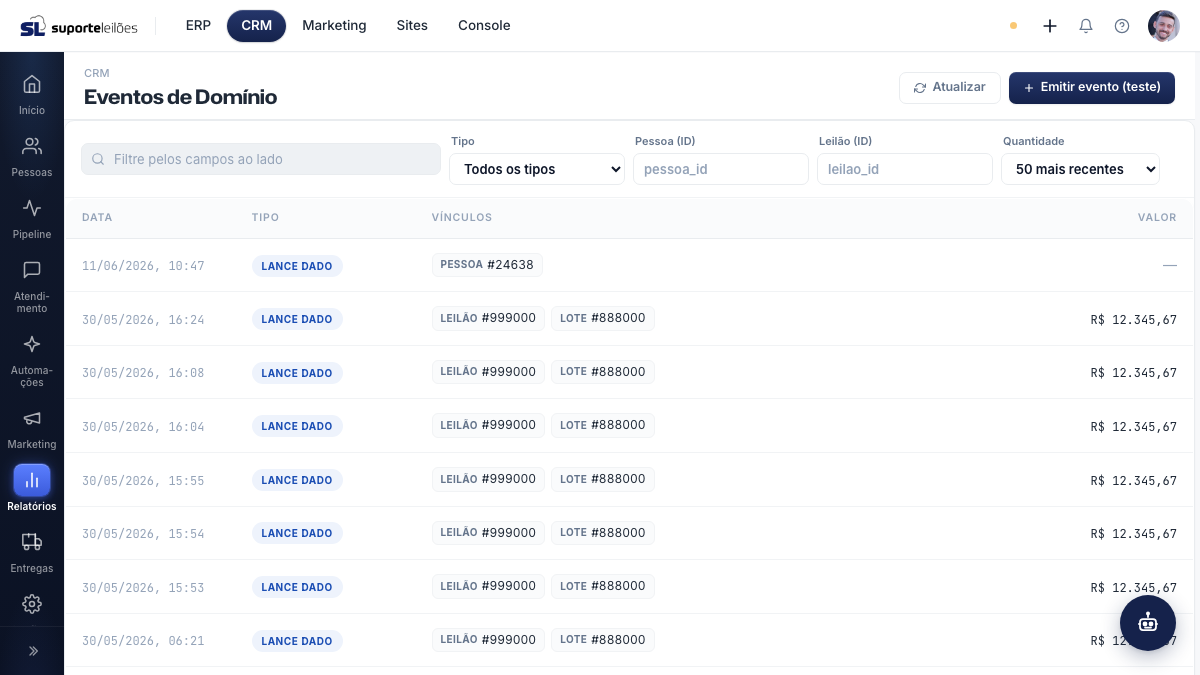
O que você vê nesta tela
No topo há os botões Atualizar e Emitir evento (teste). Abaixo, os filtros e a tabela de eventos.
Filtros disponíveis:
- Tipo do evento (ou todos).
- Pessoa (ID) — filtra pelos eventos de uma pessoa.
- Leilão (ID) — filtra pelos eventos de um leilão.
- Quantidade — quantos eventos mostrar (50, 100 ou 200 mais recentes).
- Botão Limpar quando há filtros aplicados.
| Coluna | O que é |
|---|---|
| Data | Quando o evento ocorreu. |
| Tipo | O tipo do evento (Lance dado, Lance superado, Lote arrematado, Habilitação pendente, Habilitação aprovada). |
| Vínculos | A pessoa, o leilão e/ou o lote ligados ao evento. |
| Valor | Valor envolvido (ex.: valor do lance), quando houver. |
O que dá pra fazer aqui
- Filtrar os eventos por tipo, pessoa, leilão e quantidade.
- Atualizar a lista.
- Emitir um evento de teste para acionar uma automação manualmente.
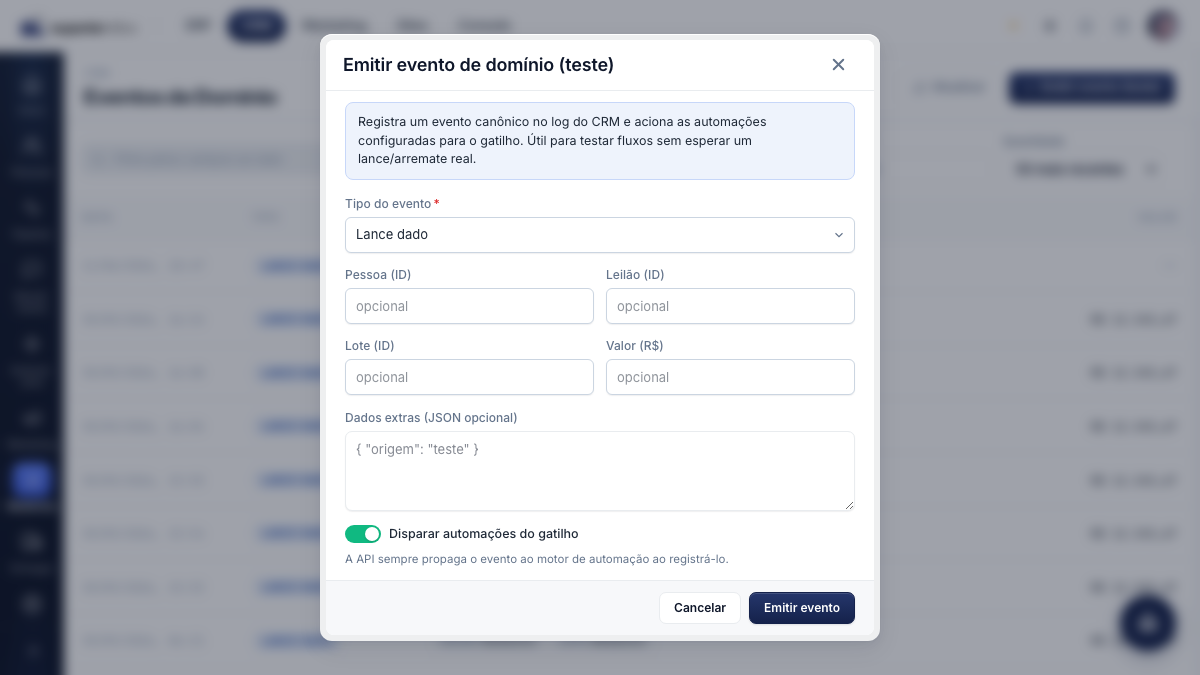
Emitir um evento de teste
- Clique em Emitir evento (teste).
- Escolha o Tipo do evento (obrigatório).
- Preencha, se quiser (todos opcionais): Pessoa (ID), Leilão (ID), Lote (ID) e Valor (R$).
- Em Dados extras (JSON opcional), você pode informar dados adicionais em formato JSON — ex.:
{ "origem": "teste" }. Se preencher, precisa ser um objeto JSON válido. - A chave Disparar automações do gatilho indica que as automações ligadas a esse evento serão acionadas.
- Clique em Emitir evento. O evento é registrado e as automações do gatilho são acionadas; a lista se atualiza.
Regras de negócio
- O Tipo do evento é obrigatório e precisa ser um dos cinco tipos canônicos; o sistema rejeita qualquer outro valor.
- A emissão de evento sempre aciona as automações configuradas para aquele tipo. A chave Disparar automações do gatilho é apenas informativa — não há como registrar um evento sem propagá-lo ao motor de automação. Por isso, evite emitir eventos de teste em um ambiente de produção com automações que enviam e-mail/notificação reais.
- A lista mostra no máximo 200 eventos mais recentes, mesmo que você peça mais — o limite é aplicado pelo servidor.
- Os campos Leilão (ID), Lote (ID) e Valor (R$) do formulário de emissão e os filtros de Pessoa e Leilão usam o número (ID) do registro.
Dicas e observações
- A emissão manual é uma ótima forma de testar um fluxo sem precisar esperar um lance ou arremate real acontecer.
- Os eventos aparecem aqui conforme o domínio do leilão os emite; você normalmente não precisa criá-los à mão no dia a dia — a emissão manual é uma ferramenta de teste.