Campanhas Agendadas
Esta tela reúne as campanhas de marketing com disparo programado — aquelas que vão (ou já foram) enviadas por e-mail, WhatsApp, SMS ou push. Aqui você acompanha o status de cada uma, consulta o tamanho do público, edita campanhas que ainda não saíram, dispara na hora ou cancela.
Como acessar
CRM → Marketing → Campanhas Agendadas (ou pela barra de endereço em /crm/marketing/agendadas).
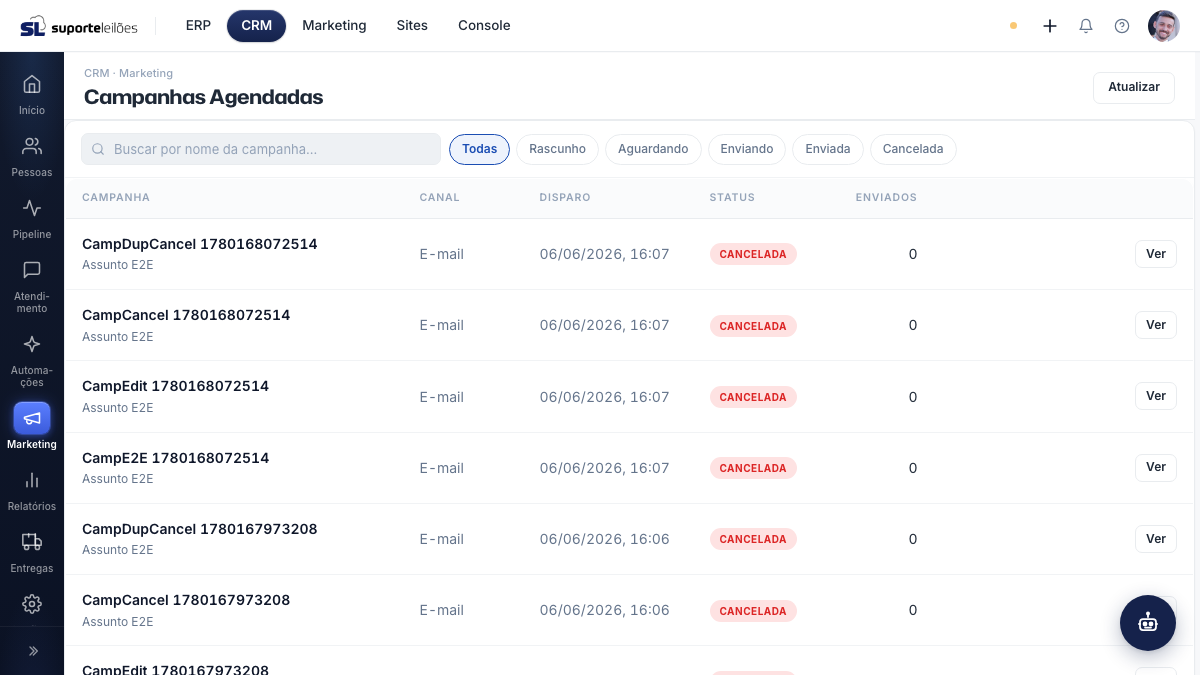
O que você vê nesta tela
No topo há o botão Atualizar, que recarrega a lista.
A barra de filtros tem busca por nome da campanha e chips de status: Todas, Rascunho, Aguardando, Enviando, Enviada e Cancelada.
A tabela mostra:
| Coluna | O que é |
|---|---|
| Campanha | Nome da campanha (e o assunto, quando houver). |
| Canal | Meio de envio: E-mail, WhatsApp, SMS ou Push. |
| Disparo | Data e hora programadas para o envio. |
| Status | Situação atual (Rascunho, Aguardando, Enviando, Enviada ou Cancelada). |
| Enviados | Quantos foram enviados (e quantas falhas, se houver). |
| Ações | Botões Ver, Disparar agora e Cancelar, conforme o status. |
O que dá pra fazer aqui
Filtrar e buscar
- Clique em um chip de status para ver só as campanhas naquela situação.
- Digite no campo de busca para localizar por nome.
- Clique em Atualizar para recarregar os dados.
Ver os detalhes de uma campanha
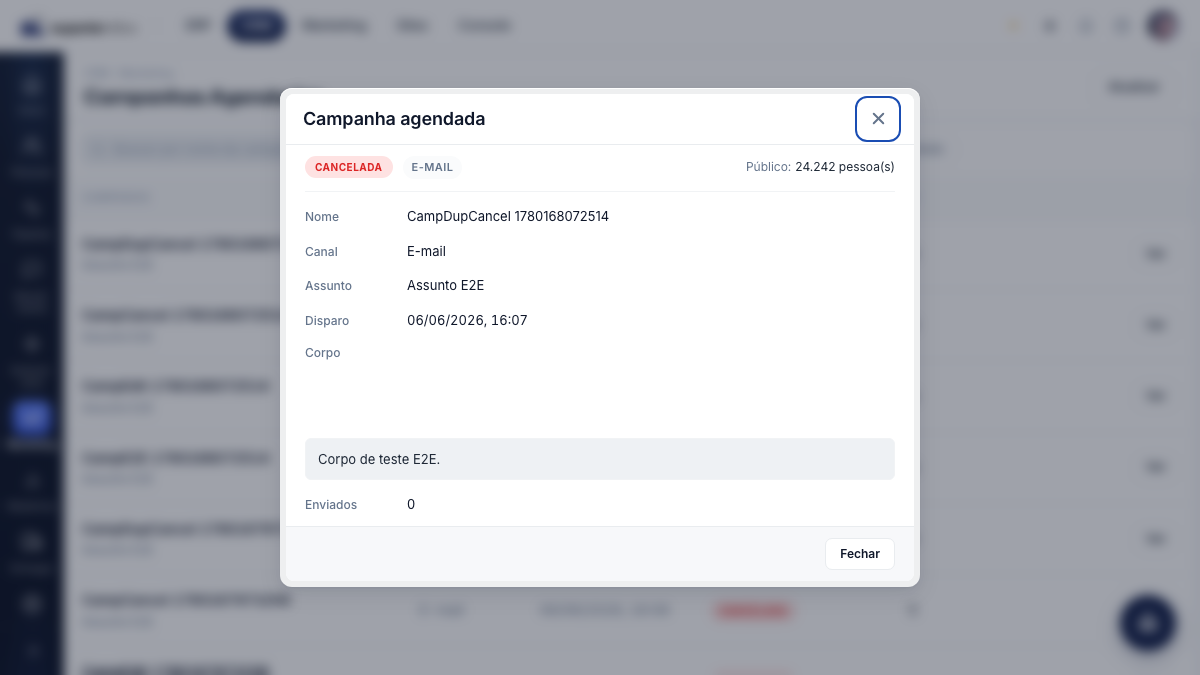
- Clique na linha da campanha (ou no botão Ver).
- A janela mostra status, canal, público estimado (quantas pessoas receberão), nome, assunto, disparo, corpo da mensagem e quantos foram enviados.
- Se a campanha já tentou enviar e houve erro, a mensagem de erro aparece em destaque.
Editar uma campanha
- Abra a campanha e clique em Editar (disponível só para campanhas em Rascunho ou Aguardando).
- Ajuste Nome, Assunto, Disparo (data/hora) e Corpo da mensagem. O canal não pode ser alterado.
- Use o interruptor Agendada para disparo para alternar entre:
- Aguardando — será disparada na data/hora definida.
- Rascunho — fica guardada e não dispara.
- Clique em Salvar alterações.
Se a campanha começar a enviar (ou já tiver sido enviada) enquanto você edita, a edição é bloqueada com um aviso — o conteúdo de uma campanha em envio não pode mais mudar.
Disparar agora
- Em uma campanha em Rascunho ou Aguardando, clique em Disparar agora (na linha ou no detalhe).
- A confirmação mostra o canal e o público estimado. Quem optou por não receber naquele canal (opt-out) é ignorado automaticamente.
- Confirme em Disparar agora.
- Ao final, um resumo informa quantos foram enviados, ignorados (opt-out/sem contato) e falhas.
Cancelar uma campanha
- Clique em Cancelar (na linha ou no detalhe). Disponível enquanto a campanha não foi enviada nem já está cancelada.
- Confirme. A campanha não será disparada.
Se a campanha já tiver sido enviada, o cancelamento é recusado com um aviso.
Regras de negócio
- Ciclo de status: Rascunho → Aguardando → Enviando → Enviada (ou Cancelada). Uma campanha em Aguardando é disparada automaticamente pelo sistema quando chega a data/hora de disparo; Disparar agora apenas antecipa esse envio.
- Data de disparo deve ser futura quando a campanha está Aguardando. Em Rascunho a data fica guardada sem essa exigência, mas ao ligar o interruptor "Agendada para disparo" ela precisa ser no futuro.
- O canal não muda depois de criada (e-mail, WhatsApp, SMS ou Push). Para trocar de canal, crie outra campanha.
- Conteúdo "congela" no envio: assim que a campanha entra em Enviando ou Enviada, nome, assunto, corpo e disparo não podem mais ser alterados (a edição é recusada com aviso). É o que garante que todos recebam exatamente a mesma mensagem.
- Cancelar é definitivo e só vale antes do envio: não dá para cancelar uma campanha já Enviada.
Erros comuns
- Tentar editar/disparar uma campanha que já saiu: o sistema bloqueia com aviso. Se isso acontecer enquanto a janela está aberta, feche e reabra para ver o status atualizado.
- Definir disparo no passado com a campanha em Aguardando: a validação acusa "o disparo deve ser no futuro". Ajuste a data ou deixe como Rascunho.
Dicas e observações
- O público estimado é calculado na hora; se indisponível, a tela segue funcionando e mostra "indisponível".
- O disparo respeita o opt-out: contatos que pediram para não receber naquele canal não são incluídos. No resumo do disparo, eles entram na contagem de ignorados (junto de quem não tem contato no canal).
- Só campanhas em Rascunho ou Aguardando podem ser editadas ou disparadas manualmente.
- Esta tela não cria campanhas novas — ela gerencia as já programadas. Use o fluxo de campanhas para criar.