Entregas
A tela de Entregas controla os itens físicos e documentos que precisam chegar ao arrematante — CRLV, chave, pasta, procuração, placa, documentos judiciais e afins. Você acompanha cada entrega do "aguardando chegada" até o "entregue", avisa o cliente e registra a confirmação de recebimento.
Como acessar
Operação → Entregas (rota /entrega-itens).
O que você vê nesta tela
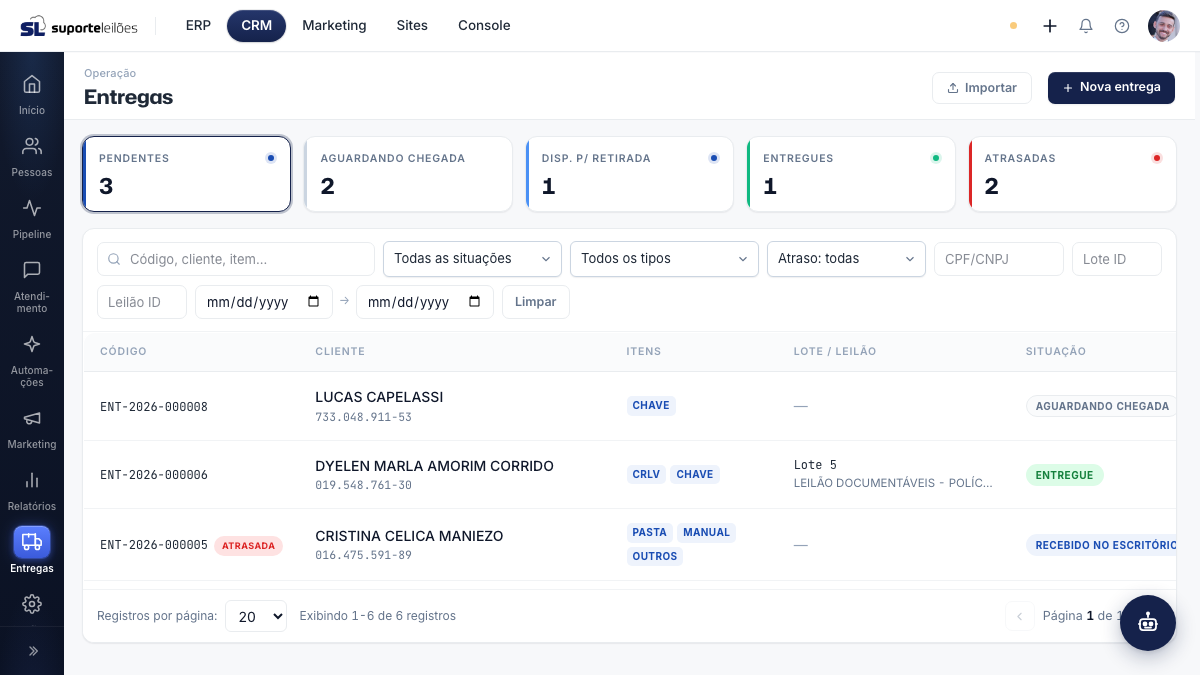
No topo, cinco cartões de contadores (clicáveis, funcionam como filtros). Abaixo, uma barra de filtros e a tabela de entregas.
Cartões de contadores
| Cartão | O que mostra |
|---|---|
| Pendentes | Entregas aguardando chegada + recebidas no escritório. |
| Aguardando chegada | Itens que ainda não chegaram. |
| Disp. p/ retirada | Prontas para o cliente retirar. |
| Entregues | Já entregues. |
| Atrasadas | Passaram da data prevista (destaque em vermelho). |
Clique em um cartão para filtrar a tabela por aquela situação; clique de novo para limpar.
As situações possíveis de uma entrega são: Aguardando chegada, Recebido no escritório, Disponível p/ retirada, Enviado, Entregue, Devolvido e Cancelado. As três últimas (Entregue, Devolvido e Cancelado) são consideradas situações finais e saem da contagem de atrasadas.
Colunas da tabela
| Coluna | O que é |
|---|---|
| Código | Identificador da entrega; ganha etiqueta "Atrasada" quando aplicável. |
| Cliente | Nome e CPF/CNPJ do arrematante. |
| Itens | Tipos de item da entrega (mostra até 3, com "+N" para o restante). |
| Lote / Leilão | Lote e leilão vinculados, quando houver. |
| Situação | Status atual (Aguardando chegada, Disponível p/ retirada, Entregue, etc.). |
| Prevista | Data prevista de entrega. |
Filtros
Busca por código/cliente/item, situação, tipo de item, atraso (somente atrasadas), CPF/CNPJ, Lote ID, Leilão ID e intervalo de datas previstas (de → até). O botão Limpar zera tudo.
O que dá pra fazer aqui
Criar uma nova entrega
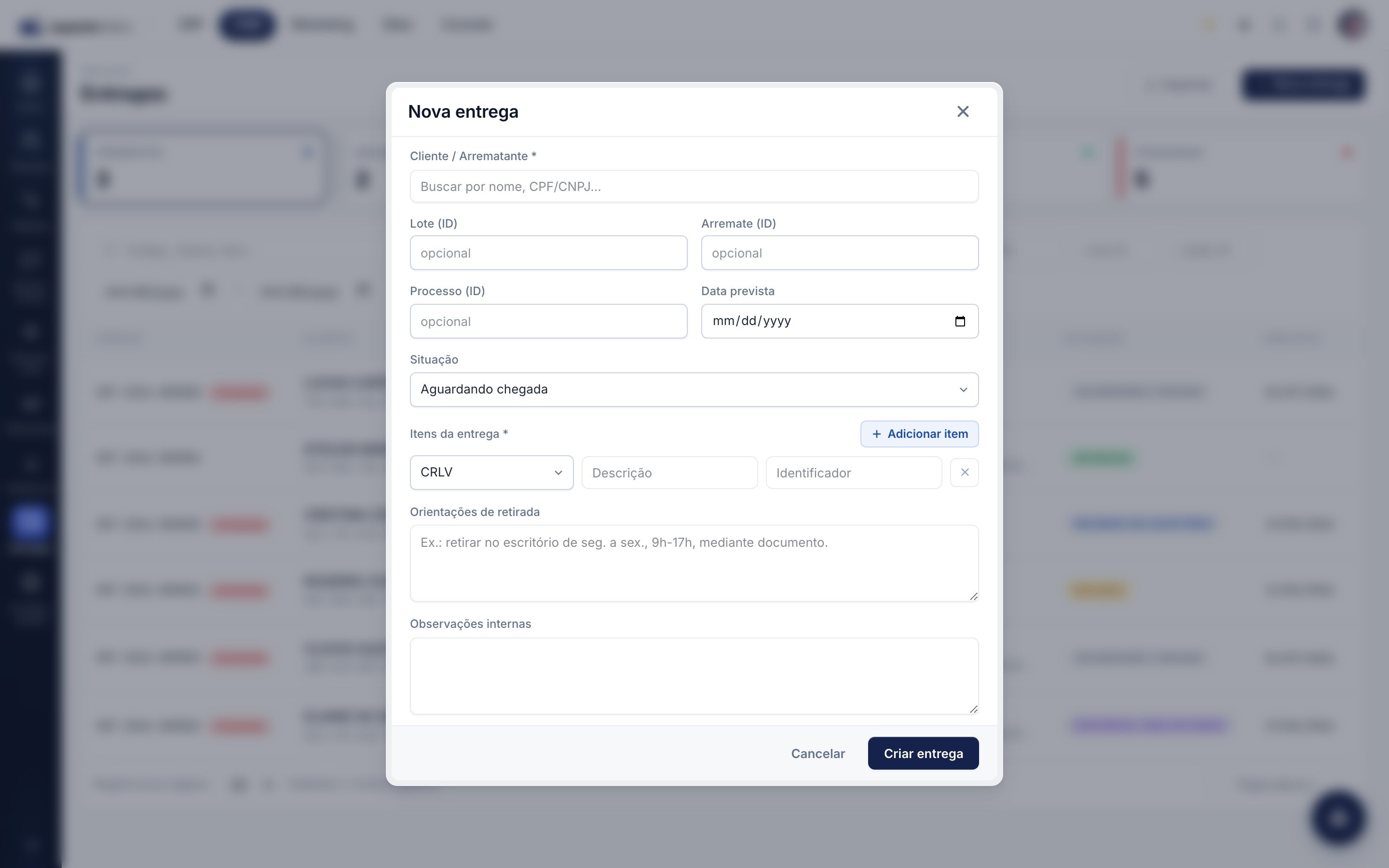
- Clique em Nova entrega.
- Em Cliente / Arrematante, busque por nome ou CPF/CNPJ e selecione (obrigatório).
- Preencha os vínculos opcionais: Lote (ID), Arremate (ID), Processo (ID) e Data prevista.
- Escolha a Situação inicial (por padrão "Aguardando chegada").
- Em Itens da entrega, escolha o tipo (CRLV, chave, pasta, etc.) e preencha descrição e identificador. Clique em Adicionar item para incluir mais itens.
- Preencha Orientações de retirada (que o cliente verá) e Observações internas, se quiser.
- Clique em Criar entrega.
Abrir os detalhes de uma entrega
- Clique na linha da entrega.
- Abre o painel de detalhe com os dados, itens, anexos, ações de situação, botões de aviso e o histórico (linha do tempo).
- Para editar, clique no ícone de lápis no topo do painel.
Mudar a situação de uma entrega
- No painel de detalhe, na coluna lateral Mudar situação, clique no próximo status desejado (só os válidos a partir do status atual aparecem).
- Confirme. A situação muda na hora.
- Se escolher Entregue, abre a janela de confirmação de recebimento.
Confirmar o recebimento
- Mude a situação para Entregue (ou use o botão correspondente).
- Informe o Nome de quem recebeu (obrigatório) e o Documento do recebedor (opcional).
- Escolha o Canal de entrega: presencial, correios/transportadora, motoboy, e-mail ou outro.
- Se quiser, capture a assinatura desenhando na área (dedo ou mouse) e anexe um comprovante/foto.
- Clique em Confirmar entrega. A entrega passa para "Entregue".
Avisar o cliente
- No painel de detalhe, em Avisar cliente, clique em E-mail ou WhatsApp.
- O sistema envia o aviso e mostra o resultado real (enviado, ignorado por opt-out, ou erro). O envio fica registrado no histórico.
Anexar arquivos
- No painel de detalhe, no bloco Anexos, clique em Anexar e escolha o arquivo.
- Os anexos ficam disponíveis para abrir/baixar.
Adicionar ou remover itens de uma entrega existente
Além de incluir os itens na criação, você pode ajustar a lista depois: no painel de detalhe é possível adicionar um novo item (tipo + descrição + identificador) ou remover um item já cadastrado. Cada inclusão/remoção fica registrada no histórico da entrega.
Excluir uma entrega
No painel de detalhe é possível excluir a entrega. A exclusão exige uma permissão própria (ver Permissões) — por padrão, perfis que só editam entregas não conseguem excluí-las. A exclusão é lógica (a entrega some das listas, mas o registro é mantido internamente).
Importar entregas em lote
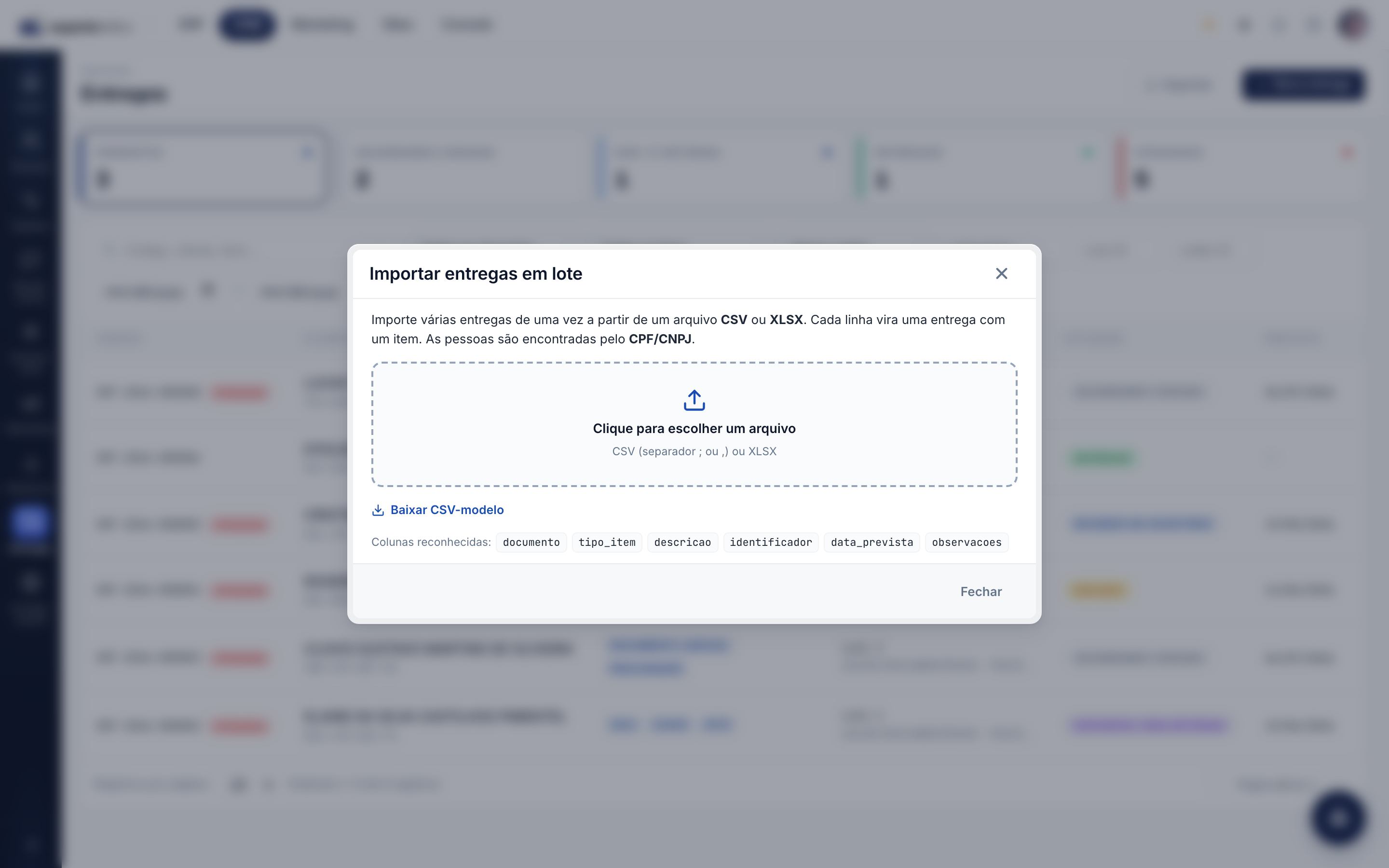
- Clique em Importar (no topo da tela).
- Baixe o CSV-modelo se precisar de referência das colunas.
- Escolha um arquivo CSV ou XLSX — cada linha vira uma entrega com um item; as pessoas são encontradas pelo CPF/CNPJ.
- Confira a pré-visualização: o sistema mostra quantas linhas são válidas e quais têm erro (linhas com erro são ignoradas).
- Clique em Importar N entrega(s) para confirmar.
- Veja o resumo com os códigos criados.
Histórico (linha do tempo)
Toda ação relevante numa entrega é registrada num histórico próprio, visível no painel de detalhe: criação, mudanças de situação (de → para), inclusão/remoção de itens, avisos enviados ao cliente e a confirmação de recebimento. Use-o como trilha de auditoria de quem fez o quê e quando.
Consulta pública pelo cliente
Além da visão interna, existe uma consulta pública de entregas por CPF/CNPJ (usada em páginas voltadas ao arrematante, fora do ERP). Ela retorna apenas dados essenciais (código, situação, itens, orientações e data prevista) das entregas não canceladas daquele documento — sem histórico interno, anexos ou observações internas. A visão interna do cliente logado fica em Minhas entregas.
Permissões
O acesso é controlado por permissões (ACL) do perfil:
- Ver entregas (listar, detalhe, contadores/dashboard e histórico): permissão de visualização de entregas.
- Editar (criar, editar, itens, mudar situação, anexos, confirmar recebimento, avisar cliente e importar): permissão de edição de entregas.
- Excluir entregas: permissão de gestão de entregas (separada da de edição).
Dicas e observações
- Colunas do arquivo de importação: documento, tipo_item, descricao, identificador, data_prevista, observacoes. O separador do CSV pode ser
;ou,. - As transições de situação seguem um fluxo lógico (ex.: de "Recebido no escritório" para "Disponível p/ retirada", "Enviado" ou "Cancelado") — por isso só aparecem os próximos status que fazem sentido.
- O aviso ao cliente respeita opt-out/LGPD: se a pessoa pediu para não receber, o sistema reporta "ignorado" em vez de enviar.
- Pelo menos um item é obrigatório ao criar uma entrega, além do cliente.