Calendário de posts
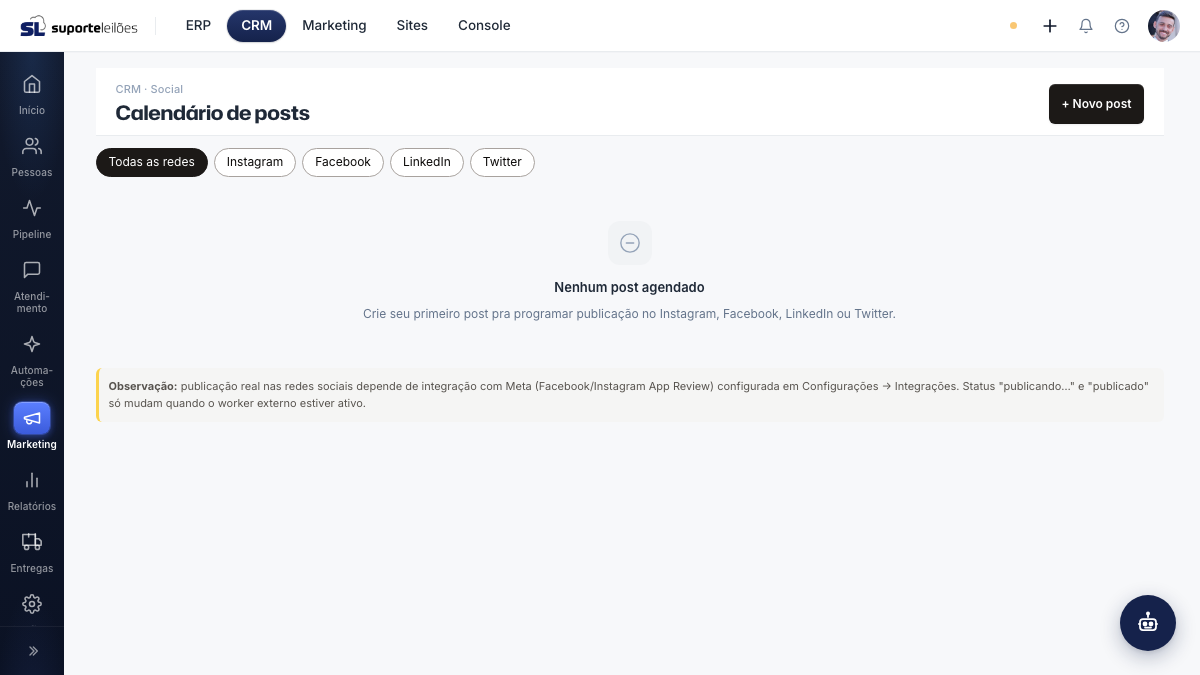
Esta tela é a agenda de publicações nas redes sociais. Você programa posts para Instagram, Facebook, LinkedIn e Twitter, vê tudo organizado por data e acompanha o status de cada publicação (rascunho, agendado, publicando, publicado ou falhou).
Como acessar
CRM → Social → Calendário.
O que você vê nesta tela
No topo há o botão + Novo post e uma linha de filtros por rede social (Todas as redes, Instagram, Facebook, LinkedIn, Twitter). Abaixo, os posts aparecem agrupados por dia, do mais antigo para o mais recente. Cada dia é um cartão com a quantidade de posts e a lista de publicações daquela data.
Cada post na lista mostra
| Elemento | O que é |
|---|---|
| Ícone da rede | Bolinha colorida com a inicial da rede (Instagram, Facebook, LinkedIn, Twitter). |
| Título / conteúdo | O título do post (ou o início do texto, se não houver título). |
| Hora e rede | Horário programado de publicação e o nome da rede. |
| Status | Etiqueta colorida: Rascunho, Agendado, Publicando…, Publicado ou Falhou. |
O que dá pra fazer aqui
Criar um novo post
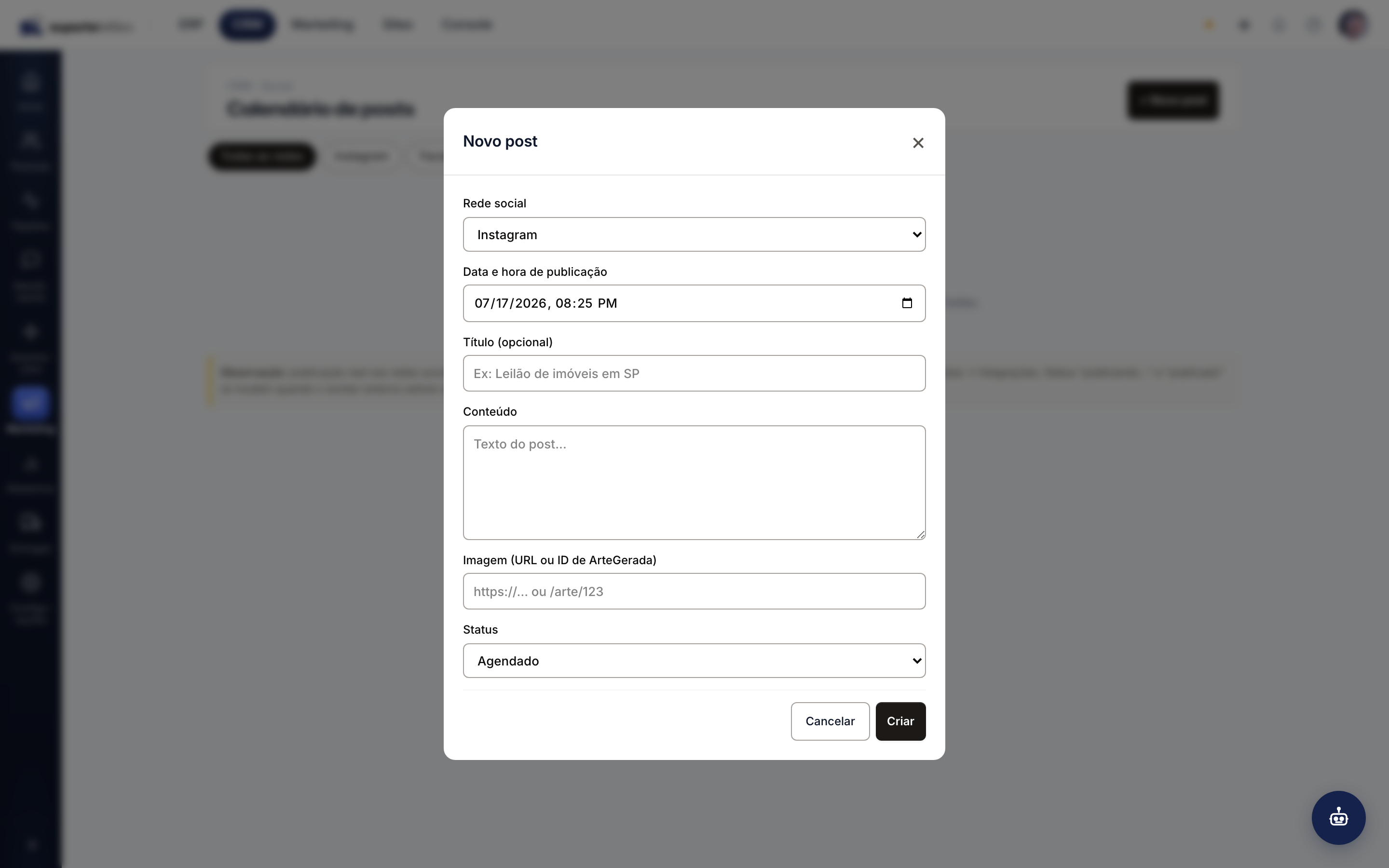
- Clique em + Novo post.
- Em Rede social, escolha onde o post será publicado.
- Em Data e hora de publicação, defina quando deve ser publicado (por padrão vem o dia seguinte).
- Preencha o Título (opcional — ajuda a identificar o post na agenda).
- Escreva o Conteúdo (obrigatório — é o texto do post).
- Em Imagem, informe a URL da imagem ou o ID de uma arte gerada (opcional).
- Em Status, escolha Rascunho (ainda não vai entrar na fila) ou Agendado (entra na fila de publicação).
- Clique em Criar. O post passa a aparecer no cartão da data escolhida.
Editar um post
- Clique sobre o post na lista do dia.
- Ajuste os campos no modal de edição.
- Clique em Salvar.
Remover um post
- Clique no post para abri-lo.
- Clique em Remover (canto inferior esquerdo do modal).
- Confirme a remoção.
Dicas e observações
- A publicação real nas redes depende da integração com a Meta (Facebook/Instagram) configurada em Configurações → Integrações. Sem ela, os status "Publicando…" e "Publicado" não avançam sozinhos — o post fica agendado aguardando o serviço externo.
- Use Rascunho para preparar posts sem que entrem na fila; mude para Agendado quando estiver pronto.
- O filtro por rede só muda o que é exibido; não altera nenhum post.