Automações
As automações executam ações sozinhas quando algo acontece no sistema — por exemplo, enviar um e-mail de boas-vindas quando uma pessoa é cadastrada, ou avisar quando um lote é arrematado. Esta tela lista todas as automações e permite ativar, desativar e criar novas.
Como acessar
CRM → Automações (rota /crm/automacoes).
O que você vê nesta tela
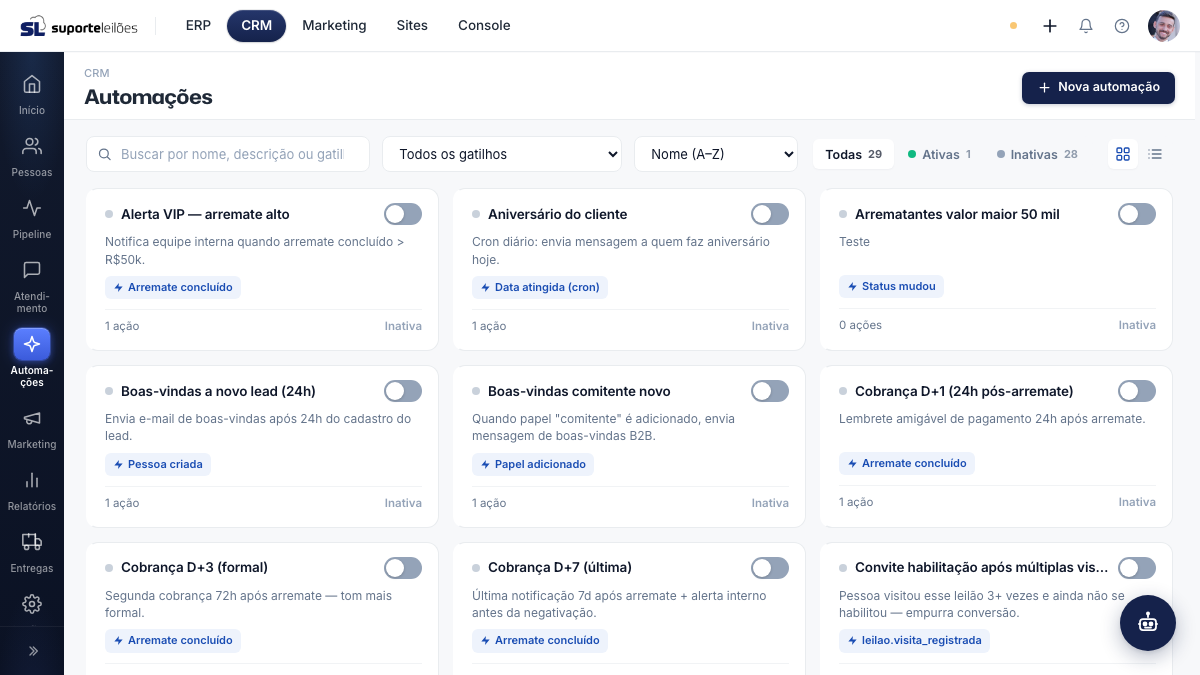
Uma barra de filtros no topo e, abaixo, as automações em grade (cartões) ou lista (linhas).
| Elemento | O que é |
|---|---|
| Busca | Filtra por nome, descrição ou gatilho. |
| Todos os gatilhos | Filtra por evento que dispara a automação. |
| Ordenação | Nome (A–Z), Recém-criadas, Mais execuções ou Mais ações. |
| Abas Todas / Ativas / Inativas | Filtram pela situação, com a contagem de cada grupo. |
| Botões grade/lista | Alternam o modo de visualização (a escolha é lembrada). |
Cada automação mostra: o nome, a descrição, o gatilho (evento que a dispara), o número de ações, o total de execuções (e quantas deram erro), a etiqueta DRY-RUN quando está em modo de teste, e um interruptor para ligar/desligar.
Gatilhos disponíveis
Os eventos que podem disparar uma automação, agrupados por tema:
- Pessoas / CRM: Pessoa criada, Status da pessoa mudou, Papel adicionado, Inatividade detectada, Data atingida (cron/agendamento), Negócio mudou de etapa, Atendimento fechado.
- Leilão: Leilão publicado, Lance posto, Lance dado, Lance superado (outbid), Lote arrematado, Arremate concluído, Visita ao leilão registrada, e as etapas de Habilitação: iniciada, pendente, aprovada e 24h pendente.
- Campanhas de marketing: E-mail de campanha aberto, E-mail não aberto (após 3 dias), Link de campanha clicado, Bounce de e-mail, Opt-out.
O que dá pra fazer aqui
Criar uma nova automação
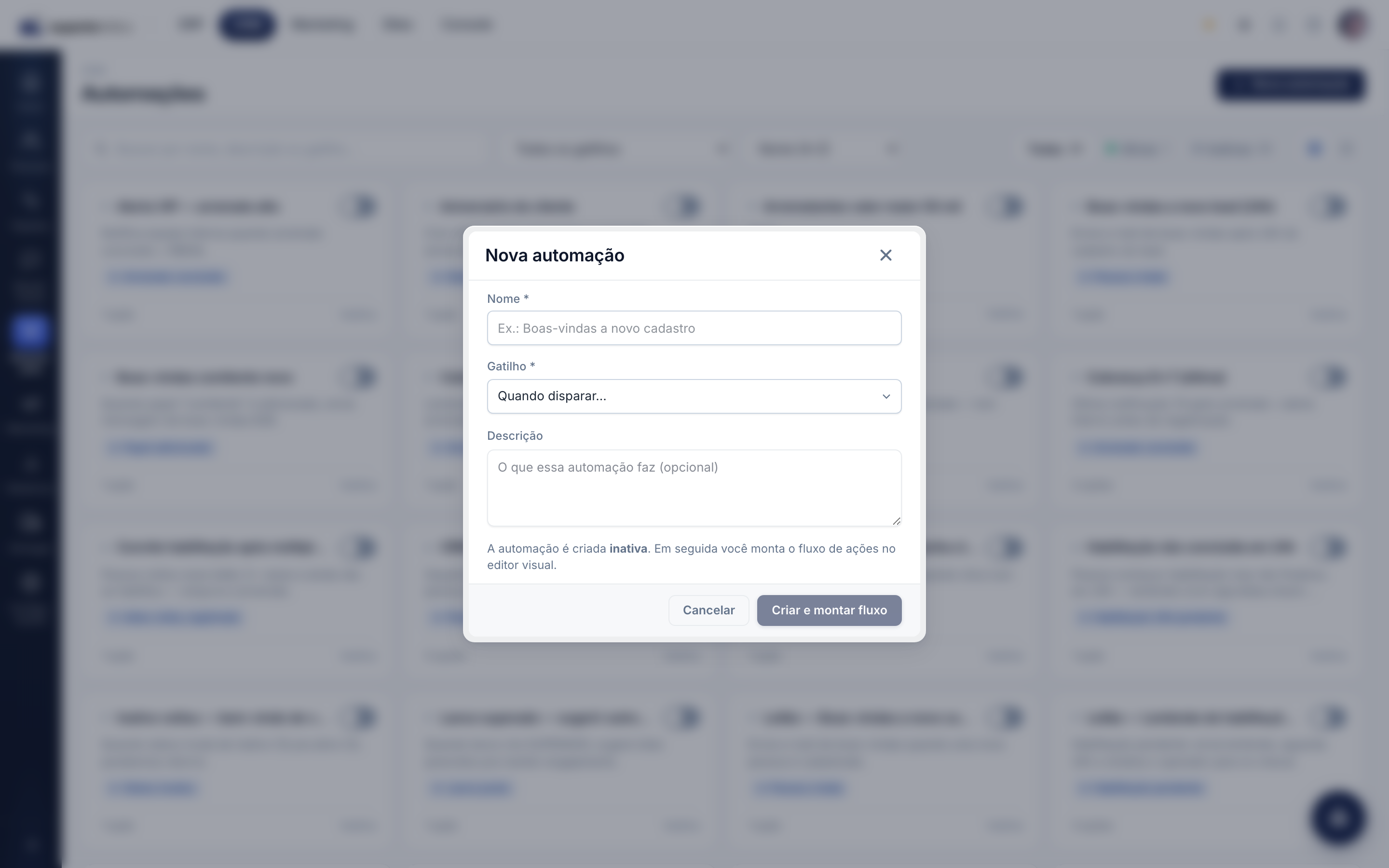
- Clique em Nova automação.
- Preencha Nome (obrigatório). Ex.: "Boas-vindas a novo cadastro".
- Escolha o Gatilho (obrigatório) — o evento que vai disparar a automação.
- Preencha a Descrição (opcional).
- Clique em Criar e montar fluxo.
- A automação é criada inativa e você é levado ao editor visual para montar as ações.
Ativar ou desativar uma automação
- Localize a automação na grade ou lista.
- Clique no interruptor (ele fica verde quando ativo).
- A mudança vale na hora — não é preciso salvar.
Abrir os detalhes / editar o fluxo
- Clique no cartão (grade) ou na linha (lista) da automação.
- Abre a tela de detalhe, onde você vê e ajusta as ações, condições e logs de execução.
Filtrar e organizar
- Use a busca para achar por nome, descrição ou gatilho.
- Use Todos os gatilhos para ver só as de um evento específico.
- Use as abas Ativas / Inativas para focar num grupo.
- Use a ordenação (ex.: "Mais ações") para priorizar.
- Clique em Limpar filtros se um filtro deixou a lista vazia.
Regras de negócio
- Limite de mensagens (anti-spam): cada automação pode ter um teto de quantas mensagens envia para a mesma pessoa dentro de uma janela de horas. Ao atingir o teto, as ações de envio são ignoradas (aparecem como "skipped" na execução), não como erro. Isso evita bombardear o mesmo contato.
- Opt-out respeitado: pessoas que se descadastraram não recebem mensagens da automação, mesmo que o fluxo as alcance.
- Condições em "E": quando o fluxo tem várias condições, todas precisam bater para a ação rodar (ver Fluxo da automação).
- Permissões: ver automações exige a permissão de visualização; criar/editar/ativar exige a de edição; disparar manualmente (testes) exige a de execução.
Dicas e observações
- Toda automação nasce inativa: monte o fluxo de ações antes de ligá-la.
- A etiqueta DRY-RUN indica modo de teste — a automação simula as ações sem executá-las de verdade. Bom para validar antes de soltar.
- Fique de olho no contador de erros: automações com falhas aparecem também no feed da tela inicial do CRM.
- A escolha entre grade e lista fica salva no seu navegador.