Campos dinâmicos
Campos dinâmicos são campos extras que você cria para o cadastro de Pessoa, sem precisar de programação. Cada campo definido aqui aparece automaticamente no formulário de Pessoa. Use para guardar informações específicas do seu negócio, como "CRECI", "Número do processo" ou "Data da audiência".
Como acessar
CRM → Configurações → Campos dinâmicos (rota /crm/configuracoes/campos-dinamicos).
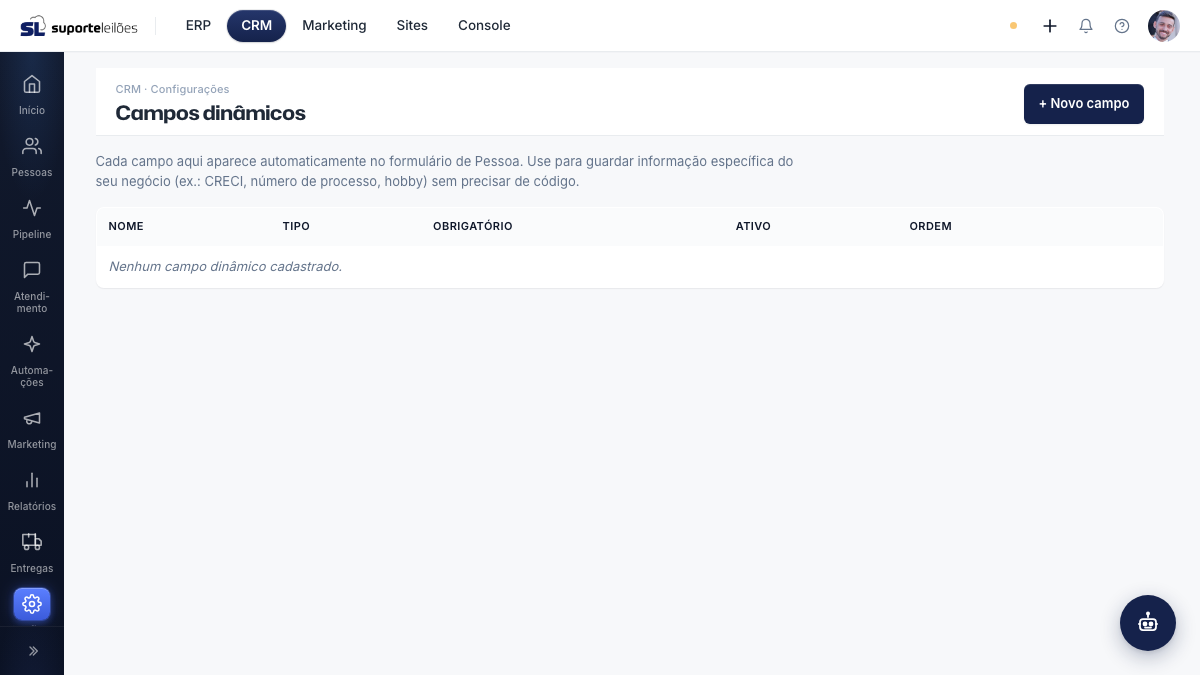
O que você vê nesta tela
No topo, o botão + Novo campo. Abaixo, a tabela dos campos já criados, ordenada pelo campo Ordem.
| Coluna | O que é |
|---|---|
| Nome | Nome do campo e, abaixo, a descrição |
| Tipo | Tipo de campo (Texto curto, Número, Data, Sim/Não, Seleção etc.) |
| Obrigatório | "Sim" se o preenchimento é exigido, "—" se opcional |
| Ativo | Etiqueta clicável que liga/desliga o campo |
| Ordem | Posição em que o campo aparece no formulário |
| (ações) | Botões Editar e Excluir |
Tipos de campo disponíveis
| Tipo | Para que serve |
|---|---|
| Texto curto | Uma linha de texto |
| Texto longo | Vários parágrafos |
| Número | Valores numéricos |
| Data | Uma data |
| Sim/Não | Verdadeiro ou falso |
| Seleção única | Escolher uma opção de uma lista |
| Múltipla seleção | Escolher várias opções de uma lista |
| Caixas de seleção | Marcar várias caixas |
Os três últimos tipos (Seleção única, Múltipla seleção e Caixas de seleção) exigem que você cadastre as opções.
O que dá pra fazer aqui
Criar um campo dinâmico
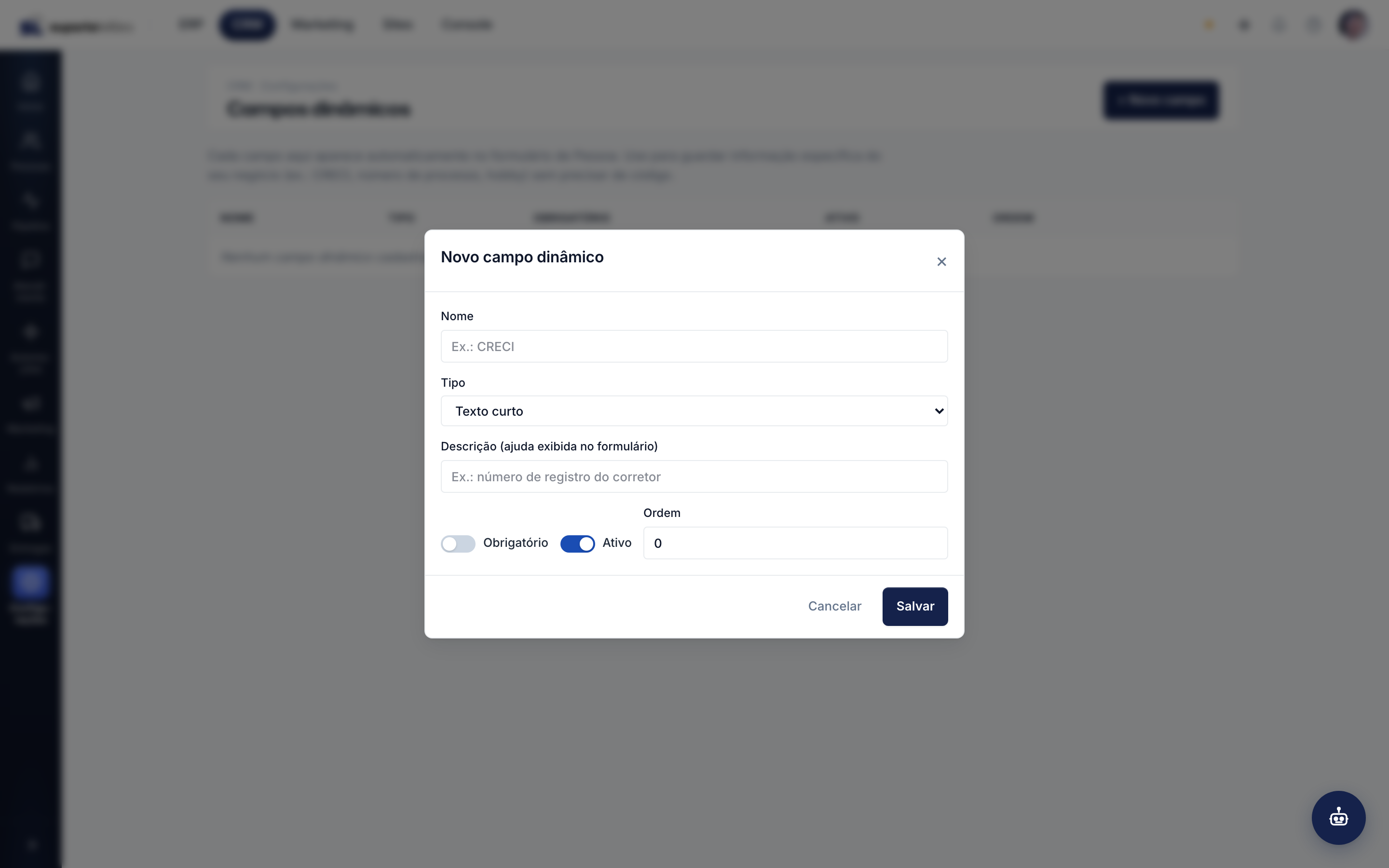
- Clique em + Novo campo.
- Preencha o Nome (obrigatório) — ex.: "CRECI".
- Escolha o Tipo.
- (Opcional) Preencha a Descrição — esse texto aparece como ajuda no formulário de Pessoa.
- Ligue Obrigatório se o preenchimento for exigido.
- Mantenha Ativo ligado para o campo já aparecer no formulário.
- Defina a Ordem (número que determina a posição do campo).
- Se o tipo for de seleção, no bloco Opções clique em + Opção e preencha o valor (interno) e o rótulo (visível) de cada item. Remova opções pelo botão ×.
- Clique em Salvar.
Editar um campo
Clique em Editar na linha do campo, ajuste o que precisar e clique em Salvar.
Ativar ou desativar rapidamente
Na coluna Ativo, clique na etiqueta para alternar entre Ativo e Inativo. Campos inativos não aparecem no formulário de Pessoa e ficam esmaecidos na tabela.
Excluir um campo
Clique em Excluir na linha do campo e confirme.
Atenção: ao excluir um campo, os valores já preenchidos para ele em todas as pessoas são perdidos.
Dicas e observações
- Todo campo criado aqui aparece automaticamente no formulário de Pessoa, na posição definida em Ordem.
- Para tipos de seleção, só são salvas as opções que tiverem valor e rótulo preenchidos.
- Para esconder um campo sem perder os dados, prefira desativá-lo em vez de excluí-lo. Ao excluir, o campo some da lista, mas os valores já preenchidos nas pessoas continuam guardados no histórico.
- Criar, editar e excluir campos exige permissão de administração de campos dinâmicos do CRM. Quem tem apenas acesso de leitura ao cadastro de Pessoa vê a lista, mas não consegue salvar.
- Hoje os campos dinâmicos se aplicam apenas ao cadastro de Pessoa. Não há, por enquanto, campos extras para Leilão, Lote ou outras entidades.