Gerador de Conteúdo
O Gerador de Conteúdo cria automaticamente peças de divulgação a partir dos lotes de um leilão: e-mail HTML pronto, imagem para feed do Facebook, story do Instagram ou banner. É o atalho para montar a comunicação de um leilão sem desenhar tudo do zero, com apoio de IA para gerar imagens ilustrativas e variações de design.
Pré-requisitos e permissões
- Gerar conteúdo exige a permissão de criar marketing (
MARKETING_CRIAR). - Os lotes informados precisam existir e pertencer a um leilão; é a partir do primeiro lote que o sistema identifica o leilão da peça.
Como acessar
CRM → Marketing → Gerador de Conteúdo (rota /marketing/gerador).
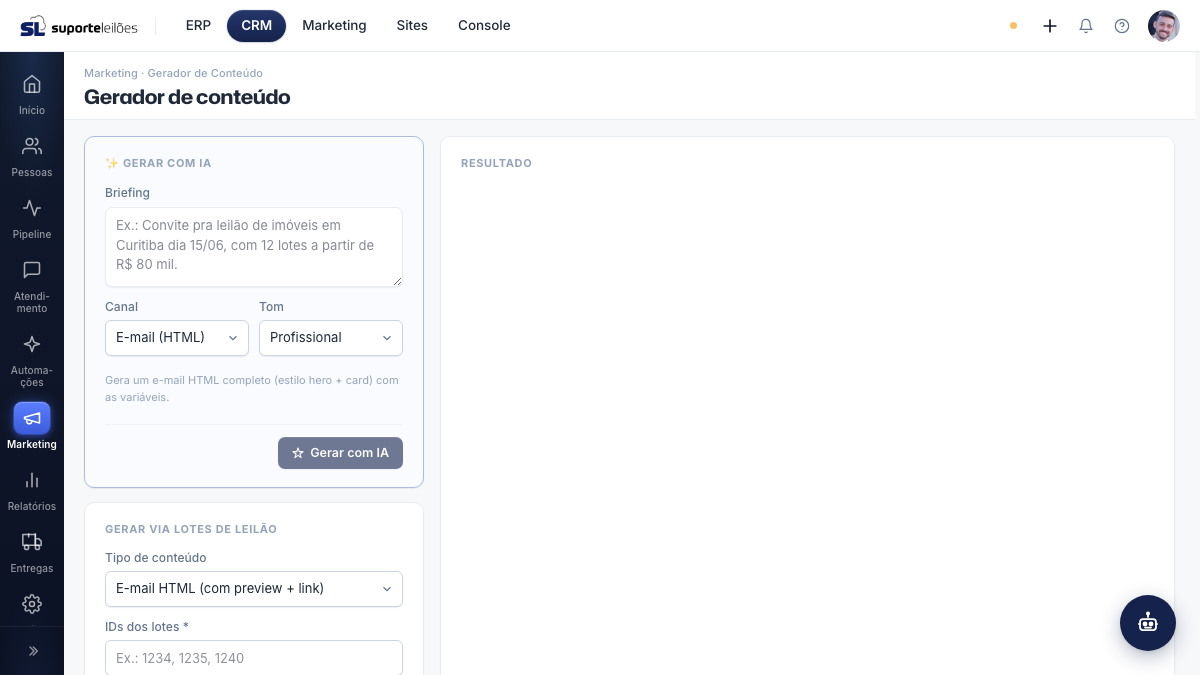
O que você vê nesta tela
A tela é dividida em dois painéis:
- Configuração (esquerda) — onde você escolhe o tipo de peça e informa os lotes.
- Resultado (direita) — onde a peça gerada aparece para preview, edição e cópia.
Campos da configuração
| Campo | O que é |
|---|---|
| Tipo de conteúdo | E-mail HTML (com preview + link), Feed Facebook (imagem), Stories Instagram (imagem) ou Banner |
| IDs dos lotes | Os números dos lotes que entram na peça, separados por vírgula, espaço ou linha |
O leilão é identificado automaticamente a partir do primeiro lote informado, então use lotes de um mesmo leilão.
O que dá pra fazer aqui
Gerar uma peça
- Escolha o Tipo de conteúdo.
- Em IDs dos lotes, digite os números dos lotes (ex.:
1234, 1235, 1240). O contador mostra quantos foram reconhecidos. - Clique em Gerar conteúdo.
- O resultado aparece no painel da direita: para e-mail HTML, um preview e o código; para as imagens, a peça gerada.
Editar o HTML gerado
No resultado de e-mail, clique em Editar HTML para ajustar o conteúdo num editor. Clique em Aplicar para confirmar as mudanças.
Copiar o HTML
Clique em Copiar HTML para enviar o código para a área de transferência e colar onde quiser.
Gerar imagem ilustrativa por IA
Quando o bem não tem foto, abra Sem foto do bem? Gerar imagem ilustrativa via IA, descreva a imagem desejada (ex.: "Casa moderna com jardim ao pôr do sol") e clique em Gerar imagem. As imagens geradas aparecem para abrir em nova aba.
Pedir variações de design por IA
No resultado de e-mail, clique em Variar via IA. O sistema sugere variações mantendo o conteúdo e mudando paleta, tipografia e layout. Clique em Aplicar na variação escolhida.
Limpar
Clique em Limpar para zerar os IDs e o resultado e começar de novo.
Dicas e observações
- Sempre informe lotes do mesmo leilão — o leilão é deduzido do primeiro lote da lista.
- O botão Gerar conteúdo só fica ativo quando há pelo menos um ID de lote válido.
- Os recursos de IA (imagem e variações de design) dependem da integração de IA estar habilitada no ambiente.