Fluxo da automação
Esta é a tela onde você desenha, visualmente, o que uma automação faz: a partir de um evento (gatilho), aplica condições e executa ações (enviar template, criar tarefa, adicionar tag, etc.). É um editor de fluxograma — você monta o caminho arrastando blocos e ligando-os.
Como acessar
CRM → Automações → clique em uma automação da lista → botão Fluxo (ou abra a automação e vá para a aba/ação de editar o fluxo). A URL termina em /fluxo.
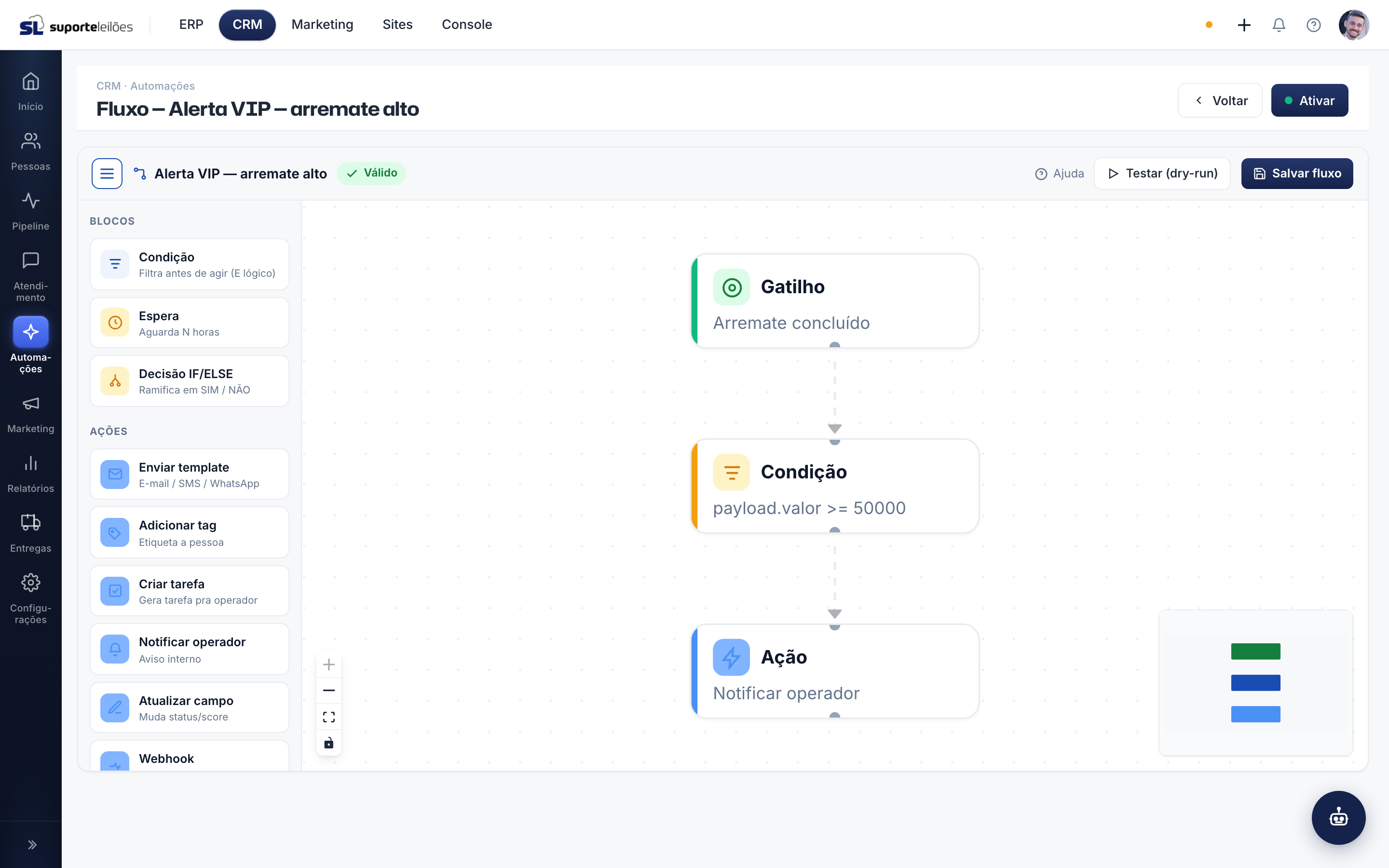
O que você vê nesta tela
No topo: o nome da automação, um botão Voltar e um botão para Ativar / Desativar a automação.
O editor tem três áreas:
| Área | O que é |
|---|---|
| Paleta (esquerda) | Os blocos disponíveis: Blocos (Condição, Espera, Decisão IF/ELSE) e Ações (Enviar template, Adicionar tag, Criar tarefa, Notificar operador, Atualizar campo, Webhook). |
| Canvas (centro) | A tela onde o fluxo é montado. Sempre começa pelo bloco Gatilho. |
| Inspetor (direita) | Aparece quando você clica num bloco; ali você configura os detalhes dele. |
Na barra do editor há ainda um indicador de Válido / X erro(s), o botão Testar (dry-run) e o botão Salvar fluxo.
Tipos de bloco
- Gatilho (verde): o evento que dispara tudo (ex.: pessoa criada, lance dado, habilitação pendente). É único e fica no início.
- Condição (azul): filtra antes de agir, comparando campos da pessoa. Aceita várias linhas combinadas em "E".
- Ação (roxo): o que será feito (enviar template, atualizar campo, etc.).
- Espera (amarelo): aguarda um tempo antes de seguir. Você informa em horas ou dias (dias é convertido para horas internamente).
- Decisão IF/ELSE (laranja): ramifica o fluxo em dois caminhos, SIM e NÃO.
O que dá pra fazer aqui
Montar o fluxo
- Clique no bloco Gatilho e escolha o Evento gatilho no inspetor à direita.
- Arraste um bloco da paleta para o canvas (ou clique nele para adicioná-lo já conectado ao último bloco).
- Clique em cada bloco e preencha a configuração no inspetor.
- Para ligar blocos manualmente, arraste de uma alça (ponto) de um bloco até outro. Em um bloco de decisão, a saída da esquerda é SIM e a da direita é NÃO.
- Para remover um bloco, selecione-o e clique em Remover nó (o gatilho não pode ser removido).
Configurar uma condição
- Clique no bloco Condição.
- Escolha Campo, Operador e Valor. Para operadores de lista (em / não em), separe os valores por vírgula.
- Clique em Adicionar condição para incluir mais linhas — todas precisam bater (E).
Configurar uma ação
- Clique no bloco de ação e preencha os campos conforme o tipo. Exemplos: "Enviar template" exige escolher um template; "Adicionar tag" exige a tag; "Webhook" exige a URL.
Testar antes de ativar (dry-run)
- Clique em Testar (dry-run).
- Informe um ID de pessoa para simular (ou deixe em branco para usar o contexto padrão).
- Veja o resultado: quantas ações seriam executadas, ignoradas (por condição não atendida, limite de mensagens da automação ou opt-out da pessoa) ou com erro. Nada é enviado de verdade no dry-run.
Salvar e ativar
- Confira o indicador de validação na barra — ele lista os erros se houver.
- Clique em Salvar fluxo.
- Use o botão Ativar no topo para a automação passar a rodar de verdade.
Dicas e observações
- O indicador X erro(s) mostra exatamente o que falta (ex.: "Ação enviar template exige um template"). Corrija antes de salvar.
- O conector "OU" entre condições é apenas visual por enquanto: o motor ainda avalia tudo como "E" (todas precisam bater).
- Sempre faça um dry-run antes de ativar para não disparar mensagens indevidas.