Centro de notificações
O Centro de notificações reúne os avisos do CRM dirigidos a você: novos leads, negócios ganhos ou perdidos, alertas, prazos vencendo e outros eventos. Aqui você lê as notificações, abre o que estiver vinculado a elas e marca como lidas.
Como acessar
CRM → Centro de notificações (ou pela barra de endereço em /crm/notificacoes).
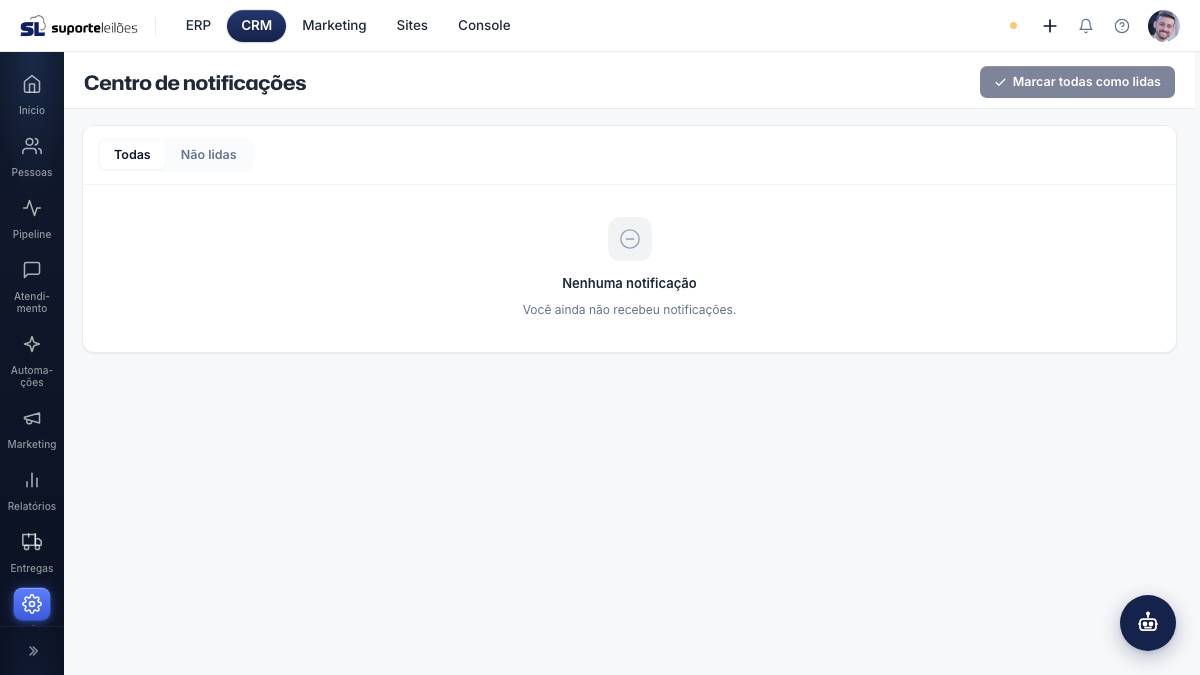
O que você vê nesta tela
No cabeçalho, ao lado do título, aparece a contagem de não lidas e o botão Marcar todas como lidas.
Logo abaixo há um seletor para filtrar entre Todas e Não lidas (esta última traz a contagem no próprio botão).
A lista mostra cada notificação com:
| Elemento | O que é |
|---|---|
| Ponto azul | Indica que a notificação ainda não foi lida. |
| Avatar | Iniciais de quem gerou o evento; a cor reflete o tipo (info, sucesso, alerta, erro). |
| Título | Resumo do aviso. |
| Tipo | Selo com o tipo da notificação (quando informado), exibido como o sistema o registrou. A cor do selo segue o mesmo critério da cor do avatar. |
| Descrição | Detalhe do evento. |
| Autor e horário | Quem originou e há quanto tempo (passe o mouse para ver a data completa). |
| Abrir | Link para o item relacionado, quando houver. |
| Botão de marcar | Tique para marcar a notificação como lida. |
O que dá pra fazer aqui
Filtrar notificações
- Clique em Todas para ver tudo, ou em Não lidas para ver só as pendentes.
Abrir o item relacionado
- Em uma notificação que tenha o link Abrir, clique nele.
- O item vinculado (negócio, lead, etc.) abre em uma nova aba.
Marcar uma notificação como lida
- Passe o mouse sobre a notificação não lida e clique no botão de tique (marcar como lida) à direita.
- O ponto azul some e a notificação fica marcada como lida.
Marcar todas como lidas
- Clique em Marcar todas como lidas (no cabeçalho).
- Confirme. Todas as notificações não lidas passam a lidas, e a tela informa quantas foram marcadas.
Carregar mais
- Role até o fim e clique em Carregar mais para trazer notificações mais antigas.
Dicas e observações
- A contagem de não lidas se atualiza sozinha periodicamente — você não precisa recarregar a página.
- O botão Marcar todas como lidas fica desabilitado quando não há nada pendente.
- As cores dos avatares ajudam a bater o olho: vermelho para erros/perdas, amarelo para alertas, verde para sucessos/ganhos e azul para leads/negócios.