Cadastro público (links)
Esta tela gera links de cadastro que você envia a possíveis clientes. A pessoa acessa o link sem precisar de login, preenche os dados e vira automaticamente um lead no CRM. Cada link pode ter um modo de coleta diferente, validade e limite de usos.
Como acessar
CRM → Configurações → Cadastro público (rota /crm/configuracoes/cadastro-publico).
O que você vê nesta tela
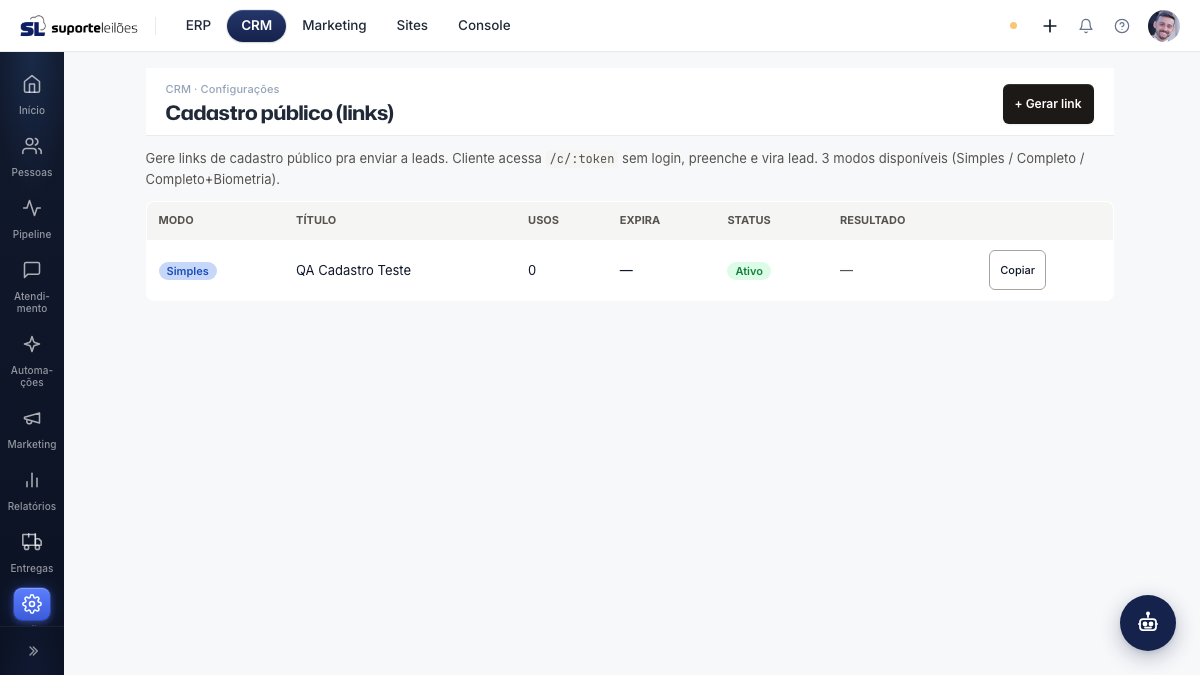
No topo, o botão + Gerar link. Abaixo, a lista dos links já criados. Se não houver nenhum, aparece a mensagem "Nenhum link gerado".
| Coluna | O que é |
|---|---|
| Modo | Tipo de cadastro: Simples, Completo ou Completo + Biometria |
| Título | Título exibido para o cliente (ou "—" se não definido) |
| Usos | Quantas vezes o link foi usado, e o limite quando houver (ex.: 3 / 10) |
| Expira | Data e hora de expiração do link |
| Status | Ativo ou Expirado/Esgotado |
| Resultado | Link para a pessoa cadastrada a partir deste token, se já houver |
| (ação) | Botão Copiar para copiar a URL do link |
Modos de cadastro
O modo define quais campos a página pede e quais são obrigatórios:
| Modo | Campos exibidos | Obrigatórios |
|---|---|---|
| Simples | Nome, CPF/CNPJ, e-mail, telefone | Apenas Nome |
| Completo | Os do Simples + endereço (CEP, endereço, número, bairro, cidade, estado) | Nome, e-mail e telefone |
| Completo + Biometria | Os do Completo + captura biométrica | Nome, e-mail, telefone e a captura biométrica |
No modo Simples, e-mail e telefone aparecem no formulário mas são opcionais — só o nome é exigido. Nos modos Completo e Completo + Biometria, e-mail e telefone passam a ser obrigatórios, e a página recusa o envio se faltarem.
O que dá pra fazer aqui
Gerar um link de cadastro
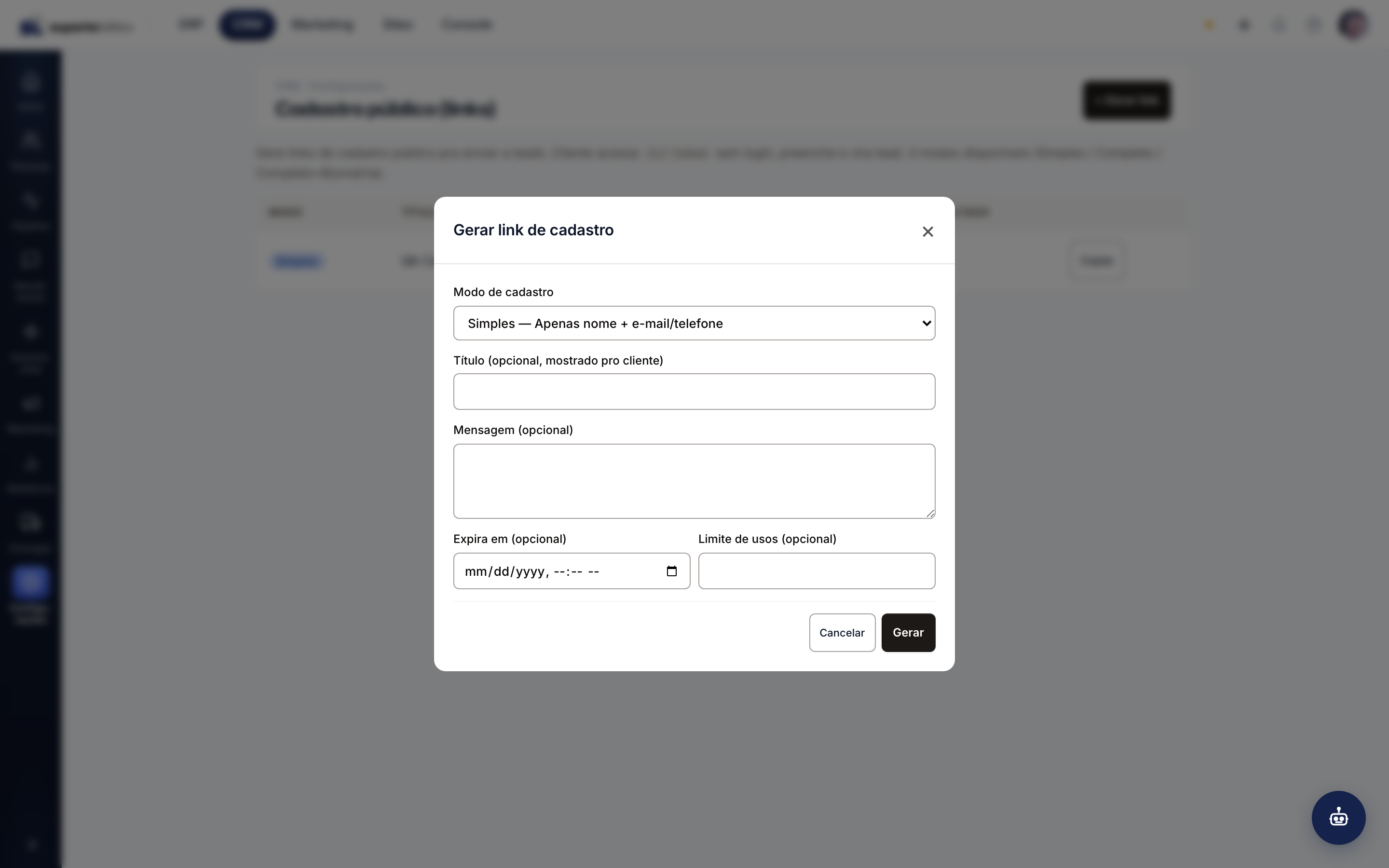
- Clique em + Gerar link.
- No campo Modo de cadastro, escolha Simples, Completo ou Completo + Biometria.
- (Opcional) Preencha o Título — ele é mostrado ao cliente na página de cadastro.
- (Opcional) Escreva uma Mensagem de apresentação.
- (Opcional) Defina Expira em (data e hora) para o link parar de funcionar depois.
- (Opcional) Defina Limite de usos para encerrar o link após um número de cadastros.
- Clique em Gerar. Abre a janela Link gerado com a URL pronta.
- Clique em Copiar link para colocar a URL na área de transferência e enviá-la ao cliente.
Copiar um link já existente
Na linha do link desejado, clique em Copiar. A URL completa é copiada para a área de transferência.
Ver quem se cadastrou por um link
Na coluna Resultado, clique em Pessoa #... para abrir o cadastro da pessoa que veio daquele link.
Dicas e observações
- O cliente acessa pelo endereço
/c/:tokensem login — basta o link. - Links com data de expiração vencida ou limite de usos atingido aparecem como Expirado/Esgotado e param de aceitar cadastros (a página retorna "Token expirado/esgotado").
- Cada cadastro concluído incrementa o contador de usos e registra a pessoa criada na coluna Resultado. Se a pessoa já existir (mesmo documento/e-mail), o cadastro é tratado como duplicado e vinculado ao registro existente, sem criar duplicata.
- O modo Completo + Biometria depende de um SDK externo de verificação facial (a captura gera uma referência que é enviada junto ao cadastro). Enquanto essa integração não estiver disponível, o envio nesse modo é recusado por falta da captura biométrica.
Erros comuns
- Enviei o link e o cliente diz que "não funciona": confira se o link não está Expirado/Esgotado na lista. Gere um novo, se preciso.
- Defini limite de usos baixo demais: ao atingir o limite, o link para de aceitar cadastros. Gere outro link sem limite (ou maior).
- No modo Completo, o cliente reclama que não consegue concluir: e-mail e telefone são obrigatórios nesse modo — oriente o cliente a preenchê-los.