Detalhe do ticket
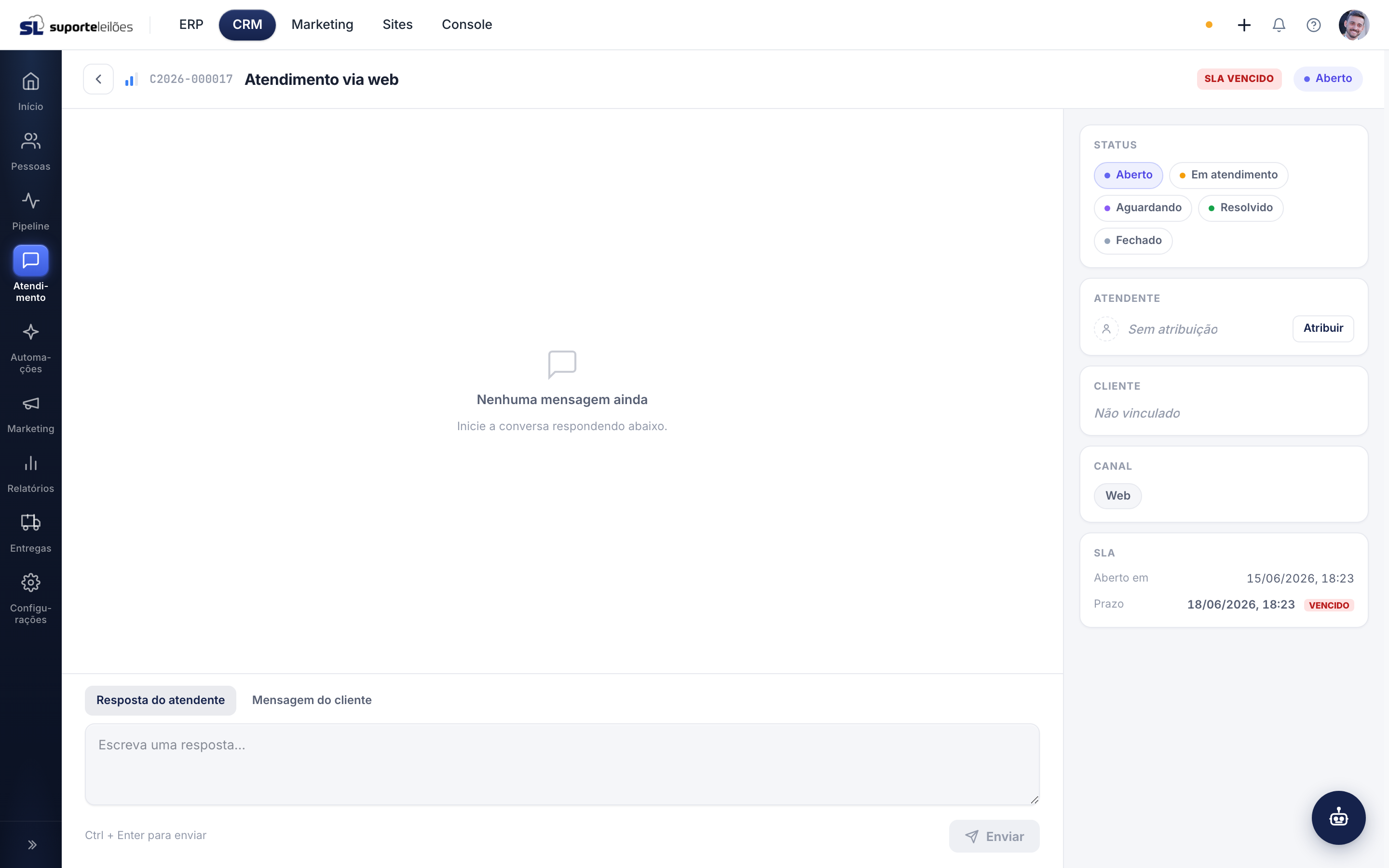
Esta é a tela de atendimento de um ticket específico. Aqui você lê o histórico da conversa com o cliente, responde, muda o status, atribui um responsável e consulta os dados de SLA. É onde o atendimento acontece de fato.
Como acessar
CRM → Tickets → clique em qualquer ticket (na lista ou no board). A barra de endereço fica como /crm/chamados/123, onde o número é o ID do ticket.
O que você vê nesta tela
No cabeçalho ficam: botão de voltar (seta), sinal de prioridade, protocolo, assunto, selo SLA vencido (quando aplicável) e a pílula de status atual.
A tela é dividida em duas áreas:
Coluna central — a conversa
- A descrição original do ticket (quando houver), num bloco de destaque no topo.
- A thread (linha do tempo) com as mensagens e eventos do sistema.
- O campo de resposta (composer) na parte de baixo.
Cada item da thread pode ser:
| Tipo | O que é |
|---|---|
| Mensagem do cliente | Balão com o nome do cliente e a marca "Cliente". |
| Resposta do atendente | Balão destacado com o nome do atendente e a marca "Atendente". |
| Evento do sistema | Linha discreta em itálico (ex.: mudanças automáticas), com data e hora. |
Coluna lateral — os atributos
| Cartão | O que mostra |
|---|---|
| Status | Botões para trocar a situação do ticket. |
| Atendente | Responsável atual, com botão Atribuir / Reatribuir. |
| Cliente | Pessoa vinculada ao ticket (ou "Não vinculado"). |
| Canal | Por onde o contato chegou (e-mail, chat, etc.). |
| SLA | Datas: Aberto em, Prazo, 1ª resposta e Resolvido. O prazo vencido aparece em vermelho. |
| Tags | Etiquetas do ticket, quando houver. |
O que dá pra fazer aqui
Responder ao cliente
- No campo de resposta (parte de baixo da conversa), escolha a aba:
- Resposta do atendente — para registrar o que você respondeu ao cliente.
- Mensagem do cliente — para registrar manualmente algo que o cliente disse por outro meio.
- Escreva o texto.
- Clique em Enviar (ou use o atalho Ctrl + Enter).
- A mensagem entra na thread e a conversa rola automaticamente para o fim.
Ao enviar a primeira resposta do atendente, o sistema registra a data/hora da 1ª resposta no bloco SLA — esse é o marco usado para medir o tempo de atendimento. Por isso, responda pela tela em vez de combinar por fora.
Se o ticket estava Aberto, ele passa automaticamente para Em atendimento assim que você envia a primeira resposta — você não precisa mudar o status na mão.
Se o ticket estiver fechado, o campo de resposta some e aparece um aviso. Reabra o ticket mudando o status para voltar a responder.
Mudar o status
- No cartão Status (coluna lateral), clique no botão da situação desejada: Aberto, Em atendimento, Aguardando, Resolvido ou Fechado.
- O status é atualizado na hora e refletido também na lista de tickets.
Atribuir ou reatribuir um responsável
- No cartão Atendente, clique em Atribuir (ou Reatribuir, se já houver um).
- Na janela, busque o usuário pelo nome.
- Clique em Atribuir. O responsável passa a aparecer no ticket e na fila, e um evento de sistema registrando a atribuição é adicionado à thread.
Atribuir/reatribuir exige uma permissão própria (atribuição de atendimentos), separada da permissão de responder. Em algumas contas, quem responde pode não ter direito de reatribuir.
Analisar o sentimento de uma mensagem (IA)
- Em uma mensagem da thread, clique em Analisar sentimento.
- A IA retorna o tom (Positivo, Neutro, Atenção ou Crítico), o nível de urgência e algumas palavras-chave detectadas.
- Se quiser refazer a leitura, clique em Reanalisar.
Esse recurso ajuda a identificar rapidamente clientes irritados ou casos urgentes.
Dicas e observações
- Ctrl + Enter envia a resposta sem precisar tirar a mão do teclado.
- O bloco de SLA é a referência para saber se o atendimento está dentro do prazo — fique atento ao "Prazo" em vermelho.
- A análise de sentimento depende da IA estar disponível; se falhar, você verá um aviso e pode tentar de novo.