Construtor de fluxos de bot
Aqui você monta fluxos de conversa para o bot do chat: o bot fala, faz perguntas, oferece menus de opções, decide caminhos conforme as respostas e, quando preciso, passa a conversa para um atendente humano ou entrega para o bot de IA. É um construtor visual com simulador embutido.
Como acessar
CRM → Automações → Construtor de fluxos de bot (URL /crm/automacoes/workflow-bot).
O que você vê nesta tela
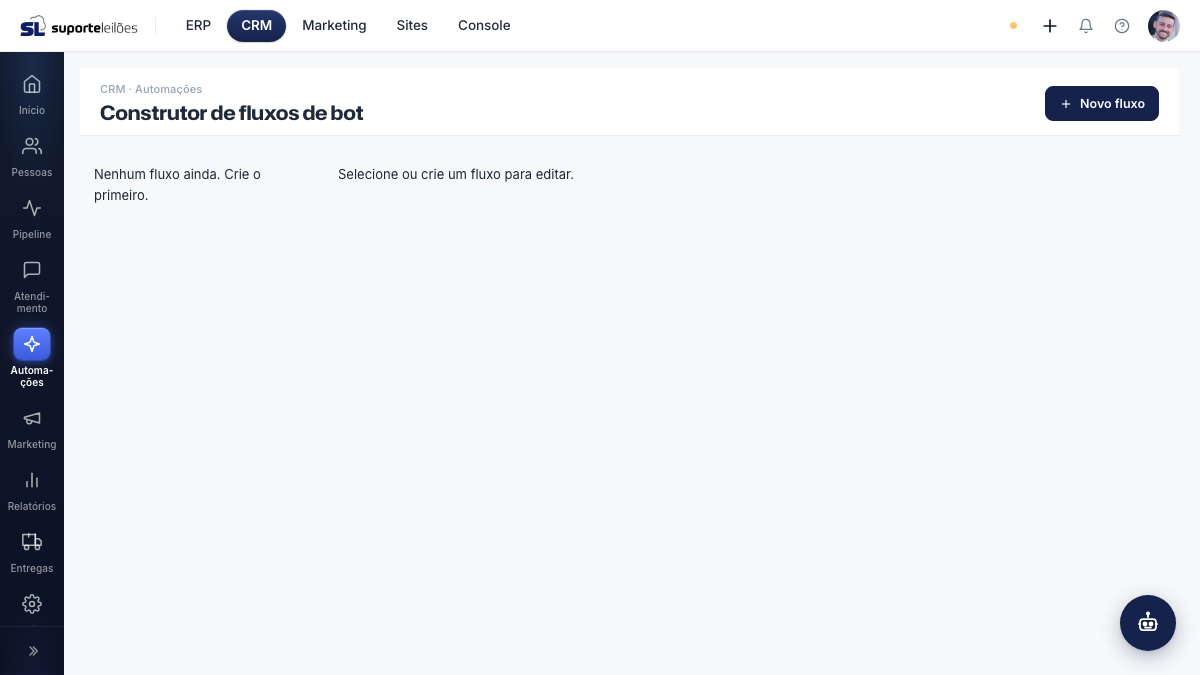
À esquerda, a lista de fluxos já criados (cada item mostra o canal e quantos passos tem, com uma bolinha verde quando está ativo). À direita, o editor do fluxo selecionado.
Acima do editor, uma barra de configuração com:
| Elemento | O que é |
|---|---|
| Ativo / Inativo | Liga ou desliga o fluxo no canal. |
| Canal | Em qual canal o fluxo roda: Qualquer, Webchat (site), WhatsApp, Facebook ou Instagram. |
| Excluir | Remove o fluxo. |
O editor em si tem a paleta de passos (esquerda), o canvas (centro) e o inspetor (direita), além dos botões Simular e Salvar fluxo.
Tipos de passo do bot
- Mensagem: o bot fala um texto.
- Pergunta: o bot pergunta e guarda a resposta numa variável.
- Menu de opções: oferece uma escolha numerada; cada opção tem sua própria saída.
- Condição: ramifica em SIM/NÃO conforme uma variável coletada.
- Ação: dispara tag, tarefa, notificação ou atualização de campo.
- Escalar humano: encerra o bot e passa para o atendimento humano.
- Bot IA (LLM): entrega a conversa para o bot de IA (RAG).
- Fim: encerra o fluxo.
O que dá pra fazer aqui
Criar um fluxo
- Clique em + Novo fluxo.
- Dê um nome ao fluxo.
- O fluxo nasce com um modelo mínimo (boas-vindas → escalar). Ajuste a partir dele.
Montar o fluxo
- Conecte o bloco Início ao primeiro passo.
- Arraste passos da paleta para o canvas (ou clique para adicioná-los).
- Clique em cada passo e configure no inspetor (texto da mensagem, variável da pergunta, opções do menu, etc.).
- Ligue os passos arrastando das alças. Em Condição, a saída esquerda é SIM e a direita é NÃO; em Menu de opções, cada opção tem uma saída própria.
- Para remover um passo, selecione-o e clique em Remover passo (o Início não pode ser removido).
Configurar canal e ativação
- Escolha o Canal na barra de configuração.
- Clique no botão de status para deixar o fluxo Ativo. Quando ativo, ele roda no canal escolhido antes do bot de IA. Sem fluxo ativo, o bot de IA responde normalmente.
Simular a conversa
- Clique em Simular (no editor) — abre o painel de simulação no canto.
- Digite as falas do cliente, uma por linha.
- Clique em Rodar simulação.
- Veja a transcrição da conversa, o status final (Concluído, Escalado para humano, Entregue ao bot IA, Aguardando resposta do cliente, Interrompido por loop) e as variáveis coletadas. A simulação não toca o chat real nem o histórico.
Salvar e excluir
- Clique em Salvar fluxo para persistir (corrija os erros indicados antes).
- Clique em Excluir na barra de configuração para remover o fluxo (não pode ser desfeito).
Regras de negócio e segurança
- Ativação por canal: quando um fluxo está Ativo num canal, ele roda antes do bot de IA naquele canal. Se nenhum fluxo ativo casar com o canal, o bot de IA (RAG) responde normalmente. Não é destrutivo: desligar o fluxo simplesmente devolve a conversa ao bot de IA.
- Validação ao salvar: o sistema valida o grafo de passos antes de salvar — cada passo precisa de um identificador único e de um tipo conhecido. Fluxos incompletos (em construção) são tolerados; só inconsistências grosseiras (id duplicado, tipo inválido, passo sem id) bloqueiam o salvamento.
- Proteção anti-loop: se um cliente ficar preso (erro de digitação repetido, beco sem saída ou loop), o fluxo encerra automaticamente e cai no fallback — entrega ao bot de IA ou escala para humano —, evitando travar a conversa.
Permissões
O acesso é controlado por permissões (ACL) do perfil, reaproveitando as permissões de automação do CRM:
- Ver e simular fluxos: permissão de visualização de automações.
- Criar, editar, ativar e excluir fluxos: permissão de edição de automações.
Dicas e observações
- O simulador permite testar até alterações ainda não salvas — use sempre antes de ativar.
- Em mensagens e perguntas você pode usar placeholders como
var.x(variáveis coletadas) epessoa.name. - Um passo "Escalar humano" deixa a conversa em "aguardando humano"; "Bot IA (LLM)" entrega a conversa para o assistente de IA.