Detalhe da automação
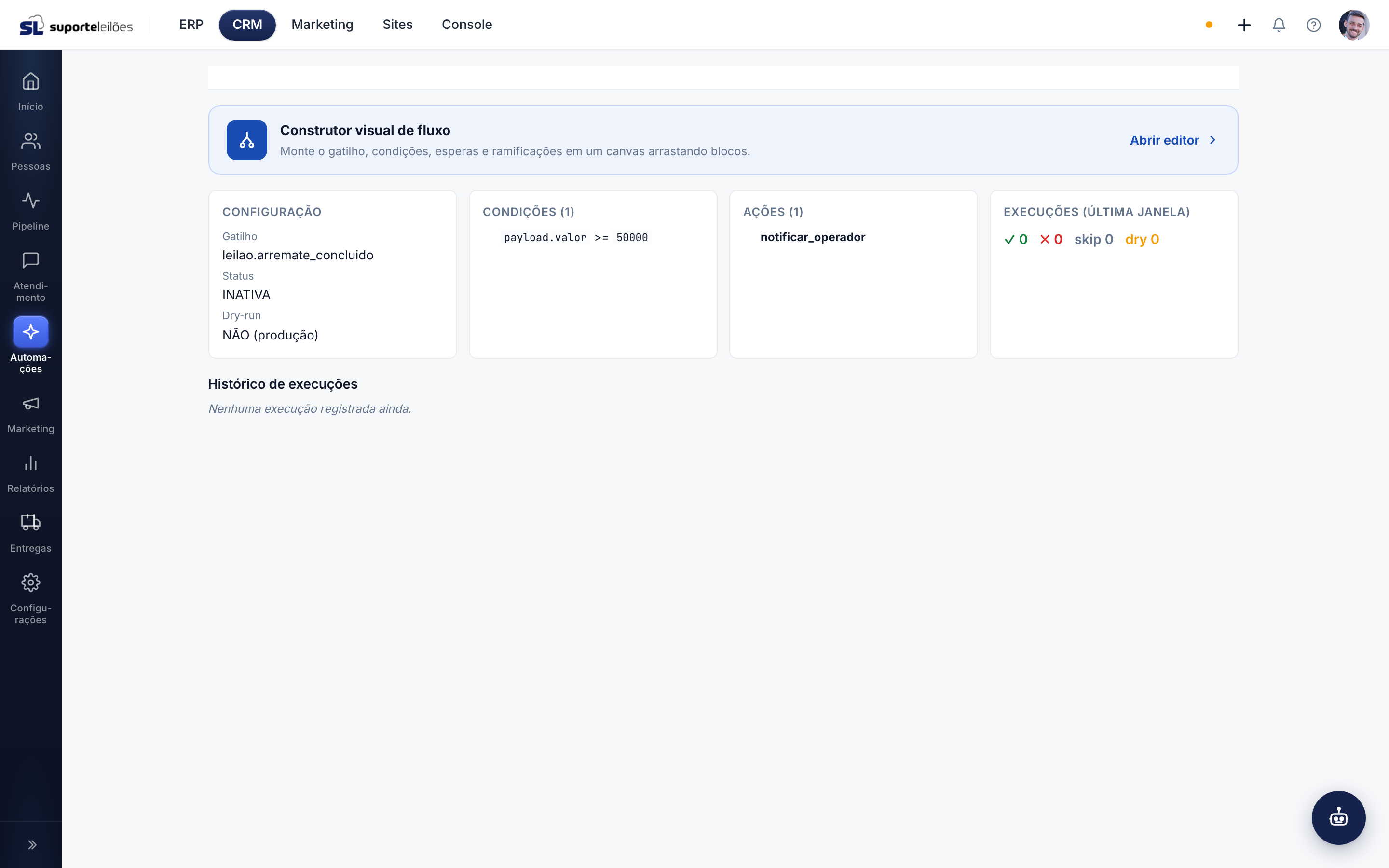
Esta é a tela de uma automação específica do CRM. Aqui você vê como a automação está configurada (gatilho, condições e ações), liga ou desliga ela, faz testes seguros e acompanha o histórico de tudo que ela já disparou.
Como acessar
CRM → Automações → clique sobre uma automação da lista.
A tela abre com o nome e a descrição da automação no topo.
Pré-requisitos
- A automação já precisa existir (criada na lista de Automações) com pelo menos um gatilho definido. O gatilho é o evento que dispara a automação (por exemplo, uma pessoa entrar em determinada etapa).
- Para que a automação envie mensagens de verdade, ela precisa estar ATIVA e fora do dry-run (em produção). As condições e ações são montadas no editor de fluxo.
O que você vê nesta tela
No topo aparecem o nome e a descrição da automação, junto com os botões de ação. Abaixo há um banner em destaque que leva ao construtor visual de fluxo, seguido de quatro cartões de resumo e do histórico de execuções.
Cartões de resumo
| Cartão | O que mostra |
|---|---|
| Configuração | O gatilho que dispara a automação, se ela está ATIVA ou INATIVA, se está em dry-run (modo de teste/sandbox) ou em produção, e o limite de mensagens por pessoa (quota), quando houver. |
| Condições | A lista de condições que precisam ser verdadeiras para a automação rodar. Se não houver nenhuma, aparece "Sem condições — sempre dispara". |
| Ações | A lista, em ordem, de tudo que a automação faz quando dispara (por exemplo, enviar uma mensagem por um canal usando um modelo). |
| Execuções (última janela) | Um placar rápido com quantas execuções deram certo, quantas deram erro, quantas foram puladas e quantas foram apenas teste (dry). O placar resume as execuções recentes carregadas no histórico abaixo. |
Histórico de execuções
Logo abaixo dos cartões fica a lista de execuções recentes. Cada linha traz uma etiqueta colorida com o resultado, o nome da pessoa atingida, a data e a hora, e uma mensagem explicando o que aconteceu.
| Resultado | O que significa |
|---|---|
| sucesso | A ação foi executada normalmente. |
| erro | Algo falhou ao executar a ação. |
| skipped_condicao | A automação foi pulada porque as condições não foram atendidas. |
| skipped_quota | Foi pulada porque a pessoa já recebeu o limite de mensagens da janela. |
| skipped_optout | Foi pulada porque a pessoa pediu para não receber mensagens (opt-out). |
| dry_run | Foi apenas um teste; nada real foi enviado. |
O que dá pra fazer aqui
Abrir o editor de fluxo
Clique em Abrir editor de fluxo (botão no topo) ou no banner Construtor visual de fluxo. Você é levado a um canvas onde monta o gatilho, as condições, as esperas e as ramificações da automação arrastando blocos.
Ativar ou desativar a automação
- Observe o botão à direita do topo: se a automação estiver ativa, ele mostra Desativar; se estiver inativa, mostra Ativar.
- Clique no botão para alternar o estado.
- O cartão Configuração passa a mostrar ATIVA ou INATIVA imediatamente.
Uma automação inativa não dispara para ninguém.
Ativar ou sair do dry-run (modo de teste)
O dry-run deixa a automação "ensaiar" sem enviar nada de verdade — ela registra o que faria, mas não envia mensagens reais. Use-o para validar a configuração com segurança.
- Clique em Ativar dry-run para entrar no modo de teste (o botão fica destacado).
- Para voltar a operar de verdade, clique em Sair do dry-run.
- O cartão Configuração mostra SIM (sandbox) ou NÃO (produção) conforme o estado.
Fazer um disparo manual
Útil para testar a automação contra uma pessoa específica sem esperar o gatilho acontecer.
- Clique em Disparo manual.
- No campo que aparece, digite o ID da pessoa para teste (opcional — pode deixar em branco).
- Confirme. Ao final, uma mensagem informa quantos resultados ficaram OK.
- O histórico de execuções é recarregado para você conferir o que aconteceu.
Dicas e observações
- Antes de ligar uma automação para valer, rode-a em dry-run e faça um disparo manual de teste. Assim você confere as condições e as mensagens sem risco de enviar algo errado a clientes reais.
- As condições funcionam como filtros: a automação só age sobre quem se encaixa em todas elas. Sem condições, ela dispara para todos que passam pelo gatilho.
- O limite de quota protege as pessoas de receberem mensagens demais — quando o limite da janela é atingido, novas execuções aparecem como skipped_quota.
- Execuções marcadas como skipped_optout indicam respeito ao pedido da pessoa de não ser contatada. Isso é esperado e correto.