Detalhe do negócio
Esta é a ficha completa de um negócio. Aqui você vê o resumo da oportunidade, muda a etapa do funil, fecha como ganho ou perdido, gera a proposta comercial em PDF e gerencia tudo o que está ligado a ele: arquivos, notas, contatos, e-mails, propostas, bens, envolvidos, tarefas, movimentações e histórico.
Pré-requisitos e permissões
- Visualizar a ficha exige a permissão de ver negócio (
NEGOCIO_SHOW). - Editar, trocar etapa, ganhar, perder e reabrir exigem a permissão de editar negócio (
NEGOCIO_UPDATE). - Sem a permissão correspondente o botão/ação não aparece (ou retorna erro de acesso negado).
Como acessar
Abra a partir da tela de Negócios (clicando/duplo clique em um negócio) ou do Kanban do funil. A URL é /crm/negocios/<número do negócio>.
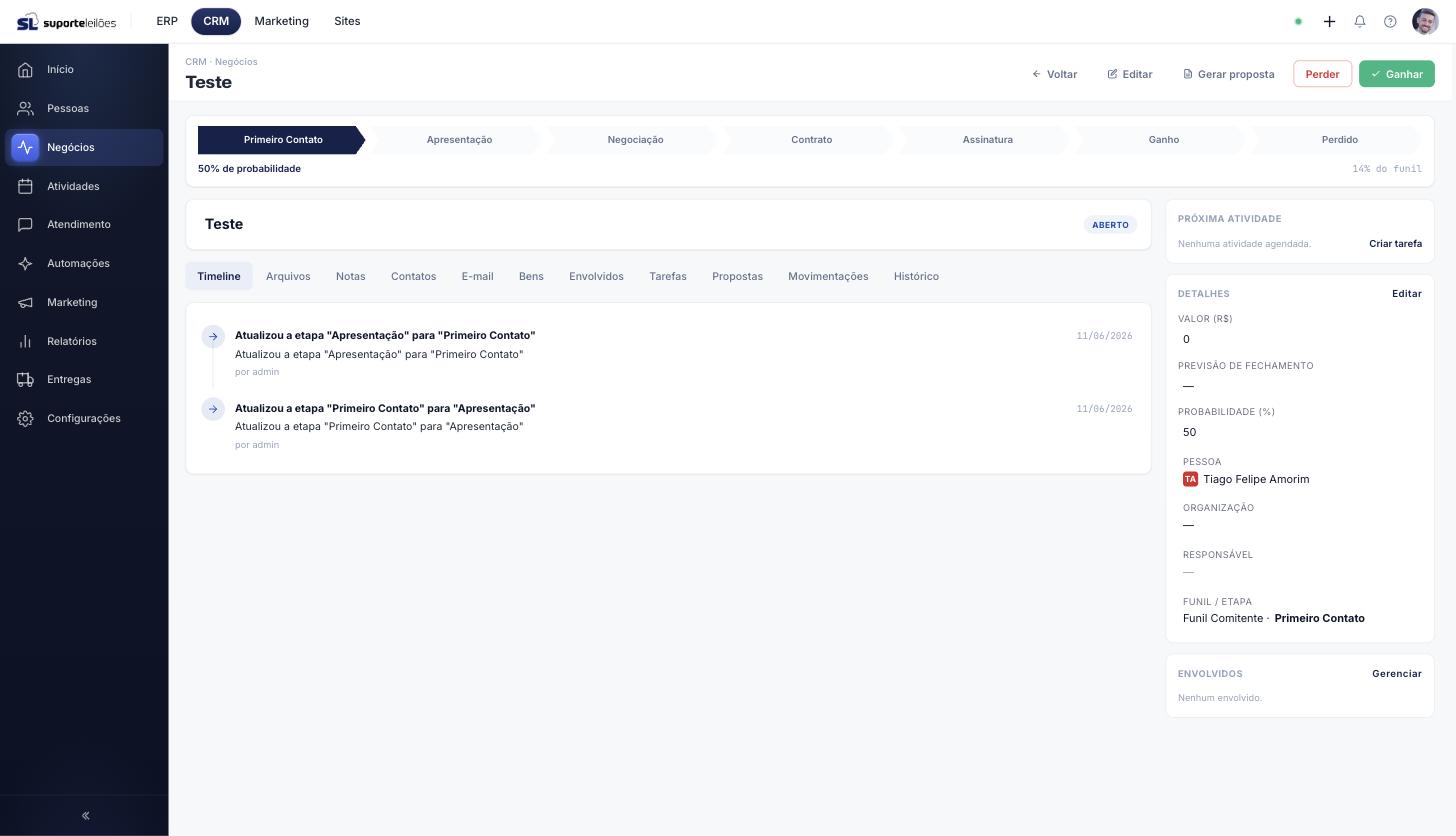
O que você vê nesta tela
No cabeçalho ficam o título do negócio e os botões de ação (Voltar, Editar, Gerar proposta (PDF), Ganhar, Perder ou Reabrir).
Logo abaixo, o cartão-resumo com:
| Campo | O que é |
|---|---|
| Situação | Aberto, Ganho ou Perdido |
| Valor | Valor do negócio |
| Pessoa | Cliente/contato principal |
| Organização | Empresa vinculada |
| Funil / Etapa | Funil e etapa atual (a etapa pode ser trocada aqui mesmo num menu) |
| Previsão | Data esperada de fechamento |
| Probabilidade | Chance de fechamento (%) |
| Descrição | Texto livre do negócio |
| Motivo da perda | Aparece quando o negócio foi perdido |
Abaixo do resumo, as abas de conteúdo.
O que dá pra fazer aqui
Trocar a etapa do funil
No resumo, em Funil / Etapa, escolha outra etapa no menu suspenso. A mudança é registrada na hora (disponível enquanto o negócio estiver aberto).
Editar o negócio
Clique em Editar para abrir o formulário completo (mesmos campos do cadastro).
Marcar como ganho
- Clique em Ganhar.
- Informe o valor final fechado. Se você alterar o valor aqui, ele é salvo no negócio antes do fechamento; o negócio é então marcado como ganho e fechado.
- Clique em Confirmar ganho.
Marcar como perdido
- Clique em Perder.
- Escolha o Motivo (Preço, Concorrência, Timing, Produto ou Outros) e adicione Observações se quiser. O motivo escolhido (com as observações) passa a aparecer no resumo em Motivo da perda.
- Clique em Confirmar perda. O negócio é marcado como perdido e fechado.
Reabrir um negócio fechado
Quando o negócio já está ganho ou perdido, o botão Reabrir negócio aparece. Clique e confirme para que ele volte ao fluxo ativo (e reapareça no Kanban).
As abas
Arquivos
Anexe documentos (contratos, propostas).
- Clique em Enviar arquivo.
- Selecione um ou vários arquivos.
Cada arquivo da lista pode ser baixado ou removido. O envio também fica registrado na aba Histórico.
Notas
Registre anotações sobre o negócio.
- Escreva o texto na caixa.
- Clique em Publicar nota.
As notas mostram autor e data, e podem ser removidas.
Contatos
Mostra os telefones e e-mails da pessoa do negócio, com botões de ação rápida: Ligar, WhatsApp e Enviar e-mail. Para adicionar/alterar contatos, edite o cadastro da pessoa.
E-mail
Histórico de e-mails trocados com a pessoa (ID, data de envio, data de leitura, assunto, destinatário e canal). O botão Novo e-mail abre seu programa de e-mail já endereçado ao contato.
Rastreio de e-mail (abertura e clique): ao enviar um e-mail individual (1:1) para a pessoa pelo CRM, o sistema passa a registrar quando ele é aberto e quando um link é clicado. O histórico então indica se a mensagem foi aberta e se o contato clicou — útil para saber se vale a pena um novo contato.
Propostas
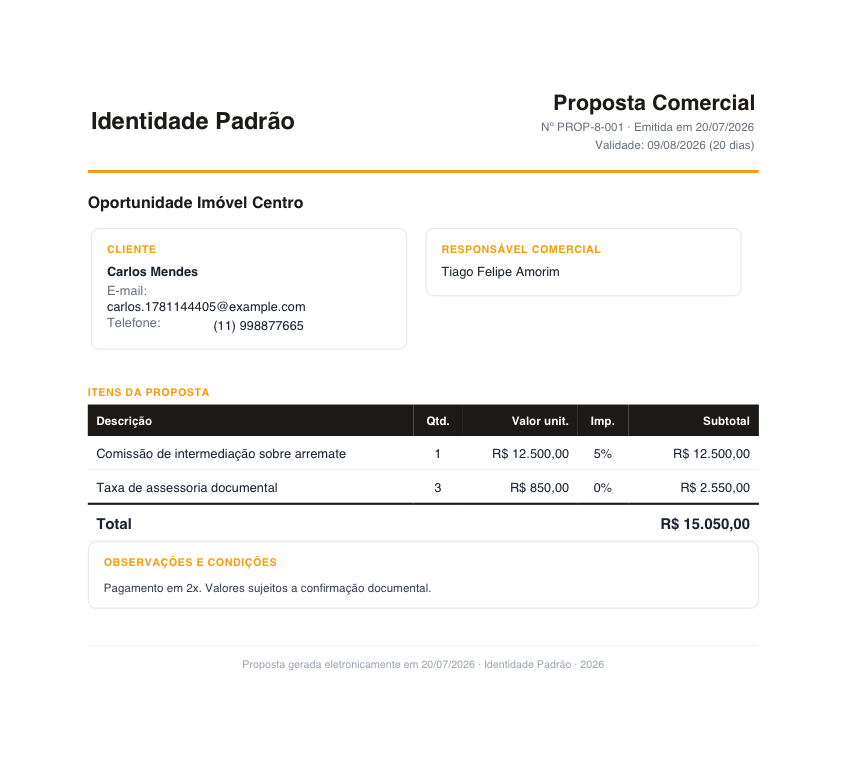
Propostas comerciais em PDF geradas para o negócio.
- Clique em Gerar proposta (PDF) (também disponível no cabeçalho) para gerar um documento profissional a partir das linhas de produto do negócio. A proposta sai com a identidade visual do seu negócio (Brand Kit), os dados do cliente e do vendedor, os itens, o valor total, a validade (em dias) e as observações.
- A lista de propostas mostra cada uma gerada, com número, valor, validade e status, e permite baixar de novo (re-download) a qualquer momento.
Bens
Bens (imóveis, veículos, etc.) vinculados ao negócio.
- Clique em Vincular bem.
- Busque pelo título/descrição e selecione.
- Confirme.
Cada bem pode ser desvinculado pelo ícone de lixeira.
Envolvidos
Pessoas envolvidas além do contato principal.
- Clique em Adicionar envolvido.
- Busque a pessoa e escolha o papel (Comprador, Vendedor, Interessado ou Outro).
- Confirme.
Tarefas
Tarefas ligadas ao negócio.
- Clique em Nova tarefa.
- Preencha os dados da tarefa e salve.
Duplo clique em uma linha (ou o ícone de editar) abre a tarefa.
Movimentações
Lista cronológica das movimentações registradas no negócio.
Histórico
Linha do tempo completa de eventos do negócio (criação, mudanças, anexos, notas, etc.), com autor e data.
Erros comuns
- Não consigo trocar a etapa / não vejo Ganhar e Perder: o negócio já está fechado (ganho ou perdido). Use Reabrir negócio para voltá-lo ao fluxo ativo.
- Não vejo o botão de uma ação: provavelmente falta a permissão de editar negócio (
NEGOCIO_UPDATE). Fale com o administrador. - Aba Arquivos ou Notas vazia após anexar: como a lista é reconstruída do histórico, atualize a tela; o item também consta na aba Histórico.
Dicas e observações
- Notas e arquivos não têm "lista própria" no sistema: eles são reconstruídos a partir do histórico, por isso aparecem também na aba Histórico.
- Trocar etapa, ganhar, perder e reabrir só ficam disponíveis conforme a situação do negócio (um negócio fechado não mostra Ganhar/Perder, e sim Reabrir).
- Toda troca de etapa e todo fechamento (ganho/perdido/reaberto) são registrados na aba Histórico, com autor e data.