Biblioteca de Mensagens
A Biblioteca de Mensagens guarda os templates de texto reaproveitados em todo o CRM: campanhas, atendimento e automação usam os mesmos modelos, sem duplicação. Cada template pode ter placeholders (ex.: {{nome}}, {{leiloeiro}}) que são substituídos no momento do envio.
Como acessar
CRM → Biblioteca de Mensagens (URL /crm/biblioteca-mensagens).
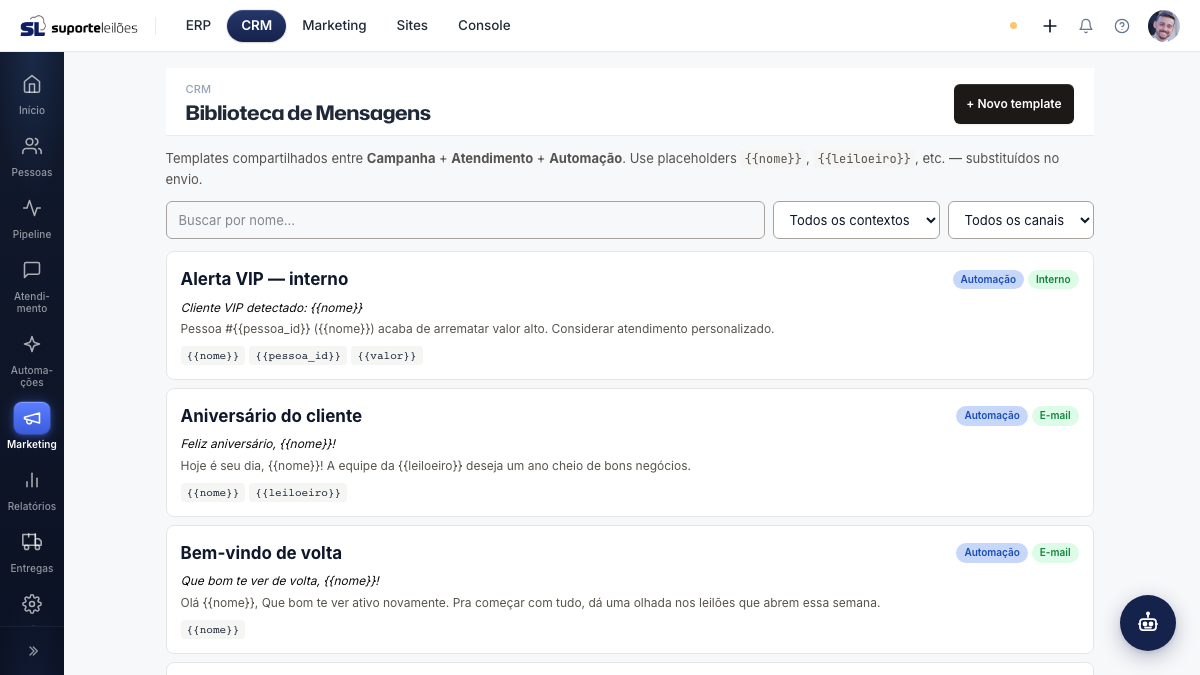
O que você vê nesta tela
No topo, o botão + Novo template e uma barra de filtros (busca por nome, contexto e canal). Abaixo, a lista de templates em cartões.
| Elemento do cartão | O que é |
|---|---|
| Nome | Nome do template. |
| Selo de contexto | Avulso, Campanha, Atendimento ou Automação. |
| Selo de canal | E-mail, WhatsApp, SMS, Push ou Interno. |
| Assunto | Aparece quando o canal é e-mail. |
| Trecho do corpo | Prévia das primeiras linhas. |
| Placeholders | As variáveis disponíveis no template (ex.: {{nome}}). |
O que dá pra fazer aqui
Criar um template
- Clique em + Novo template.
- Preencha o Nome (obrigatório).
- Escolha o Contexto e o Canal.
- Se o canal for e-mail, preencha o Assunto.
- Escreva o Corpo (obrigatório). Use placeholders entre chaves duplas onde quiser inserir dados dinâmicos.
- Em Placeholders disponíveis, liste as variáveis separadas por vírgula (ex.:
nome, leiloeiro, link_leilao). - Clique em Criar.
Editar um template
- Clique no cartão do template.
- Ajuste os campos.
- Clique em Salvar.
Remover um template
- Abra o template (clique no cartão).
- Clique em Remover no rodapé do modal e confirme.
Filtrar e buscar
- Digite no campo de busca para procurar por nome.
- Use os seletores de contexto e canal para restringir a lista.
Regras de negócio
- Campos obrigatórios: Nome e Corpo. Contexto e Canal têm padrão (Campanha / E-mail) e podem ser trocados.
- Assunto só importa no e-mail: o campo aparece apenas quando o canal é E-mail; nos demais canais ele é ignorado.
- Remover é permanente: ao remover um template, ele some da biblioteca. Verifique antes se nenhuma campanha, automação ou resposta rápida depende dele.
- Substituição no envio: os placeholders só viram dados reais no momento do disparo/uso. Se você escrever uma variável que o sistema não conhece, ela é enviada como texto literal — revise a grafia (
{{nome}}, não{nome}).
Erros comuns
- Placeholder com grafia errada (
{nome},{{ nome }}com espaços): pode não ser substituído. Use exatamente{{nome}}. - Listar a variável em "Placeholders disponíveis" mas não usá-la no corpo: essa lista é só um lembrete; o que realmente insere o dado é a variável escrita dentro do corpo/assunto.
Dicas e observações
- O mesmo template fica disponível para campanhas, atendimento e automações — escolha o contexto que melhor descreve o uso, mas saiba que a biblioteca é compartilhada.
- Os placeholders são só de referência para quem edita; o que vale é escrever
{{nome}}(e equivalentes) dentro do corpo/assunto. - O campo Assunto só aparece para o canal e-mail.